
Dlaczego wydruk z drukarki laserowej jest blady?
Blady wydruk może wynikać z małej ilości tonera, włączonego trybu oszczędzania, nieprawidłowych ustawień, papieru albo zużycia elementów tworzących obraz. Porównaj stronę testową, ustawienia i zachowanie drukarki, zanim zamówisz nową kasetę.
Wydrukuj stronę testową bezpośrednio z panelu urządzenia, wyłącz tryb oszczędzania tonera, sprawdź ustawienie gęstości oraz użyj świeżego, właściwego papieru. Jeśli wydruk wewnętrzny nadal jest blady, sprawdź poziom i montaż tonera, a następnie stan bębna lub zleć diagnostykę.
Czy cały wydruk jest blady, czy tylko jego fragment?
Najpierw ustal, czy jasny jest cały tekst i grafika, czy tylko pas, jedna strona kartki albo wybrane miejsca. Równomiernie blady obraz częściej kieruje uwagę na ustawienia, poziom tonera lub ogólny proces tworzenia obrazu. Jasny pas może wskazywać na nierównomierne dozowanie, zabrudzenie albo zużycie elementu.
Przygotuj dwie strony testowe. Jedną wydrukuj z komputera, a drugą bezpośrednio z menu drukarki, jeśli urządzenie udostępnia taką funkcję. Jeżeli wewnętrzna strona wygląda prawidłowo, problem może dotyczyć sterownika lub ustawień zadania.
Najczęstsze przyczyny bladego wydruku
- Włączony tryb oszczędzania tonera lub obniżona gęstość druku.
- Mała ilość proszku w kasecie albo nierównomierne jego rozłożenie.
- Niepełne osadzenie lub niewłaściwie dobrany toner.
- Zużyty bęben światłoczuły albo zabrudzenie układu tworzenia obrazu.
- Problem z przenoszeniem obrazu na papier.
- Wilgotny, pylący albo nieobsługiwany nośnik.
- Różnice pomiędzy ustawieniami sterownika a ustawieniami urządzenia.
Sprawdź tryb oszczędzania i gęstość druku
Tryb oszczędzania celowo ogranicza zużycie proszku i może dawać jaśniejszy tekst. Sprawdź ustawienia w panelu drukarki oraz w oknie drukowania na komputerze. Nazwy opcji zależą od modelu: mogą dotyczyć ekonomicznego druku, jakości, rozdzielczości lub gęstości.
Po zmianie ustawienia wydrukuj ten sam dokument. Nie zwiększaj gęstości do maksimum bez potrzeby, ponieważ może to podnieść zużycie tonera i nie naprawi usterki kasety lub bębna.
Strona testowa z drukarki a wydruk z komputera
Wewnętrzna strona testowa omija część ustawień programu i sterownika. Jeśli jest wyraźna, a dokument z komputera blady, porównaj wybraną drukarkę, profil jakości, tryb czarno-biały i ustawienie nośnika. Spróbuj również prostego dokumentu z innego programu.
Jeśli oba wydruki są blade w podobny sposób, prawdopodobieństwo przyczyny po stronie materiału eksploatacyjnego lub urządzenia rośnie. Nadal nie przesądza to, czy winny jest toner, bęben czy inny element.
Wygląd wydruku a kierunek sprawdzenia
| Objaw | Najpierw sprawdź | Dalszy krok |
|---|---|---|
| Cała strona jest równomiernie blada | Tryb oszczędzania, gęstość i poziom tonera | Porównaj stronę wewnętrzną |
| Blady pionowy pas | Kasetę, bęben i zabrudzenia toru obrazu | Zachowaj próbkę dla serwisu |
| Jedna strona kartki jest jaśniejsza | Rozłożenie tonera i elementy transferu | Sprawdź powtarzalność na kilku stronach |
| Tylko wydruk z komputera jest blady | Sterownik, aplikację i profil jakości | Wydrukuj z innego programu |
| Bladość pojawiła się po wymianie kasety | Symbol, zabezpieczenia i montaż tonera | Porównaj z poprzednią kasetą |
Blady wydruk — kontrola krok po kroku
- 1Wydrukuj stronę testową
Użyj funkcji urządzenia i zachowaj próbkę.
- 2Wyłącz tryb oszczędzania
Sprawdź ustawienia drukarki i sterownika.
- 3Porównaj gęstość druku
Wykonaj ponownie ten sam dokument przy ustawieniu standardowym.
- 4Sprawdź papier
Użyj świeżego nośnika o parametrach obsługiwanych przez urządzenie.
- 5Odczytaj stan tonera
Sprawdź komunikat, symbol kasety i datę ostatniej wymiany.
- 6Skontroluj montaż
Osadź toner zgodnie z instrukcją, bez dotykania powierzchni bębna.
- 7Porównaj kilka stron
Oceń, czy bladość jest równa, jednostronna czy pasmowa.
- 8Zgłoś wynik
Przekaż próbki, model, symbol tonera i wykonane czynności.
Czy delikatne rozprowadzenie tonera może pomóc?
W niektórych kasetach instrukcja dopuszcza delikatne, poziome poruszenie wkładem przed montażem. Może to chwilowo wyrównać proszek, gdy zbliża się koniec kasety. Nie jest to jednak uniwersalna procedura i nie naprawia uszkodzonego tonera.
Przed wyjęciem kasety przeczytaj instrukcję urządzenia. Nie potrząsaj gwałtownie, nie obracaj tonera w przypadkowych kierunkach i nie wykonuj tej czynności, jeśli kaseta jest nieszczelna.
Kiedy podejrzewać bęben lub układ transferu?
Jeżeli nowy, zgodny toner nie poprawia jakości, a ustawienia i papier zostały sprawdzone, przyczyną może być bęben, element transferu lub układ optyczny. Jasne pasy i nierównomierny obraz są szczególnie ważnymi wskazówkami.
W części drukarek bęben znajduje się w kasecie, w innych jest osobnym modułem. Sprawdź konstrukcję modelu przed zakupem części. Elementów wewnętrznych nie czyść przypadkowymi preparatami.
Czy papier może rozjaśniać wydruk?
Papier przechowywany w wilgoci albo bardzo pylący może pogorszyć przenoszenie obrazu. Użyj zamkniętej, suchej ryzy i ustaw właściwy rodzaj nośnika. Przy grubszym papierze urządzenie może zmieniać prędkość prowadzenia oraz parametry procesu.
Nie porównuj jakości na dwóch zupełnie różnych nośnikach. Do diagnostyki użyj jednego standardowego papieru obsługiwanego przez drukarkę.
Kiedy wymienić toner?
Wymiana jest uzasadniona, gdy drukarka sygnalizuje niski poziom, kaseta ma duży przebieg, a po wyłączeniu trybu ekonomicznego i sprawdzeniu papieru wydruk nadal jest równomiernie blady. Dobierz nowy toner po pełnym modelu urządzenia i symbolu wkładu.
Jeżeli poprzednia kaseta drukowała prawidłowo, a problem zaczął się natychmiast po założeniu nowej, zachowaj opakowanie i przygotuj zdjęcia do reklamacji.
Kiedy potrzebny jest serwis?
Serwis jest właściwym krokiem, gdy kilka zgodnych tonerów daje ten sam objaw, bladość ma postać stałych pasów, urządzenie zgłasza bęben lub transfer albo jakość nie poprawia się po standardowych czynnościach. Nie rozbieraj modułu lasera ani elementów wysokiego napięcia.
Do zgłoszenia dołącz model, licznik stron, symbole materiałów oraz próbki wydruków. Napisz, czy strona wewnętrzna i wydruk z komputera wyglądają tak samo.
Czego nie robić?
- Nie zwiększaj bez potrzeby wszystkich ustawień jakości do maksimum.
- Nie dotykaj bębna ani wałków palcami.
- Nie stosuj sprężonego powietrza wewnątrz urządzenia.
- Nie kupuj tonera wyłącznie na podstawie wyglądu kasety.
- Nie wymieniaj jednocześnie wielu części bez wcześniejszej diagnozy.
Lista kontrolna przed zakupem lub serwisem
- Pełny model drukarki i symbol tonera.
- Zdjęcie strony testowej z urządzenia.
- Porównanie z wydrukiem z komputera.
- Stan trybu oszczędzania i gęstości.
- Rodzaj oraz stan papieru.
- Data montażu i przybliżony przebieg kasety.
- Informacja o jasnych pasach lub nierównej stronie.
- Stan bębna wskazywany przez drukarkę.
Powiązane poradniki
Przeczytaj także jak dobrać toner, kiedy wymienić bęben oraz czym różni się toner od bębna. Zabrudzenia omawia poradnik dlaczego toner brudzi kartki.
Produkty polecane
Przed zakupem przełóż kryteria z poradnika na parametry konkretnych produktów i realne warunki pracy. Najważniejsze kryteria to dokładne oznaczenie wkładu, lista zgodnych modeli drukarek i kolor; dopiero potem warto porównywać cenę, markę i cechy drugorzędne. To szczególnie ważne przy tym zastosowaniu.
Tonery do drukarek — zgodność z drukarką i oznaczeniem
Najważniejsze kryteria to dokładne oznaczenie wkładu, zgodność z modelem drukarki i kolor. Numer materiału i lista zgodnych modeli powinny zgadzać się z konkretną drukarką; podobna nazwa serii nie wystarcza. Przy tym zastosowaniu sprawdź dodatkowo: wydajność.
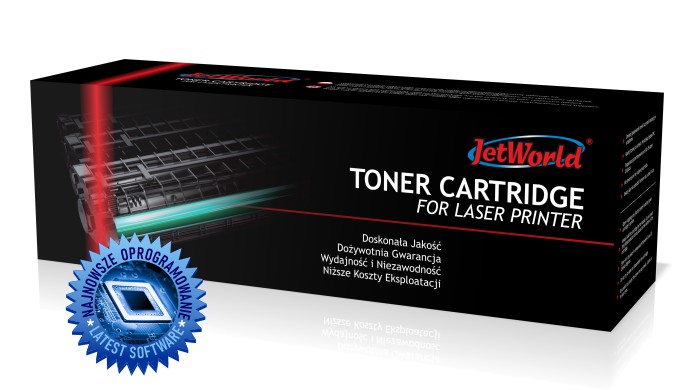
Toner JetWorld zamiennik 135A W1350A HP LaserJet M207, M208, M209, M210, M211, M212, M230, M232, M233, M234, M235, M236, M237 (produkt nie działa z urządzeniami HP+ wersją "e") 1.1K Czarny
Zobacz produkt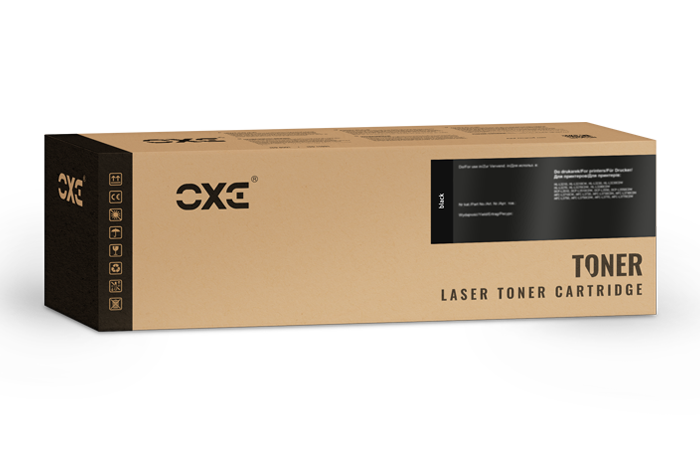
Toner Oxe zamiennik HP 83a cf283a laserjet pro m125, m127 1.5k black
Zobacz produkt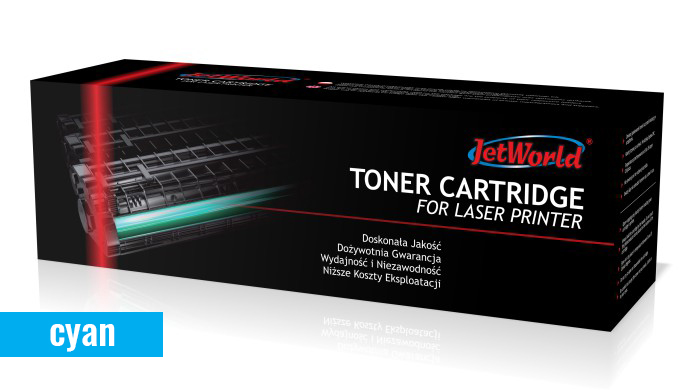
Toner Jetworld zamiennik HP 205a cf531a color laserjet pro mfp m180, m181 0.9k cyan
Zobacz produktTonery do drukarek — wydajność przy częstym druku
Najważniejsze kryteria to kolor, wydajność i typ materiału eksploatacyjnego. Przy częstym druku zestaw deklarowaną wydajność z rzeczywistym miesięcznym wolumenem i częstotliwością wymian. Przy tym zastosowaniu sprawdź dodatkowo: planowana liczba wydruków.
Tonery do drukarek — kolor i typ materiału eksploatacyjnego
Najważniejsze kryteria to typ materiału eksploatacyjnego, planowana liczba wydruków i dokładne oznaczenie wkładu. Toner, tusz i bęben pełnią inne funkcje, dlatego porównuj produkty tylko w obrębie właściwego typu materiału eksploatacyjnego. Przy tym zastosowaniu sprawdź dodatkowo: zgodność z modelem drukarki.
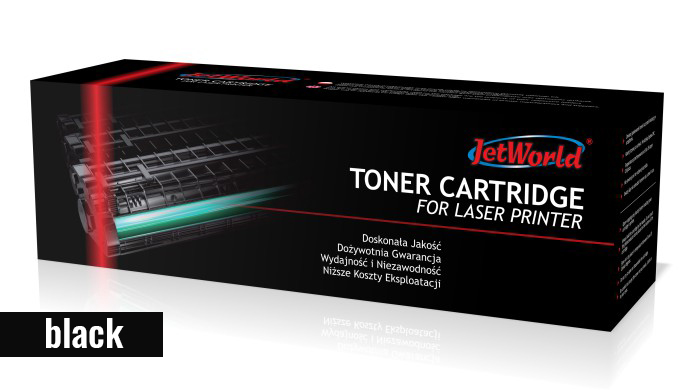
Toner Jetworld zamiennik HP 12a q2612a laserjet 1010, 3050, m1319 (zwiąkszona wydajność) 3k black
Zobacz produkt
Toner Jetworld zamiennik HP 44a cf244a laserjet pro m14, m15, m17, m28 patent-free 1k black
Zobacz produkt
Toner Jetworld zamiennik HP 17a cf217a laserjet pro m102, m130, m132, m134 patent-free 1.6k black
Zobacz produktTonery do drukarek do zapasu i planowania wymian
Najważniejsze kryteria to dokładne oznaczenie wkładu, zgodność z modelem drukarki i kolor. Przy zapasie przypisz wkłady do konkretnych urządzeń, żeby nie zamrażać środków w materiałach do rzadko używanych modeli. Przy tym zastosowaniu sprawdź dodatkowo: wydajność.

Najczęściej zadawane pytania
Czy blady wydruk zawsze oznacza kończący się toner?
Nie. Przyczyną może być tryb oszczędzania, niewłaściwe ustawienie gęstości, nierównomierne rozłożenie proszku, zużyty bęben, zabrudzenie układu obrazu albo problem z transferem.
Czy można potrząsnąć kasetą z tonerem?
Tylko jeśli instrukcja danego produktu wyraźnie to dopuszcza. Delikatne rozprowadzenie proszku może czasem chwilowo poprawić wydruk, ale nie naprawia zużytej ani uszkodzonej kasety.
Dlaczego wydruk jest blady tylko po jednej stronie?
Może to wskazywać na nierównomierne dozowanie tonera, zabrudzenie lub zużycie elementu tworzącego obraz. Warto wydrukować stronę testową i przekazać jej zdjęcie serwisowi.
Czy rodzaj papieru wpływa na intensywność wydruku laserowego?
Tak. Nieodpowiedni, wilgotny lub bardzo pylący papier może pogorszyć przenoszenie obrazu. Nośnik i ustawienie jego rodzaju powinny być zgodne z instrukcją drukarki.
Kiedy wymienić toner przy bladym wydruku?
Gdy urządzenie sygnalizuje niski poziom, a po sprawdzeniu ustawień i papieru wydruk pozostaje równomiernie blady. Przed zakupem potwierdź pełny model drukarki i symbol kasety.
Porównaj wydruki, zanim wymienisz części
Blady obraz nie zawsze oznacza pusty toner. Najpierw porównaj stronę wewnętrzną z wydrukiem z komputera, wyłącz tryb ekonomiczny, sprawdź gęstość i papier. Jeśli problem pozostaje, oceń kasetę oraz konstrukcję bębna. Stałe pasy lub brak poprawy po wymianie tonera wymagają dokładniejszej diagnostyki.
Tonery i tusze w A-Z Biuro
Sprawdź aktualne oznaczenia, zgodność, ceny i dostępność na stronie konkretnego produktu.
Zobacz tonery i tusze