
Co powinien zawierać zestaw do sprawnych wideokonferencji?
Sprawny zestaw do wideokonferencji powinien zapewniać przede wszystkim wyraźny głos, czytelny odbiór rozmów, stabilne połączenie oraz naturalnie wyglądający obraz. Na indywidualnym stanowisku najczęściej wystarczą słuchawki z mikrofonem, prawidłowo ustawiona kamera, oświetlenie twarzy i podstawka pod laptop. Przed zakupem warto jednak sprawdzić złącza, zgodność z używaną aplikacją oraz warunki panujące w pomieszczeniu.
Podstawowy zestaw do wideokonferencji obejmuje komputer z dostępem do stabilnej sieci, słuchawki z mikrofonem, kamerę ustawioną możliwie blisko linii wzroku oraz światło padające na twarz. Podstawka pod laptop poprawia położenie ekranu i kadrowanie, a właściwe przewody, adaptery lub hub USB pozwalają podłączyć wszystkie urządzenia bez przepinania akcesoriów przed spotkaniem.
Jakie elementy powinien zawierać zestaw do wideokonferencji?
Nie każdy uczestnik spotkań online potrzebuje rozbudowanego studia. W typowej pracy biurowej liczy się zestaw, który można szybko uruchomić, łatwo przetestować i obsługiwać bez zmieniania ustawień przed każdą rozmową. Jego podstawą jest komputer lub laptop, ale o jakości komunikacji w dużej mierze decydują urządzenia wejścia i wyjścia oraz warunki na stanowisku.
Najważniejszym elementem jest tor audio, czyli mikrofon przekazujący głos i słuchawki albo głośniki odtwarzające wypowiedzi pozostałych osób. Kolejne składniki to kamera, odpowiednie oświetlenie oraz stabilne połączenie z internetem. Warto również zadbać o ustawienie laptopa, dostępność portów i uporządkowanie przewodów.
- Słuchawki z mikrofonem ograniczają przenikanie dźwięku z głośników do mikrofonu i ułatwiają prowadzenie indywidualnych rozmów.
- Kamera powinna obejmować twarz i górną część sylwetki bez konieczności pochylania się nad ekranem.
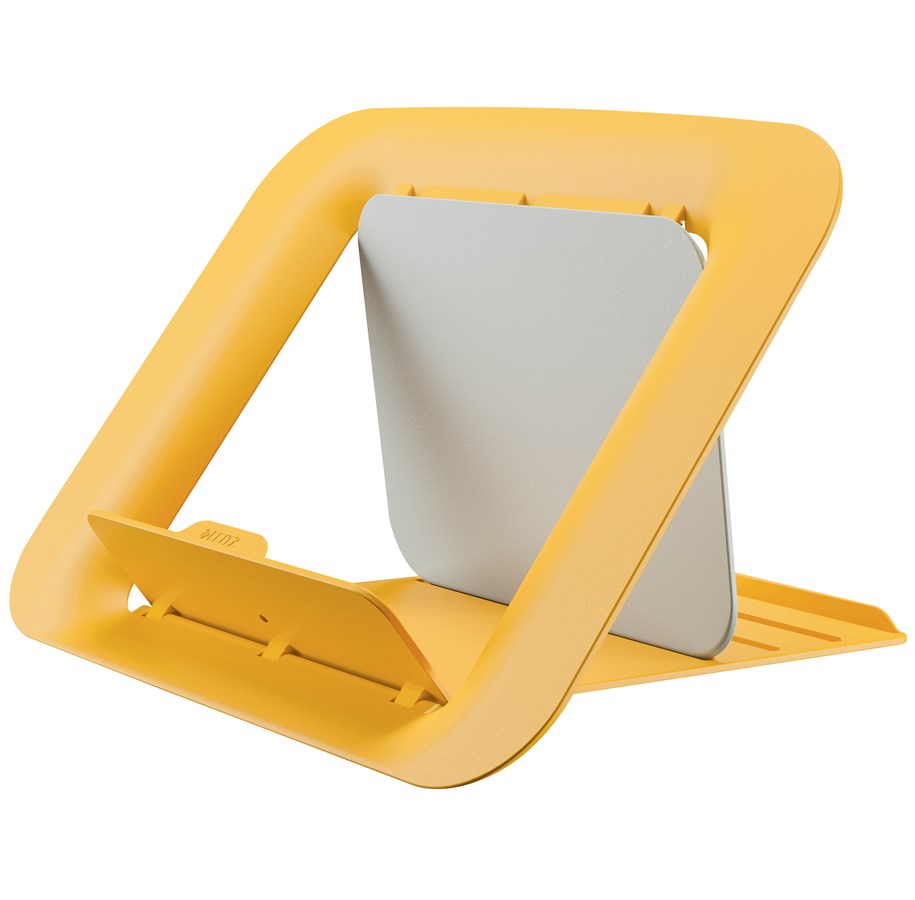
- Podstawka pod laptop pozwala podnieść ekran i zbliżyć obiektyw do naturalnej linii wzroku.
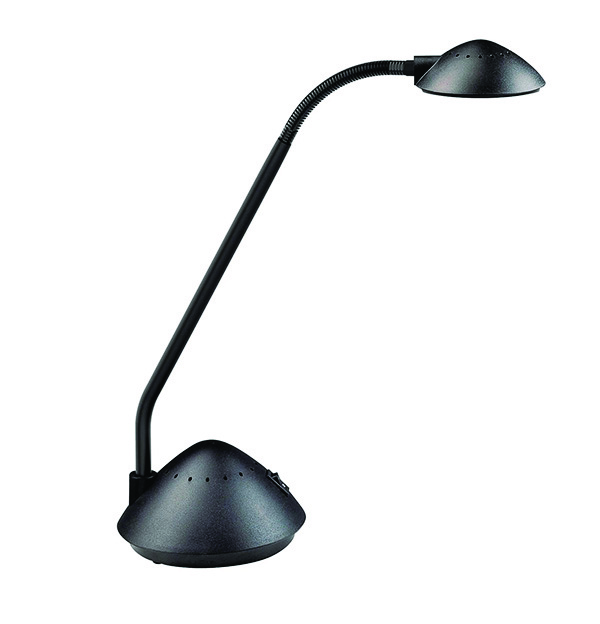
- Lampka pomaga doświetlić twarz, szczególnie gdy światło sufitowe jest słabe albo użytkownik siedzi tyłem do okna.
- Stabilna sieć ogranicza opóźnienia, przerwy w dźwięku i obniżanie jakości obrazu przez aplikację.
- Adapter lub hub może być potrzebny, gdy laptop ma za mało odpowiednich portów do podłączenia wszystkich akcesoriów.
Od czego zacząć kompletowanie zestawu?
Najlepiej rozpocząć od problemu, który najbardziej utrudnia obecne spotkania. Jeżeli rozmówcy często proszą o powtórzenie wypowiedzi, pierwszeństwo powinien otrzymać mikrofon i ograniczenie hałasu. Gdy obraz jest ciemny, poprawę może przynieść zmiana ustawienia biurka lub dodanie lampki, zanim wymieniona zostanie kamera. Problemy z zacinaniem się transmisji wymagają natomiast sprawdzenia sieci i obciążenia komputera.
| Obserwowany problem | Co sprawdzić najpierw | Element zestawu, który może pomóc |
|---|---|---|
| Głos jest cichy lub mało czytelny | Wybrane źródło dźwięku, położenie mikrofonu i poziom wejścia | Słuchawki z mikrofonem albo osobny mikrofon |
| Rozmówcy słyszą echo | Czy dźwięk jest odtwarzany przez głośniki w pobliżu mikrofonu | Słuchawki zamiast głośników laptopa |
| Twarz jest ciemna | Kierunek światła i położenie okna | Lampka ustawiona przed użytkownikiem lub lekko z boku |
| Kamera pokazuje twarz od dołu | Wysokość laptopa i pozycję siedzącą | Regulowana podstawka pod laptop |
| Dźwięk i obraz się zacinają | Stabilność sieci, aktywne aplikacje, VPN i obciążenie urządzenia | Połączenie przewodowe, odpowiedni adapter sieciowy lub zmiana ustawień jakości |
| Brakuje wolnych portów | Rodzaje złączy w laptopie i w akcesoriach | Hub USB lub właściwe przejściówki |
Dlaczego dźwięk jest ważniejszy niż efektowny obraz?
Spotkanie może odbyć się przy przeciętnym obrazie, ale niewyraźny głos szybko utrudnia przekazywanie informacji. Uczestnicy tracą wtedy czas na powtarzanie zdań, ustalanie, kto mówił, i odtwarzanie fragmentów rozmowy. Z tego powodu w pierwszej kolejności warto zapewnić stabilny tor audio.
Słuchawki z mikrofonem do indywidualnego stanowiska
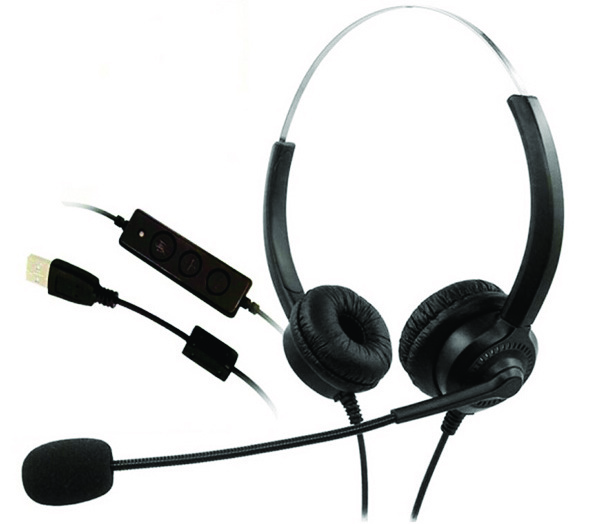
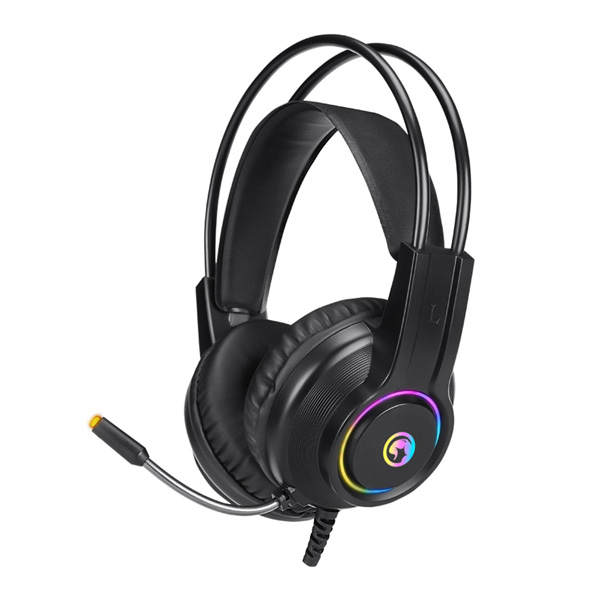
Do codziennych rozmów jednej osoby praktycznym rozwiązaniem jest zestaw słuchawkowy. Mikrofon znajduje się bliżej ust niż mikrofon wbudowany w laptop, a dźwięk rozmów nie jest odtwarzany głośno w pomieszczeniu. Pomaga to ograniczyć echo i ułatwia skupienie się w biurze współdzielonym z innymi pracownikami.
Przy wyborze należy sprawdzić sposób podłączenia, zgodność z komputerem i możliwość wygodnej obsługi wyciszenia. Model przewodowy nie wymaga ładowania i jest prosty do przypisania do jednego stanowiska. Zestaw bezprzewodowy daje większą swobodę ruchu, ale wymaga pilnowania poziomu energii, sposobu parowania i dostępności odbiornika lub łączności Bluetooth.
Mikrofon osobny czy w słuchawkach?
Mikrofon w słuchawkach dobrze sprawdza się w rozmowach służbowych, ponieważ zachowuje względnie stałą odległość od ust podczas poruszania głową. Mikrofon ustawiony na biurku może być odpowiedni dla osoby regularnie prowadzącej szkolenia, prezentacje lub nagrania, ale wymaga przemyślanego ustawienia. Nie powinien zbierać przede wszystkim stukania w klawiaturę, pracy wentylatora ani odgłosów z korytarza.
Programowe tłumienie hałasu i redukcja echa mogą poprawiać odbiór, jednak nie zastępują prawidłowego wyboru urządzenia i spokojnego miejsca. Przed ważnym spotkaniem trzeba upewnić się, że aplikacja korzysta z właściwego mikrofonu i właściwych słuchawek, zwłaszcza gdy do komputera podłączono kilka urządzeń audio.
Jak ustawić kamerę i przygotować czytelny kadr?
Wbudowana kamera laptopa może wystarczyć do zwykłych spotkań, o ile urządzenie stoi stabilnie, obiektyw znajduje się na odpowiedniej wysokości, a twarz jest oświetlona. Kamera zewnętrzna staje się bardziej przydatna, gdy laptop stoi z boku, używany jest dodatkowy monitor albo potrzebna jest większa swoboda kadrowania.
Obiektyw najlepiej ustawić możliwie blisko linii wzroku. Zbyt nisko położony laptop pokazuje twarz od dołu i zachęca do pochylania głowy. Podstawka umożliwia podniesienie całego komputera, ale po jej zastosowaniu wygodniejsze może być korzystanie z osobnej klawiatury i myszy. Nie należy podnosić laptopa na niestabilnych stosach dokumentów ani zasłaniać otworów wentylacyjnych.
Co powinno znaleźć się w kadrze?
Kadr powinien obejmować twarz i ramiona, pozostawiając niewielką przestrzeń nad głową. Kamera musi stać nieruchomo, a jej obiektyw powinien być czysty. W tle warto usunąć elementy zawierające poufne informacje, dane klientów, notatki z tablicy czy dokumenty przeznaczone wyłącznie do użytku wewnętrznego.
Wirtualne tło może uporządkować obraz, lecz wymaga odpowiednich warunków oświetleniowych i zasobów komputera. Jeśli kontury postaci są niestabilne albo komputer działa wolniej, prostsze i bardziej przewidywalne będzie neutralne, rzeczywiste tło.
Jak oświetlić twarz podczas spotkania online?
Nawet dobra kamera nie zapewni czytelnego obrazu, jeśli twarz pozostaje w cieniu. Podstawowa zasada polega na ustawieniu głównego źródła światła przed uczestnikiem albo nieco z boku. Okno lub silna lampka znajdujące się za plecami mogą sprawić, że aplikacja pokaże jasne tło i przyciemni twarz.
Lampkę należy ustawić tak, aby nie świeciła prosto w oczy i nie tworzyła mocnych odblasków na okularach. Pomocna jest możliwość regulacji położenia, kąta padania światła i jego intensywności. Nie trzeba dążyć do studyjnego efektu. Celem jest równomierne, komfortowe doświetlenie twarzy bez rozpraszania użytkownika i innych osób pracujących w pomieszczeniu.
Automatyczna korekta jasności dostępna w aplikacji konferencyjnej może poprawić zbyt ciemny obraz, ale jej działanie ma ograniczenia. Najpierw warto poprawić warunki na stanowisku, a dopiero później korzystać z filtrów i programowego rozjaśniania.
Jak sprawdzić sieć, złącza i kompatybilność akcesoriów?
Przed zakupem trzeba sporządzić listę portów dostępnych w komputerze. Sam kształt wtyczki nie zawsze mówi, jakie funkcje obsługuje dane złącze. Należy ustalić, czy słuchawki korzystają z USB-A, USB-C, wtyku audio czy połączenia bezprzewodowego oraz czy kamera nie zajmie ostatniego portu potrzebnego do ładowania lub podłączenia monitora.
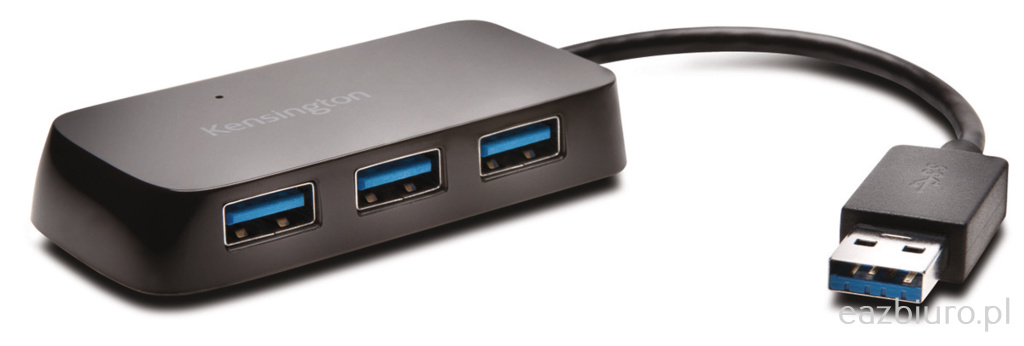
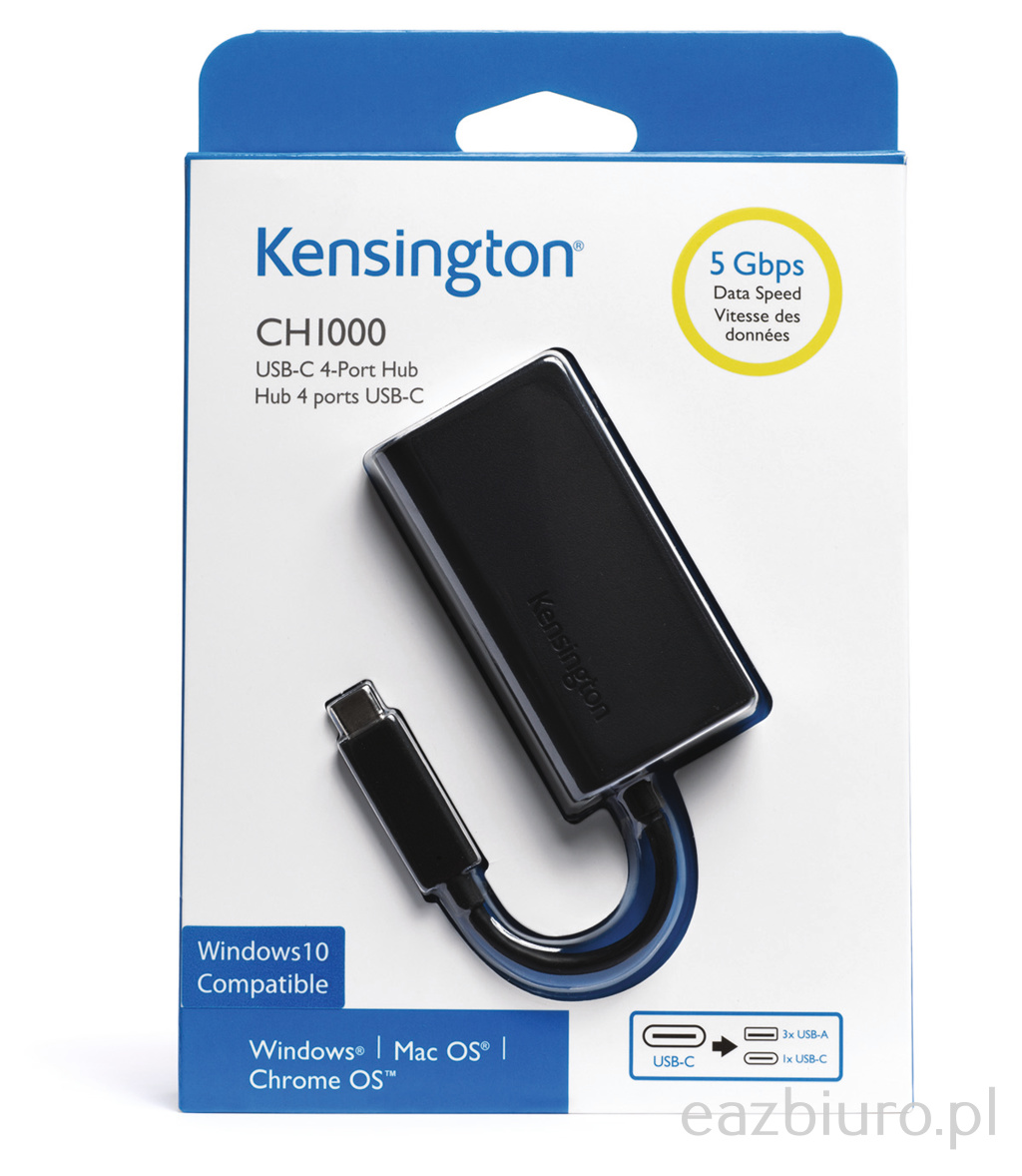
Jeżeli akcesoriów jest więcej, przydatny może być hub USB. Powinien odpowiadać rodzajowi portu w laptopie i łącznej liczbie podłączanych urządzeń. Warto też ustalić, czy sprzęt będzie pozostawał na jednym biurku, czy ma być codziennie odłączany i przenoszony. W drugim przypadku znaczenie mają prostota podłączenia, liczba przewodów i możliwość szybkiego odtworzenia tego samego układu.
Jakość spotkania zależy również od sieci. W razie problemów należy sprawdzić stabilność połączenia, zamknąć zbędne aplikacje i karty przeglądarki oraz upewnić się, że komputer nie pobiera w tle dużych plików. Jeśli to możliwe, warto porównać działanie Wi-Fi z połączeniem przewodowym. Przy ograniczonej przepustowości aplikacja może obniżyć jakość obrazu, dlatego ważniejsza od maksymalnych parametrów kamery jest stabilność całego połączenia.
Czym różni się zestaw indywidualny od wyposażenia sali?
Zestaw dla jednej osoby nie powinien być automatycznie przenoszony do pomieszczenia, w którym spotyka się kilka osób. Na indywidualnym biurku mikrofon w słuchawkach znajduje się blisko użytkownika. W sali urządzenie musi natomiast odbierać głosy z różnych miejsc, a kamera powinna obejmować wszystkich uczestników.
Do rozmowy prowadzonej przez jedną osobę najczęściej wystarczą słuchawki z mikrofonem, kamera laptopa lub kamera zewnętrzna, lampka oraz właściwe ustawienie ekranu. W małej sali potrzebne może być urządzenie głośnomówiące umieszczone centralnie i kamera o kadrze dopasowanym do rozmieszczenia miejsc. Większa sala wymaga indywidualnego projektu uwzględniającego akustykę, odległość uczestników od mikrofonów, oświetlenie i sposób prezentowania materiałów.
Nie należy uruchamiać kilku komputerów z aktywnymi mikrofonami i głośnikami w jednym pomieszczeniu. Taki układ zwiększa ryzyko echa i sprzężeń. Jeśli uczestnicy dołączają osobno, powinni korzystać ze słuchawek albo pozostawić aktywny dźwięk tylko na jednym właściwie ustawionym urządzeniu.
Jak skompletować zestaw do wideokonferencji krok po kroku?
- Określ sposób pracy. Ustal, czy zestaw będzie używany przez jedną osobę, na stanowisku współdzielonym czy w sali spotkań.
- Zidentyfikuj główny problem. Oceń osobno czytelność głosu, odbiór rozmów, obraz, światło, stabilność sieci i wygodę pozycji.
- Sprawdź komputer. Zapisz system operacyjny, dostępne porty, obsługiwane połączenia bezprzewodowe i wymagania używanej aplikacji.
- Wybierz rozwiązanie audio. Do indywidualnych rozmów rozważ słuchawki z mikrofonem. Do sali dobierz rozwiązanie przeznaczone do obsługi kilku uczestników.
- Ustaw ekran i kamerę. Podnieś laptop stabilną podstawką albo umieść kamerę na monitorze, a następnie sprawdź kadr w podglądzie.
- Popraw oświetlenie. Wykorzystaj światło dzienne lub lampkę ustawioną przed twarzą, unikając silnego źródła światła za plecami.
- Uporządkuj podłączenie. Dodaj tylko potrzebne adaptery, przewody i hub, tak aby przygotowanie stanowiska nie wymagało ciągłego przepinania urządzeń.
- Przeprowadź próbne połączenie. Sprawdź mikrofon, słuchawki, kamerę, uprawnienia aplikacji, udostępnianie ekranu i zachowanie sieci.
- Zapisz stałe ustawienia. Na stanowisku współdzielonym przygotuj krótką instrukcję wyboru urządzeń i uruchamiania spotkania.
Jakich błędów unikać przy wyborze i ustawianiu zestawu?
- Kupowanie kamery przed rozwiązaniem problemów z dźwiękiem. Wyższa jakość obrazu nie pomoże, jeśli rozmówcy nie rozumieją wypowiedzi.
- Używanie głośników przy aktywnym mikrofonie laptopa. Dźwięk rozmowy może wracać do pozostałych uczestników jako echo.
- Stawianie lampki za monitorem i kierowanie jej prosto w oczy. Takie ustawienie może powodować dyskomfort, cienie lub odbicia w okularach.
- Umieszczanie laptopa zbyt nisko. Powoduje niekorzystny kadr i sprzyja pochylaniu głowy podczas dłuższej rozmowy.
- Dobieranie urządzeń bez sprawdzenia złączy. Może prowadzić do konieczności korzystania z przypadkowych przejściówek albo ciągłego odłączania innych akcesoriów.
- Poleganie wyłącznie na Bluetooth w stanowisku współdzielonym. Parowanie z niewłaściwym komputerem i rozładowana bateria mogą opóźnić rozpoczęcie spotkania.
- Brak testu po aktualizacji systemu lub aplikacji. Aktualizacja może zmienić wybrane domyślnie urządzenie albo wymagane uprawnienia.
- Ignorowanie tła i dokumentów widocznych w kadrze. Kamera może pokazać informacje, które nie powinny być udostępniane uczestnikom spotkania.
Checklista gotowego stanowiska do wideokonferencji
- Komputer rozpoznaje mikrofon, słuchawki i kamerę.
- Aplikacja konferencyjna ma dostęp do kamery i mikrofonu.
- Wybrano właściwe urządzenie wejściowe i wyjściowe.
- Mikrofon przekazuje głos bez nadmiernego hałasu i stukania.
- Słuchawki są wygodne podczas spotkań o typowej długości.
- Urządzenia bezprzewodowe są naładowane lub mają przygotowane źródło zasilania.
- Kamera znajduje się blisko linii wzroku i stoi stabilnie.
- Twarz jest widoczna, a silne światło nie znajduje się za plecami.
- W tle nie ma poufnych dokumentów ani rozpraszających przedmiotów.
- Podstawka jest dopasowana do laptopa i nie zasłania jego wentylacji.
- Dostępne porty wystarczają do podłączenia wszystkich potrzebnych urządzeń.
- Przewody nie utrudniają korzystania z biurka ani regulacji stanowiska.
- Połączenie sieciowe zostało sprawdzone w miejscu prowadzenia rozmowy.
- Zbędne aplikacje i intensywne transfery można zamknąć przed spotkaniem.
- Przeprowadzono próbę dźwięku, obrazu i udostępniania ekranu.
Powiązane poradniki
Produkty wspierające stanowisko do wideokonferencji
Produkty polecane
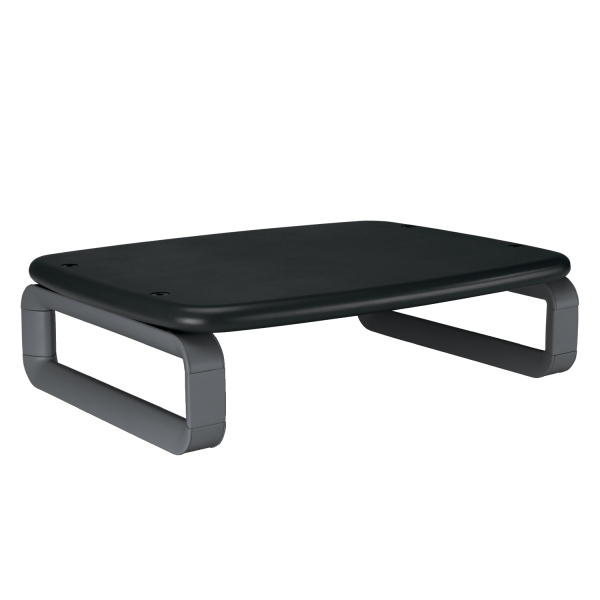
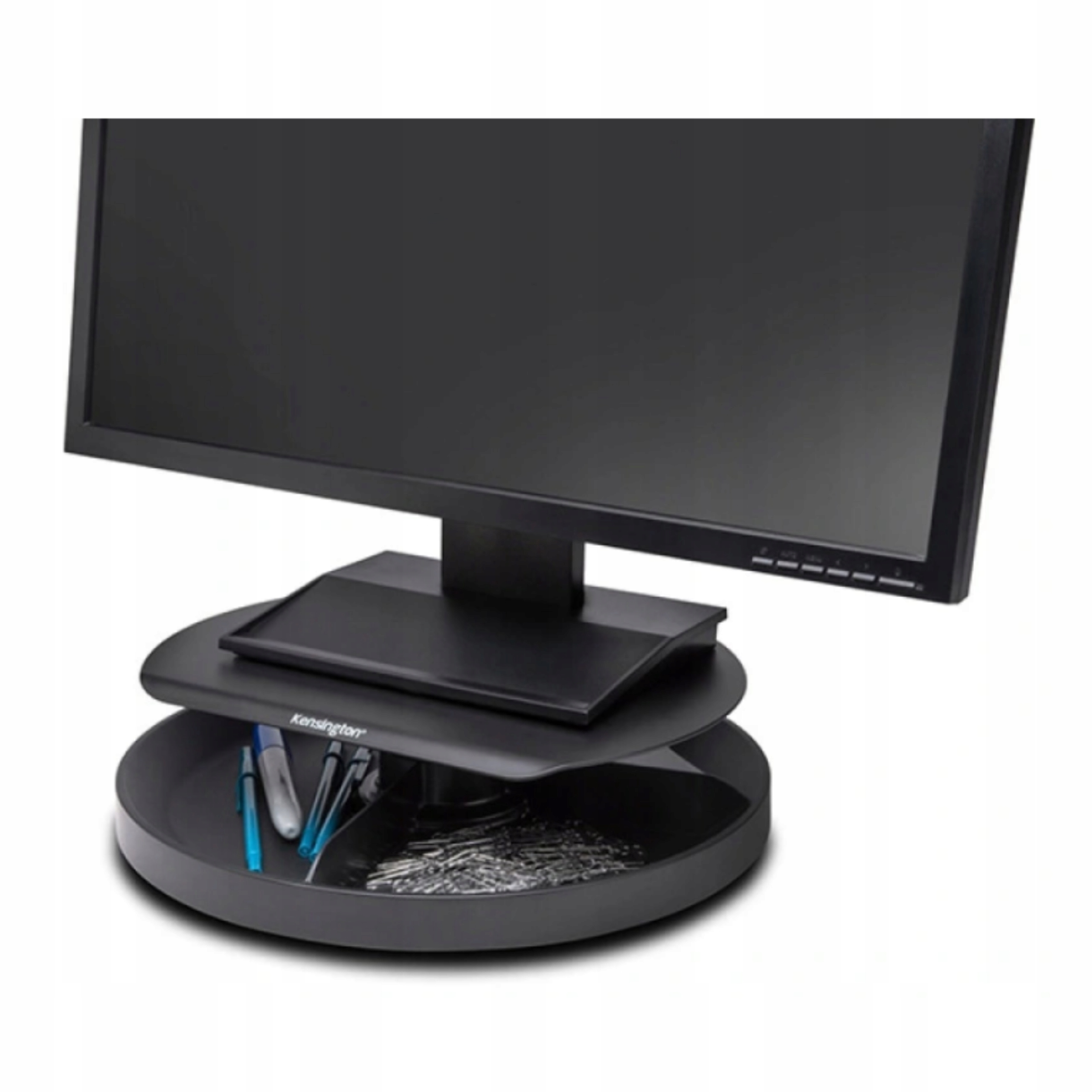
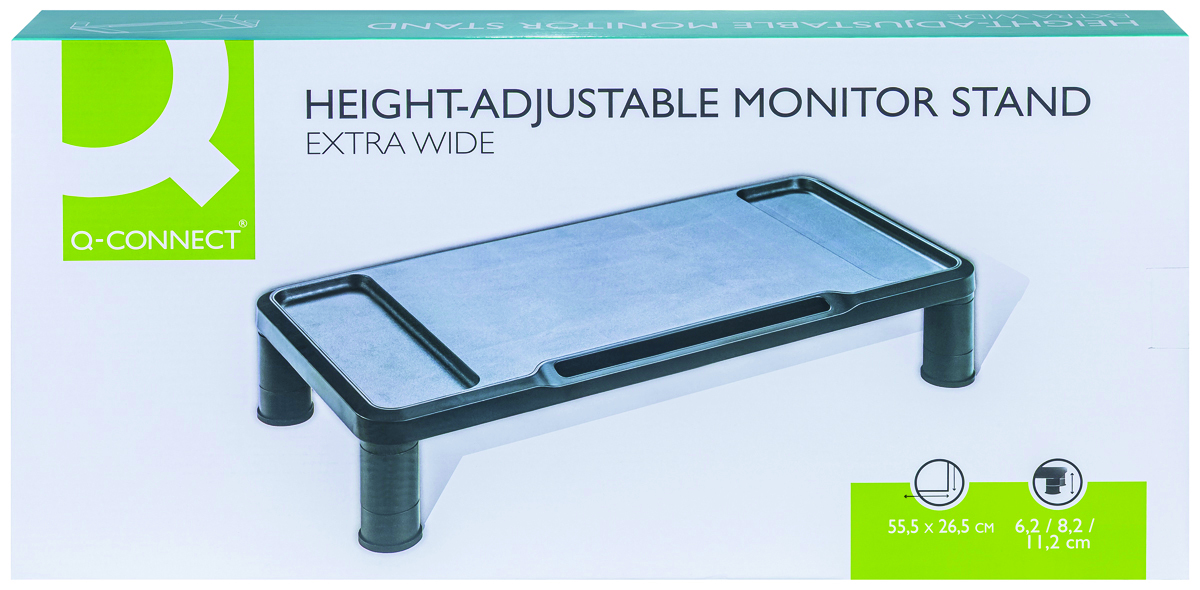
Obraz — lepsze ustawienie ekranu i kamery
Podstawki pod monitor pomagają ustawić ekran wyżej, dzięki czemu kamera laptopa lub monitora może znajdować się bliżej poziomu oczu. To prosty sposób na poprawę kadru i wygodniejsze prowadzenie spotkań online.
Audio — słuchawki i mikrofon do rozmów
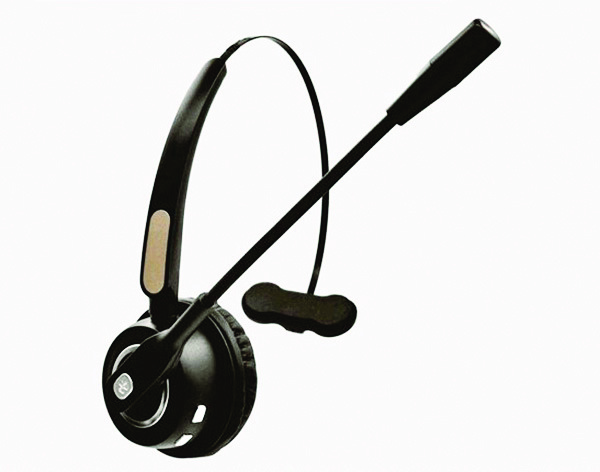
Zestawy słuchawkowe z mikrofonem ułatwiają słuchanie rozmów i prowadzenie spotkań bez używania osobnego sprzętu audio. Warto dopasować typ połączenia oraz konstrukcję do własnego stanowiska pracy.
Podłączenie urządzeń — huby i adaptery
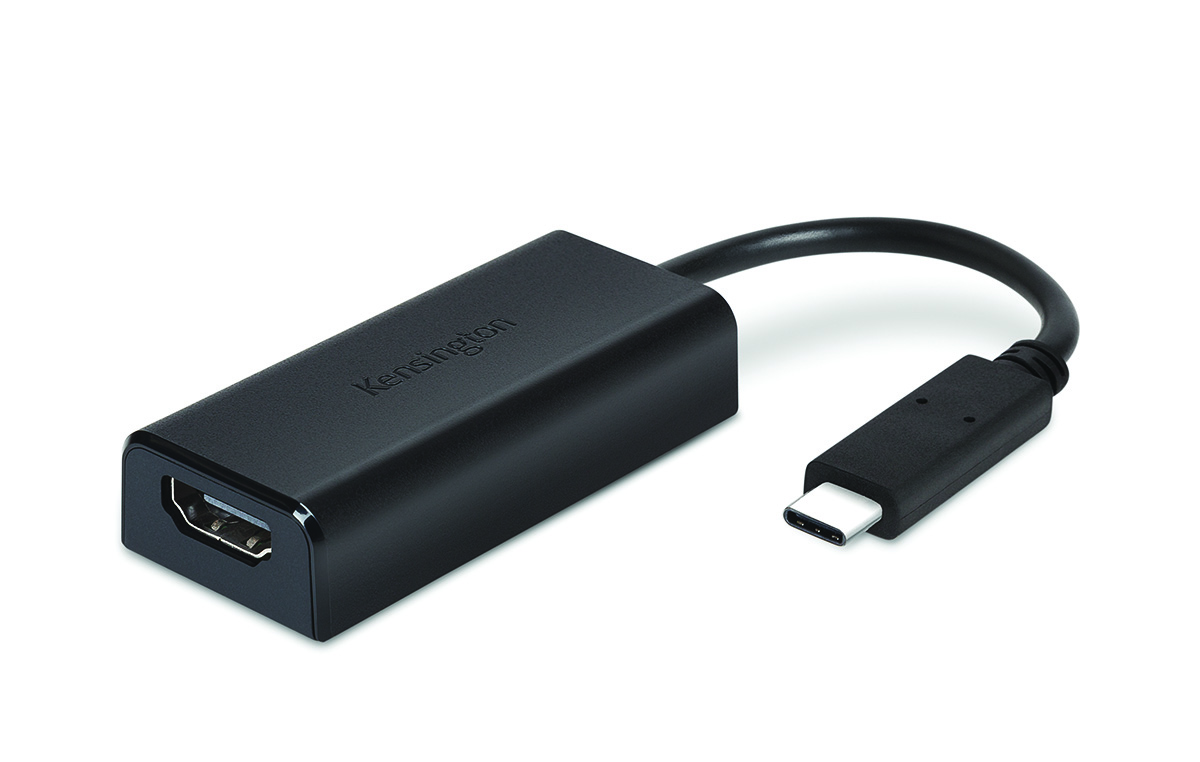
Hub i koncentrator USB zwiększają liczbę dostępnych portów, a adapter USB-C pozwala podłączyć ekran z wejściem HDMI. Takie akcesoria ułatwiają jednoczesne korzystanie z kamery, słuchawek i dodatkowego monitora.
Stanowisko — ustawienie laptopa i oświetlenie
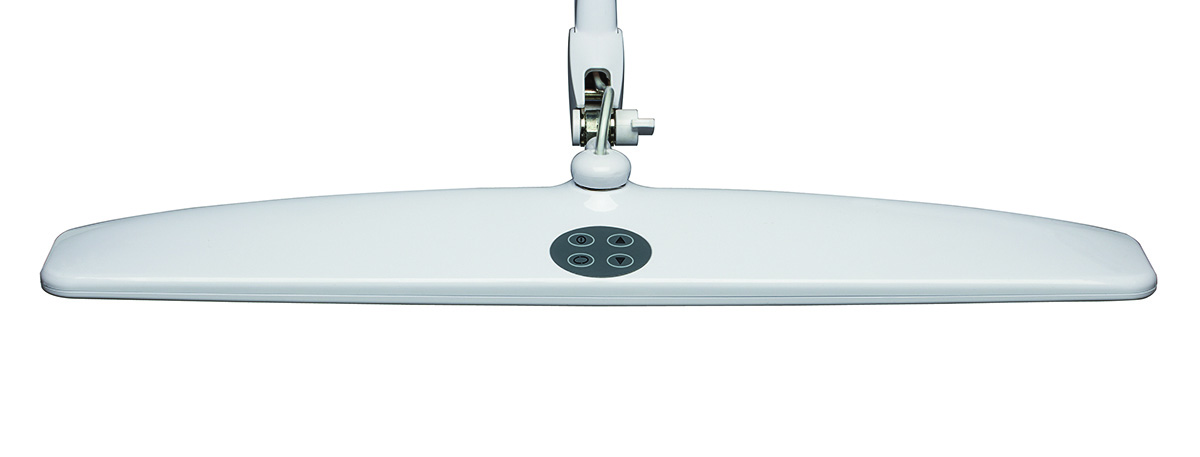
Podstawka pod laptop pomaga unieść ekran i uporządkować pozycję podczas rozmowy. Lampki LED do biurka mogą poprawić widoczność twarzy i ogólny komfort pracy przy spotkaniach online.
Najczęściej zadawane pytania
Czy do wideokonferencji wystarczy mikrofon i kamera w laptopie?
Tak, jeżeli wbudowane urządzenia zapewniają czytelny głos, poprawny kadr i nie powodują echa. W cichym pomieszczeniu może to być wystarczające rozwiązanie. Słuchawki z mikrofonem warto dodać, gdy rozmowy odbywają się w biurze współdzielonym, głos jest niewyraźny albo dźwięk z głośników wraca do mikrofonu.
Czy lepszym wyborem są słuchawki przewodowe czy bezprzewodowe?
Słuchawki przewodowe są proste w obsłudze i nie wymagają ładowania, dlatego dobrze sprawdzają się na stałym stanowisku. Model bezprzewodowy zapewnia swobodę ruchu, ale przed spotkaniem trzeba sprawdzać poziom energii i prawidłowe połączenie z komputerem.
Gdzie ustawić lampkę podczas wideokonferencji?
Lampkę ustaw przed sobą lub lekko z boku, tak aby światło padało na twarz. Nie umieszczaj głównego źródła światła bezpośrednio za plecami. Sprawdź również, czy lampka nie świeci w oczy i nie powoduje mocnych odblasków na okularach.
Czy podstawka pod laptop rzeczywiście pomaga podczas spotkań online?
Podstawka może podnieść ekran i kamerę bliżej linii wzroku, dzięki czemu łatwiej uzyskać naturalny kadr i ograniczyć pochylanie głowy. Musi być stabilna, dopasowana do rozmiaru laptopa i ustawiona tak, aby nie zasłaniała otworów wentylacyjnych.
Jak szybko przetestować zestaw przed ważną wideokonferencją?
Otwórz podgląd przed dołączeniem do spotkania, wybierz właściwy mikrofon, słuchawki i kamerę, a następnie wykonaj krótkie nagranie lub połączenie próbne. Sprawdź poziom głosu, kadr, oświetlenie, uprawnienia aplikacji, udostępnianie ekranu i stabilność sieci.
Jaki zestaw do wideokonferencji będzie najlepszym wyborem?
Najlepszy zestaw nie musi zawierać największej liczby urządzeń. Powinien usuwać konkretne przeszkody występujące na danym stanowisku: niewyraźny głos, echo, zbyt niski kadr, ciemny obraz, brak portów albo niestabilne połączenie.
Na indywidualnym stanowisku warto rozpocząć od wygodnych słuchawek z mikrofonem, prawidłowego ustawienia laptopa i doświetlenia twarzy. Kamerę zewnętrzną, hub USB lub dodatkowe urządzenia należy dobierać dopiero po sprawdzeniu rzeczywistych potrzeb, kompatybilności i sposobu prowadzenia spotkań. Ostatecznym testem zestawu zawsze powinno być próbne połączenie wykonane w tych samych warunkach, w których odbywają się codzienne rozmowy.
Skompletuj wygodne stanowisko do wideokonferencji
Dobierz akcesoria komputerowe do sposobu prowadzenia spotkań, dostępnych portów i organizacji stanowiska pracy.