
Podstawka pod laptop – jak dobrać wysokość, kąt i sposób chłodzenia?
Dobra podstawka pod laptop powinna przede wszystkim pozwolić ustawić ekran wyżej bez utraty stabilności urządzenia. Do dłuższej pracy nie traktuj jej jako samodzielnego rozwiązania: po podniesieniu laptopa używaj osobnej klawiatury i myszy, a konstrukcję dobierz tak, aby nie zasłaniała otworów wentylacyjnych. Najważniejsze są ustawienie ekranu względem oczu, pewne podparcie komputera i możliwość dopasowania stanowiska do użytkownika.
Po co podnosić laptop i czego podstawka nie rozwiązuje?
Laptop łączy ekran i klawiaturę w jednej obudowie. To wygodne w podróży, ale na stałym stanowisku tworzy kompromis: gdy klawiatura leży nisko i wygodnie dla dłoni, ekran zwykle znajduje się niżej niż pożądany poziom obserwacji. Gdy z kolei uniesiesz cały laptop, wbudowana klawiatura staje się zbyt wysoko, aby wygodnie używać jej przez dłuższy czas. Podstawka pozwala rozdzielić te dwie funkcje, ale tylko wtedy, gdy po podniesieniu ekranu korzystasz z osobnych urządzeń wejściowych.
Nie traktuj podstawki jako „lekarstwa na plecy” ani gwarancji prawidłowej postawy. Na wygodę wpływają też wysokość krzesła i blatu, podparcie pleców, położenie myszy i klawiatury, oświetlenie oraz sposób organizacji pracy. Podstawka jest jednym z elementów układu. Jeżeli wymusza wyciąganie rąk, skręcanie tułowia albo ustawienie laptopa daleko poza wygodnym polem widzenia, problem tylko przenosi się w inne miejsce.
Jak dobrać wysokość ekranu laptopa?
Najważniejszym punktem odniesienia jest pozycja użytkownika przy normalnie ustawionym krześle i blacie. Polskie wymagania dla stanowisk z monitorami ekranowymi wskazują, że górna krawędź ekranu powinna znajdować się na wysokości oczu pracownika, a ustawienie monitora nie powinno wymuszać niewygodnych ruchów głowy i szyi. Państwowa Inspekcja Pracy stosuje tę samą zasadę także do ekranu laptopa ustawionego na odpowiedniej podstawce.
W praktyce zacznij od ustawienia krzesła, potem klawiatury i myszy, a dopiero na końcu wysokości podstawki. Siedząc w zwykłej pozycji, spójrz na ekran bez wysuwania głowy do przodu i bez unoszenia brody. Jeżeli ekran jest za nisko, zwiększ wysokość podstawki. Jeżeli trzeba zadzierać głowę albo patrzeć stale w górę, ustawienie jest za wysokie. Osoby korzystające z okularów progresywnych mogą potrzebować innej pozycji ekranu; w takim przypadku priorytetem jest wygodny zakres widzenia i brak wymuszonego odchylenia szyi.
Stała wysokość czy regulacja?
Podstawka o stałej wysokości może działać dobrze na stanowisku przypisanym jednej osobie, jeśli krzesło, blat i laptop pozostają niezmienne. W biurze współdzielonym lub przy pracy hybrydowej lepsza jest regulacja, bo ten sam poziom nie pasuje do osób o różnym wzroście i do różnych wysokości stołu. Regulacja powinna być pewna: po ustawieniu ekran nie może samoczynnie opadać pod ciężarem laptopa.
Kąt nachylenia, regulacja i stabilność
Kąt podstawki nie jest celem samym w sobie. Ma umożliwić dobrą widoczność ekranu i stabilne podparcie urządzenia. Sprawdź, czy przednia krawędź podstawki ma ograniczniki zabezpieczające komputer przed zsunięciem i czy nie wchodzą one w miejsce nadgarstków, portów albo elementów obudowy. Gumowe lub inne antypoślizgowe punkty styku powinny stabilizować laptop bez zasłaniania otworów wentylacyjnych.
Jeżeli często otwierasz i zamykasz ekran jedną ręką, sprawdź podstawę pod tym kątem. Lekki stojak może podnosić się razem z laptopem albo przesuwać po blacie. Z kolei ciężka konstrukcja jest stabilna, ale mniej wygodna w transporcie. Wybór zależy więc od tego, czy podstawka pozostanie na jednym biurku, czy będzie codziennie składana i przewożona.
Nośność i zgodność z rozmiarem
Nie zgaduj nośności. Porównaj masę laptopa z parametrami producenta podstawki i sprawdź deklarowany zakres rozmiarów urządzeń. W przypadku dużych komputerów zwróć uwagę nie tylko na ciężar, ale też na głębokość podstawy i rozmieszczenie podpór. Mały stojak może formalnie udźwignąć laptop, a mimo to zapewniać zbyt małą powierzchnię podparcia.
Podstawka a chłodzenie laptopa — na co uważać?
Najbezpieczniejsza zasada jest prosta: podstawka nie może blokować miejsc, przez które konkretny laptop pobiera lub oddaje powietrze. Rozmieszczenie otworów różni się między modelami, dlatego instrukcja producenta laptopa ma pierwszeństwo nad ogólną poradą. Otwarta konstrukcja stojaka bywa praktyczna, bo pozostawia więcej przestrzeni pod obudową, ale sama obecność prześwitów nie gwarantuje niższej temperatury.
Podstawki z wentylatorami należy oceniać ostrożnie. Kierunek przepływu, położenie wentylatorów i konstrukcja obudowy laptopa mogą się różnić. Nie zakładaj więc, że każdy aktywny model poprawi chłodzenie każdego komputera. Jeśli laptop przegrzewa się, głośno pracuje albo wyłącza pod obciążeniem, najpierw sprawdź wymagania producenta, drożność wentylacji i stan urządzenia. Podstawka nie zastępuje diagnostyki ani konserwacji.
Porty i przewody też potrzebują miejsca
Przed zakupem zobacz, z których boków laptopa korzystasz najczęściej. Szeroki rant albo boczna podpóra może kolidować z przewodem zasilającym, USB-C, HDMI czy innym portem. Przy podniesionym komputerze kable nie powinny wisieć na złączach ani ciągnąć urządzenia w bok. Jeżeli używasz stacji dokującej, zaplanuj jej miejsce razem z podstawką, a nie dopiero po ustawieniu całego stanowiska.
Jaki typ podstawki wybrać do sposobu pracy?
Podstawka stacjonarna
Sprawdza się, gdy laptop pracuje głównie na jednym biurku. Możesz wybrać cięższą konstrukcję z szeroką podstawą i większym zakresem regulacji. Zwróć uwagę na łatwość ustawienia laptopa oraz stabilność przy dotykaniu ekranu lub podłączaniu przewodów.
Podstawka składana
Jest praktyczna przy pracy hybrydowej i częstych zmianach miejsca. Liczą się niewielki rozmiar po złożeniu, szybkie rozstawianie i blokada ustawienia. Przed zakupem warto sprawdzić, czy mechanizm nie ma luzów i czy podstawka po rozłożeniu nie kołysze się na twardym blacie.
Stojak pionowy do przechowywania
To inna kategoria produktu. Służy przede wszystkim do przechowywania zamkniętego laptopa lub pracy w trybie z zewnętrznym monitorem, zależnie od rozwiązania producenta. Nie zastępuje podstawki pod otwarty ekran, jeśli celem jest ustawienie wyświetlacza laptopa na wysokości oczu.
Podstawka z aktywnym chłodzeniem
Może mieć sens w określonych warunkach, ale nie należy wybierać jej wyłącznie na podstawie liczby wentylatorów. Ważniejsze jest dopasowanie przepływu powietrza do konstrukcji urządzenia, stabilność, hałas i zasilanie. Jeśli producent laptopa określa sposób korzystania z urządzenia lub wymagania dotyczące wentylacji, stosuj te zalecenia.
Porównanie najważniejszych typów podstawek
| Typ | Najlepsze zastosowanie | Główna zaleta | Na co uważać |
|---|---|---|---|
| Stacjonarna regulowana | Stałe stanowisko biurowe | Stabilność i dopasowanie wysokości | Masa, zajęte miejsce, dostęp do portów |
| Składana | Praca hybrydowa i mobilna | Łatwy transport | Luzy mechanizmu i mniejsza sztywność |
| Otwarta konstrukcja | Laptopy z wentylacją od spodu | Mniej powierzchni zasłaniającej obudowę | Rozstaw podpór względem wlotów i nóżek |
| Z wentylatorami | Wybrane modele i obciążenia po sprawdzeniu kompatybilności | Dodatkowy wymuszony przepływ powietrza | Brak gwarancji poprawy chłodzenia, hałas, dodatkowe zasilanie |
Co wynika z zasad BHP przy pracy na laptopie?
W Polsce znowelizowane wymagania dotyczące stanowisk wyposażonych w monitory ekranowe obejmują także systemy przenośne przeznaczone do używania na danym stanowisku co najmniej przez połowę dobowego wymiaru czasu pracy. W takiej sytuacji stanowisko powinno mieć stacjonarny monitor albo podstawkę zapewniającą ustawienie ekranu tak, aby jego górna krawędź znajdowała się na wysokości oczu pracownika, a także dodatkową klawiaturę i mysz. To ważne, bo sama podstawka bez osobnych urządzeń wejściowych nie rozwiązuje konfliktu między wysokością ekranu a pozycją dłoni.
Przepisy określają również ogólny cel: wyposażenie i jego rozmieszczenie nie powinny powodować nadmiernego obciążenia układu mięśniowo-szkieletowego ani wzroku. W praktyce oznacza to konieczność oceny całego stanowiska, a nie tylko zakupu pojedynczego akcesorium. Jeżeli kilka osób korzysta z tego samego biurka, regulacja i łatwość powtarzalnego ustawienia są szczególnie ważne.
Jak przetestować podstawkę w 6 krokach?
Najpierw przyjmij zwykłą pozycję pracy. Nie dopasowuj całej sylwetki do podstawki.
Ustaw laptop tak, aby górna krawędź ekranu znalazła się na wysokości oczu bez unoszenia brody.
Ułóż je blisko siebie i na wysokości pozwalającej pracować bez unoszenia barków.
Otwórz i zamknij ekran, podłącz przewody i delikatnie użyj touchpada. Laptop nie powinien się zsuwać ani kołysać.
Porównaj położenie podpór z otworami wentylacyjnymi i upewnij się, że przewody nie są naprężone.
Po kilku typowych czynnościach oceń widoczność, pozycję szyi, miejsce na ręce i łatwość korzystania z całego stanowiska.
Najczęstsze błędy przy wyborze podstawki pod laptop
- Kupowanie wyłącznie „pod chłodzenie”. Konstrukcja może nie pasować do rozmieszczenia wlotów konkretnego laptopa.
- Podnoszenie laptopa bez osobnej klawiatury. Ekran trafia wyżej, ale ręce muszą pracować w niewygodnym położeniu.
- Ignorowanie maksymalnej nośności. Deklarowane obciążenie i zgodność rozmiarowa powinny pochodzić od producenta podstawki.
- Zbyt mała powierzchnia podparcia. Laptop może być ciężarowo zgodny, ale niestabilny podczas otwierania ekranu.
- Zasłanianie wentylacji. Pełna płyta lub źle ustawione podpory mogą znaleźć się dokładnie pod otworami urządzenia.
- Brak miejsca na przewody. Po podniesieniu laptopa przewody zaczynają ciągnąć porty albo kolidować z konstrukcją.
- Ustawienie „na stałe” dla wszystkich. Współdzielone stanowisko wymaga możliwości łatwego dopasowania do kolejnego użytkownika.
Checklista przed zakupem
- Czy zakres podstawki pasuje do rozmiaru i masy mojego laptopa?
- Czy po ustawieniu górna krawędź ekranu może znaleźć się na wysokości oczu?
- Czy mam miejsce na osobną klawiaturę i mysz?
- Czy mechanizm regulacji utrzymuje ustawienie pod ciężarem urządzenia?
- Czy laptop ma pewne podparcie i zabezpieczenie przed zsunięciem?
- Czy podpory nie zasłaniają wlotów ani wylotów powietrza?
- Czy wszystkie używane porty pozostają dostępne?
- Czy przewody nie będą zwisały lub ciągnęły złączy?
- Czy model jest wystarczająco lekki, jeśli ma być przewożony?
- Czy instrukcja producenta laptopa nie zawiera ograniczeń dotyczących ustawienia i wentylacji?
Powiązane poradniki
Produkty polecane
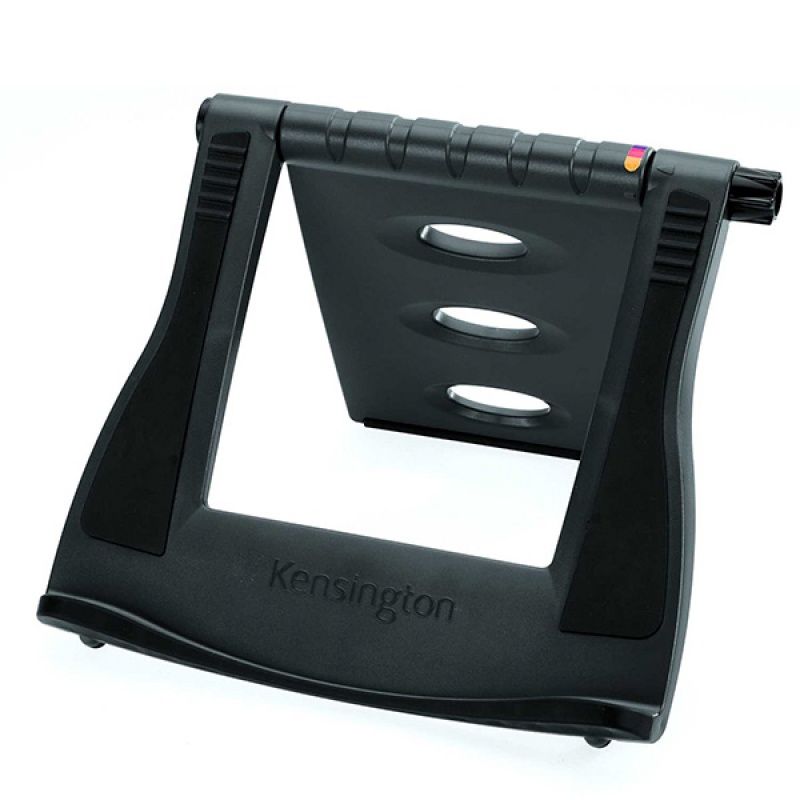
Podstawki do regulacji i codziennej pracy
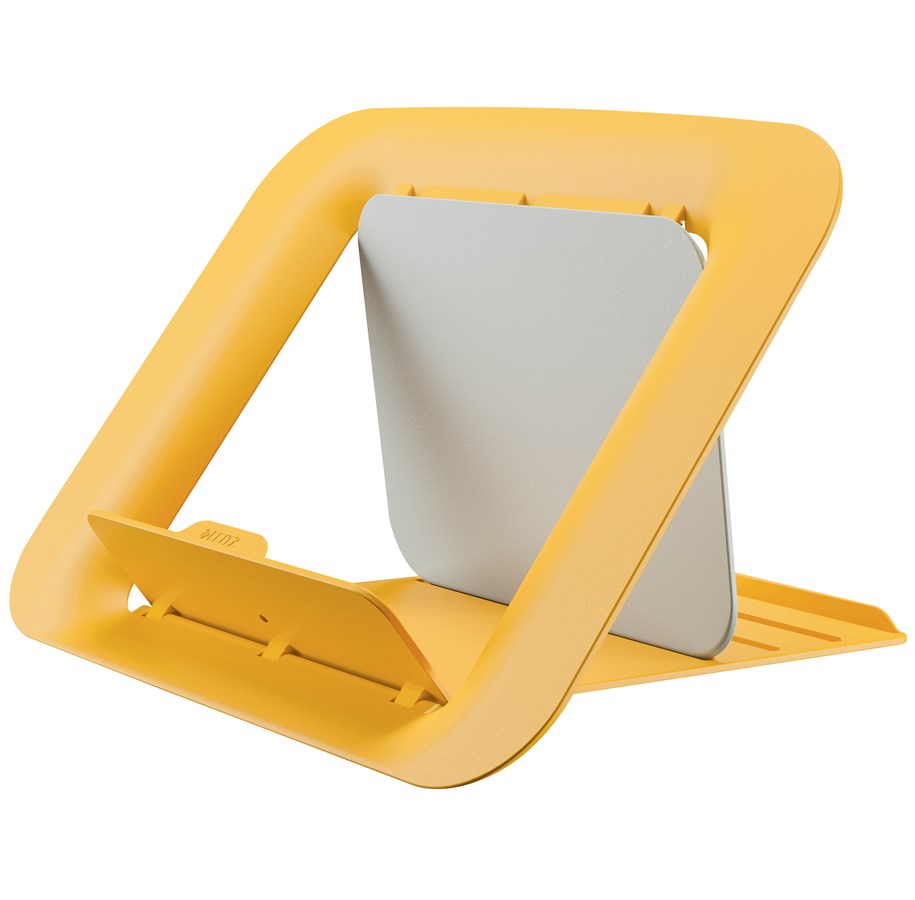
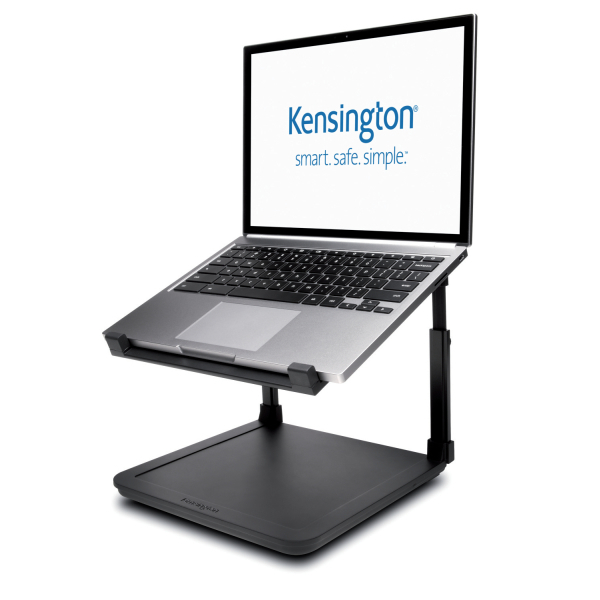
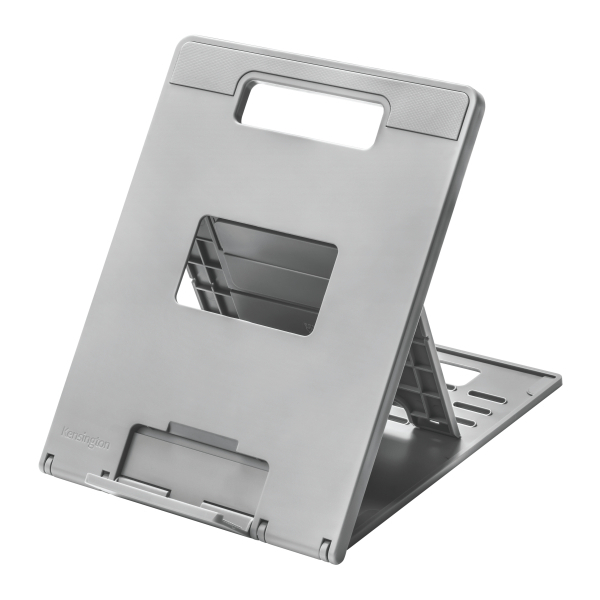
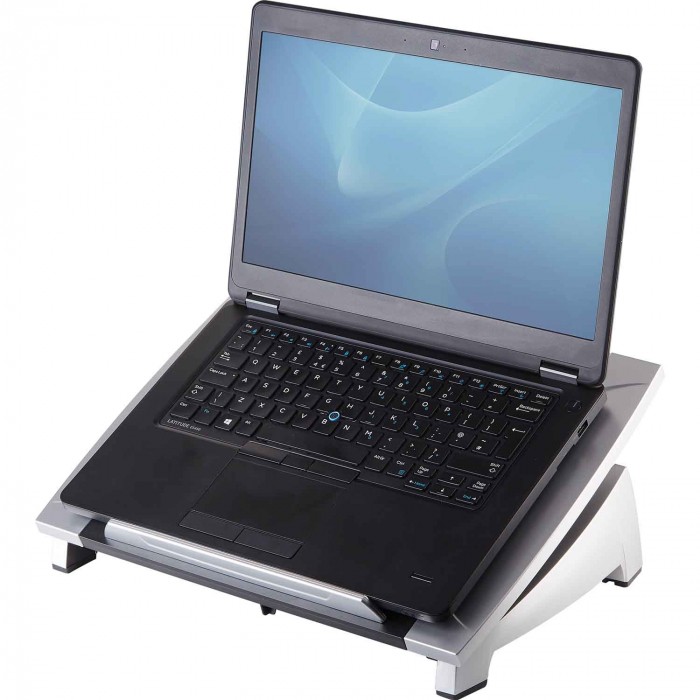
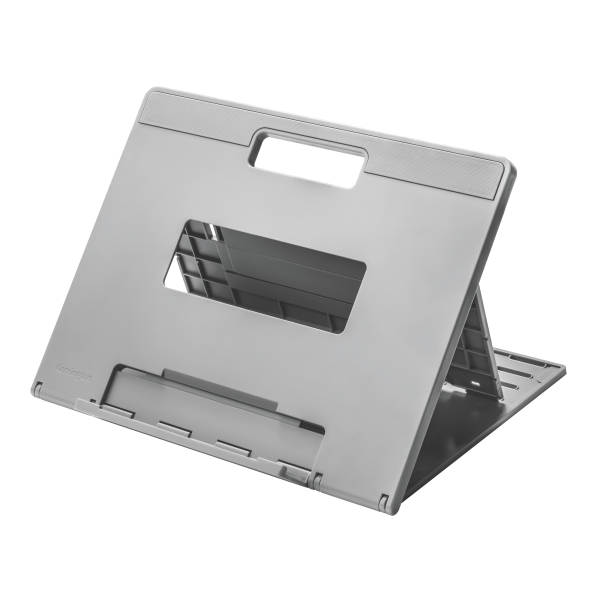
Porównaj rozmiar laptopa, stabilność oraz zakres ustawienia wymagany na konkretnym stanowisku. Po podniesieniu ekranu do dłuższej pracy stosuj osobną klawiaturę i mysz.
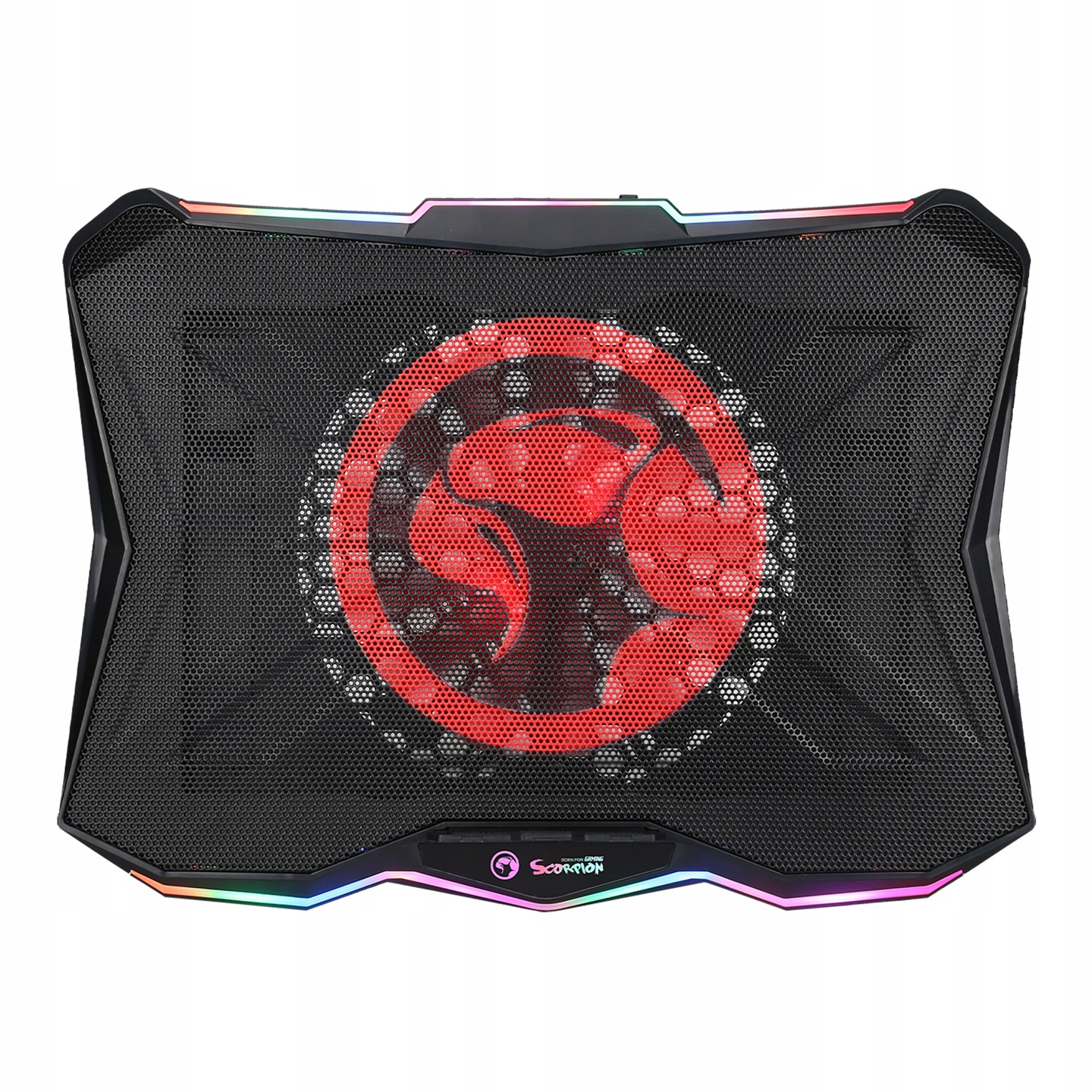
Podstawki i stojaki wspierające przepływ powietrza
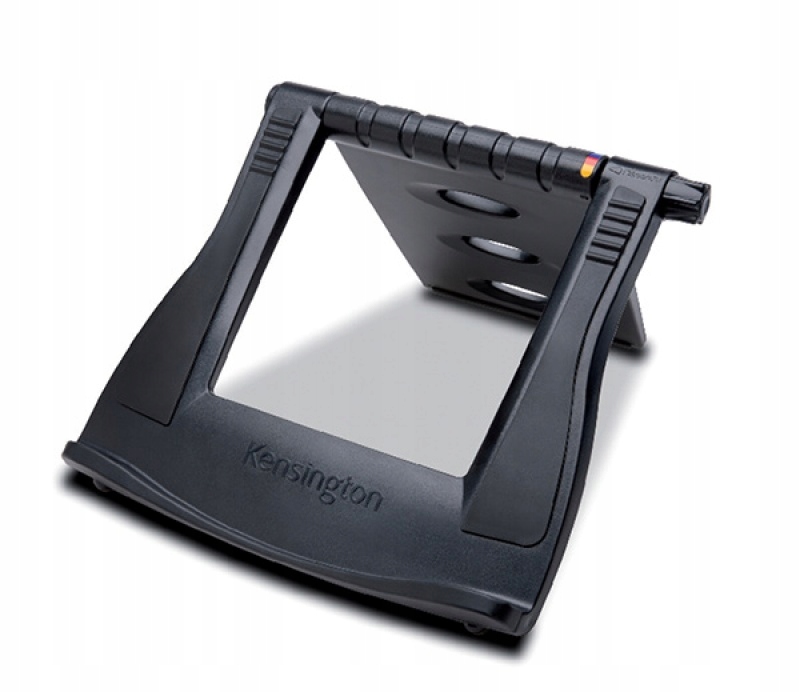
Jeżeli ważna jest wentylacja, sprawdź położenie wlotów i wylotów w konkretnym laptopie. Nazwa „chłodząca” lub obecność wentylatora nie zastępuje zgodności z konstrukcją urządzenia.
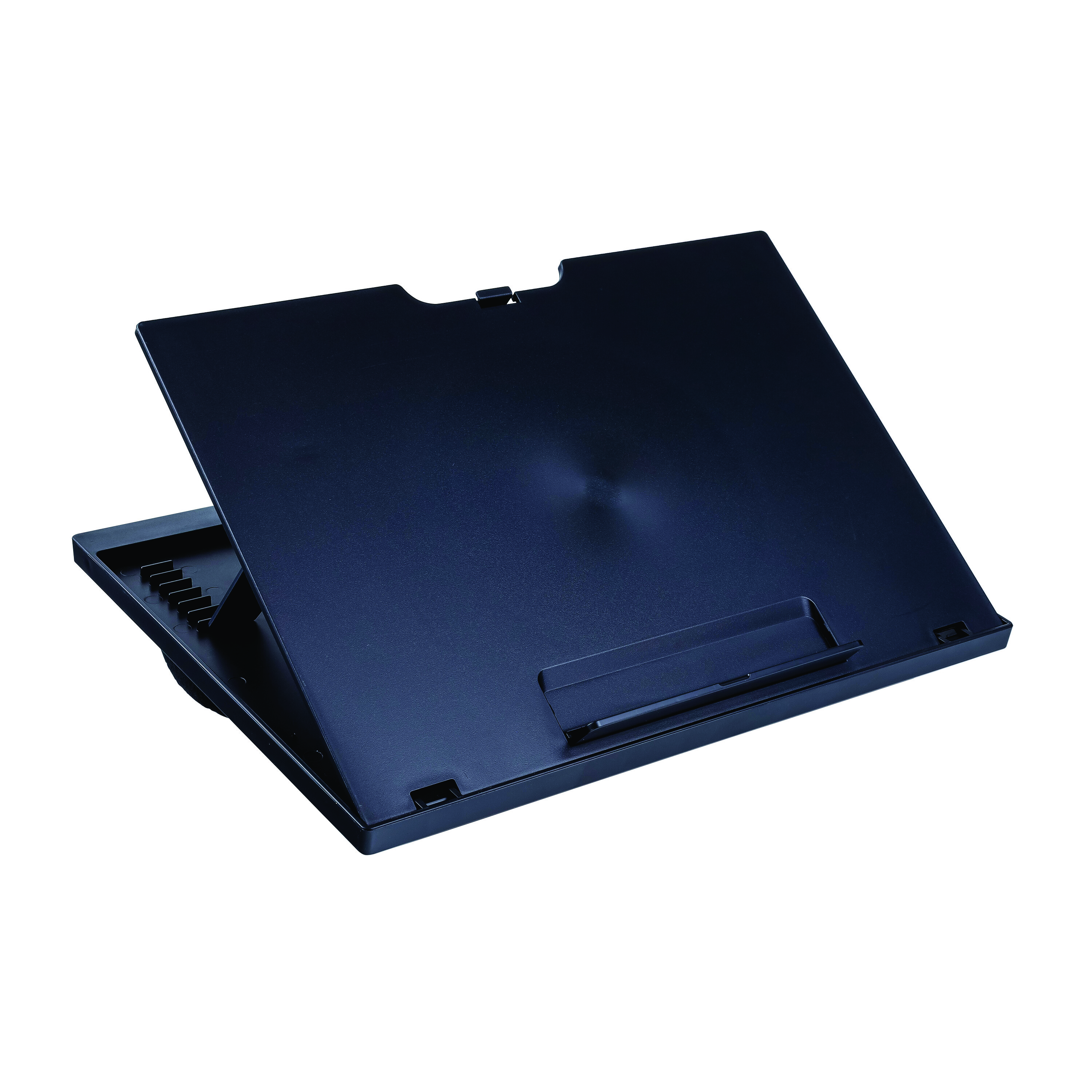
Podstawy Q-Connect do różnych układów stanowiska
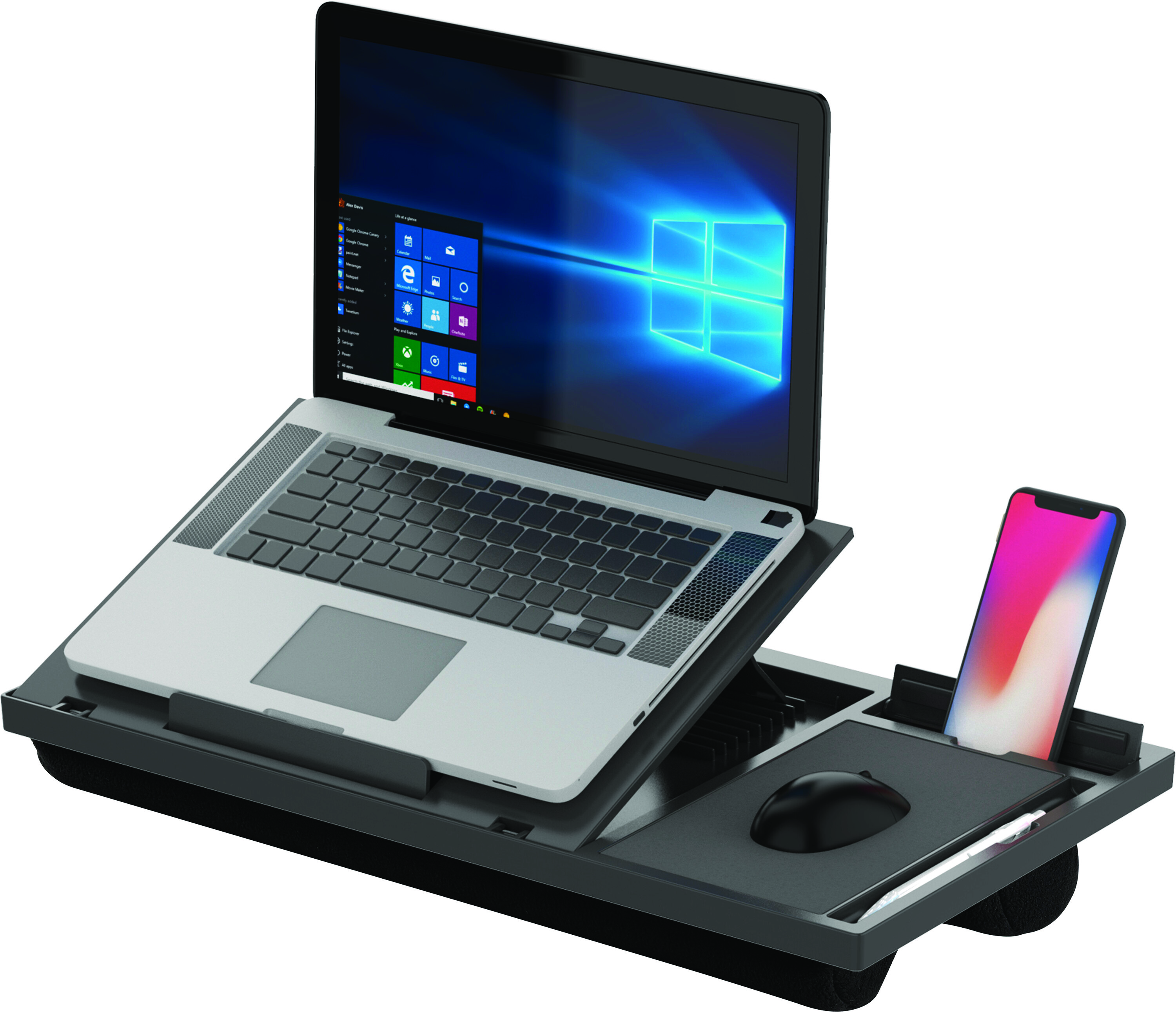
W tej grupie znajdują się podstawy o różnych wymiarach oraz wariant z obrotowym podłożem. Dobierz konstrukcję do wielkości laptopa i dostępnej powierzchni biurka.
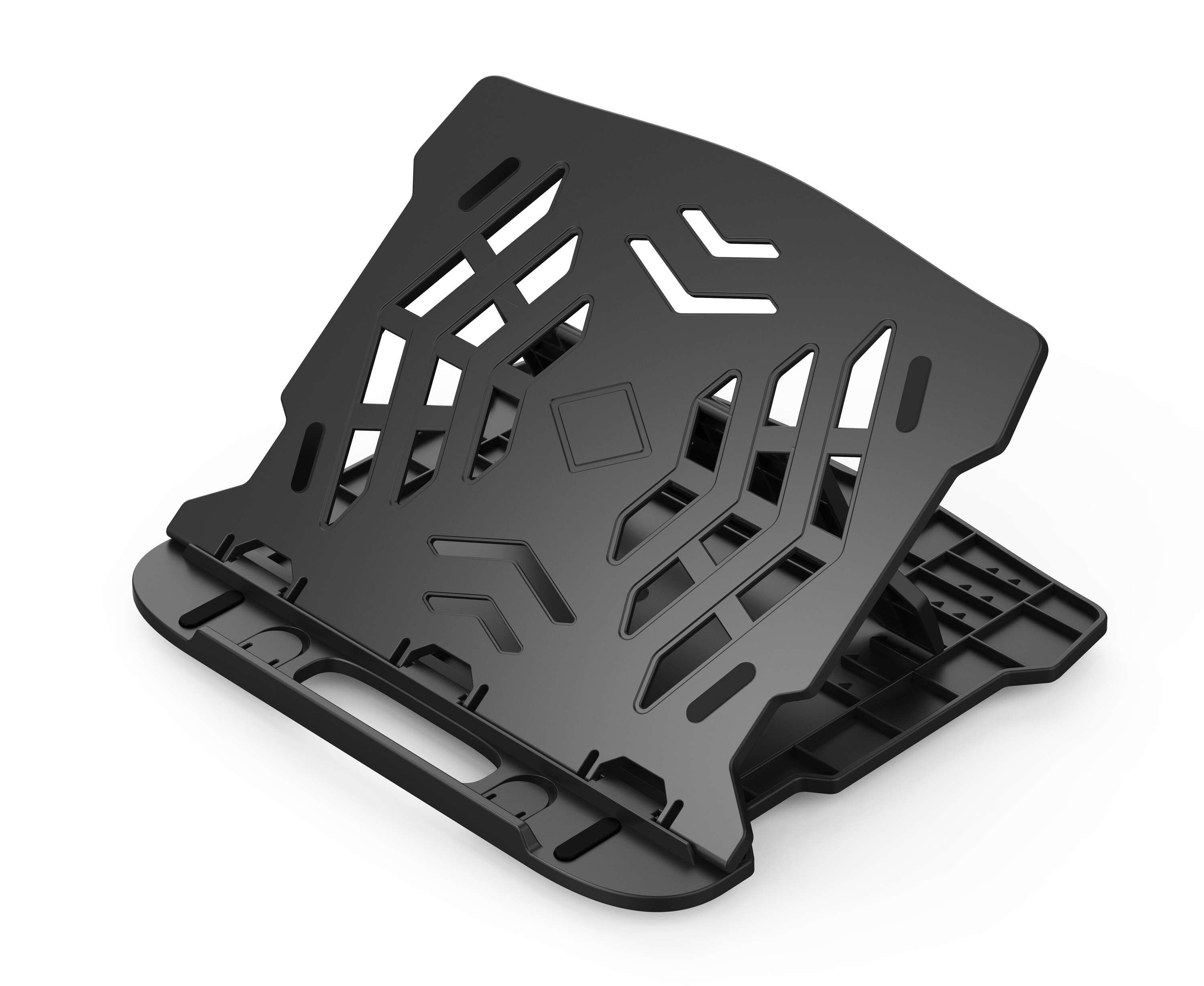
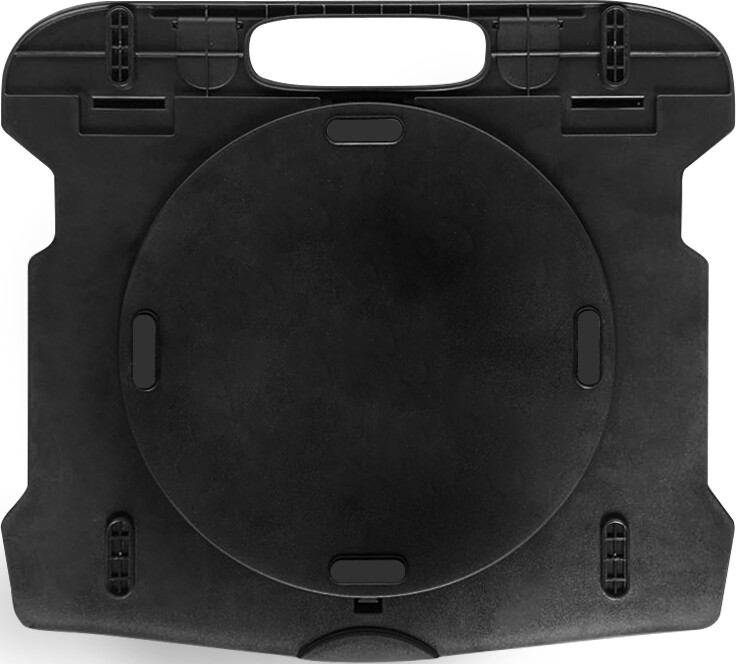
Większe podstawy i warianty do różnych stanowisk
Przy większej powierzchni roboczej lub innym sposobie organizacji biurka porównaj wymiary, stabilność i miejsce potrzebne na dodatkowe urządzenia wejściowe.
FAQ
Czy podstawka pod laptop jest potrzebna do każdej pracy?
Nie. Przy krótkiej, mobilnej pracy może nie być konieczna. Jeżeli jednak laptop jest używany długo na stałym stanowisku, podniesienie ekranu i zastosowanie osobnej klawiatury oraz myszy ułatwia ustawienie stanowiska bez ciągłego pochylania głowy. W Polsce przy systemach przenośnych używanych na danym stanowisku co najmniej przez połowę dobowego wymiaru czasu pracy przepisy wskazują stacjonarny monitor albo podstawkę ustawiającą górną krawędź ekranu na wysokości oczu oraz dodatkową klawiaturę i mysz.
Jak wysoko ustawić laptop na podstawce?
Punktem odniesienia jest pozycja użytkownika, nie konkretna liczba centymetrów. Górna krawędź ekranu powinna znajdować się na wysokości oczu pracownika, a ustawienie nie powinno wymuszać niewygodnego ruchu głowy i szyi. Jeśli po podniesieniu laptopa trzeba unosić barki albo sięgać do jego klawiatury, należy korzystać z osobnej klawiatury i myszy.
Czy większy kąt nachylenia podstawki jest zawsze lepszy?
Nie. Kąt ma poprawiać widoczność ekranu i pozwalać utrzymać stabilne ustawienie laptopa. Zbyt duże pochylenie może pogorszyć stabilność, utrudnić korzystanie z portów albo zwiększyć ryzyko zsunięcia urządzenia. Zakres regulacji warto oceniać razem z wysokością siedziska, blatu i pozycją ekranu.
Czy podstawka zawsze poprawia chłodzenie laptopa?
Nie należy tego zakładać. Efekt zależy od konstrukcji laptopa, położenia wlotów i wylotów powietrza oraz konstrukcji podstawki. Najważniejsze jest, aby nie zasłaniać otworów wentylacyjnych i stosować zalecenia producenta konkretnego laptopa. Aktywne wentylatory w podstawce nie są uniwersalnym rozwiązaniem dla każdego modelu.
Na co zwrócić uwagę przy podstawce do pracy mobilnej?
Na masę, sposób składania, stabilność po rozłożeniu, zakres regulacji, zabezpieczenie przed zsuwaniem i rozmiar po złożeniu. Jeśli podstawka będzie często przewożona, praktyczny model powinien dać się szybko rozstawić bez narzędzi i nie wymuszać wożenia niepotrzebnie ciężkiego wyposażenia.
Źródła
- Rozporządzenie Ministra Rodziny i Polityki Społecznej z 18 października 2023 r. zmieniające rozporządzenie w sprawie bezpieczeństwa i higieny pracy na stanowiskach wyposażonych w monitory ekranowe — załącznik, pkt 1.1–3.3.
- Państwowa Inspekcja Pracy — „Ergonomia pracy: w jaki sposób prawidłowo ustawić monitor ekranowy?”.
- Państwowa Inspekcja Pracy — „Kto powinien zapewnić pracownikowi wykonującemu pracę zdalnie podstawkę pod laptopa lub dodatkowy monitor?”.
- Health and Safety Executive — „Working safely with display screen equipment: Good posture”.
- Instrukcja producenta konkretnego laptopa — rozmieszczenie otworów wentylacyjnych, warunki użytkowania i zalecenia dotyczące chłodzenia mają pierwszeństwo przed poradą ogólną.
Dobierz wyposażenie do wygodnego stanowiska z laptopem
Porównaj podstawki i pozostałe elementy ergonomii stanowiska, a przed zakupem sprawdź wymiary laptopa, stabilność ustawienia i sposób organizacji klawiatury oraz myszy.