
Jak dobrać rozmiar i czułość myszy do rodzaju wykonywanych zadań?
Dobierz mysz tak, aby dłoń spoczywała swobodnie, główne przyciski były dostępne bez mocnego ściskania, a kursor dało się prowadzić po całym ekranie bez dużych ruchów nadgarstka. Rozmiar obudowy i czułość trzeba oceniać razem z rodzajem zadań, liczbą monitorów, powierzchnią roboczą oraz ustawieniami systemu.
Nie kupuj myszy wyłącznie na podstawie DPI ani oznaczenia „ergonomiczna”. Najpierw sprawdź dopasowanie do dłoni i sposób chwytu, potem ustaw prędkość kursora tak, aby poruszać nim lekko i precyzyjnie. Do arkuszy i pracy z małymi elementami potrzebna jest przede wszystkim kontrola; przy wielu monitorach ważna jest możliwość szybkiego przejścia przez większy obszar bez nadmiernego ruchu ręki.
Jak ocenić rozmiar i kształt myszy przed zakupem?
Rozmiar myszy nie powinien być rozpatrywany w oderwaniu od dłoni. Zbyt mała obudowa może skłaniać do mocniejszego chwytu palcami i częstego podnoszenia urządzenia, a zbyt duża utrudnia wygodne sięgnięcie do przycisków i może wymuszać zmianę ułożenia nadgarstka. OSHA w materiałach dotyczących stanowisk komputerowych zwraca uwagę, że urządzenie wskazujące powinno pasować do ręki użytkownika, a jego wielkość, kształt i ustawienia mogą wpływać na obciążenie dłoni i nadgarstka.
Najprostszy test polega na położeniu dłoni na myszy bez zaciskania palców. Palec wskazujący i środkowy powinny naturalnie trafiać na główne przyciski, a kciuk nie powinien być wymuszony do stałego dociskania boku. Następnie sprawdź dostęp do kółka i dodatkowych przycisków. Jeżeli trzeba przesuwać całą dłoń tylko po to, aby dosięgnąć podstawowej funkcji, model może być niewłaściwie dopasowany.
Nie zakładaj też, że jeden rozmiar będzie dobry dla całego działu. Przy zakupie firmowym warto przetestować co najmniej kilka reprezentatywnych osób o różnej wielkości dłoni i różnym sposobie pracy. Standaryzacja jest potrzebna, ale może oznaczać dwa rozmiary lub dwa kształty zamiast jednego modelu narzuconego wszystkim.
Chwyt, dłoń i pozycja nadgarstka — co obserwować?
Najważniejszym sygnałem jest swoboda. Mysz powinna dać się prowadzić bez mocnego ściskania i bez odsuwania łokcia daleko od tułowia. OSHA zaleca umieszczenie myszy blisko klawiatury oraz utrzymywanie nadgarstka w możliwie neutralnym położeniu. Nawet dobrze dobrana mysz będzie niewygodna, jeśli stoi za daleko, na innej wysokości niż klawiatura albo wymaga ciągłego sięgania.
Przy pracy przez wiele godzin zwróć uwagę, czy użytkownik porusza wyłącznie nadgarstkiem, czy także przedramieniem. Nie ma jednej techniki dobrej dla każdego, ale powtarzalne ruchy wykonywane przy mocnym uchwycie lub nienaturalnym odchyleniu mogą szybko męczyć. Dobrze dobrany rozmiar powinien umożliwiać lekkie prowadzenie myszy, a odpowiednia czułość ograniczać konieczność wykonywania skrajnie dużych ruchów.
Czułość, DPI i prędkość kursora — jak to rozumieć?
DPI jest parametrem sensora opisującym jego rozdzielczość ruchu, ale dla użytkownika liczy się końcowy efekt: jak daleko przesuwa się kursor względem ruchu dłoni. Na ten efekt wpływa nie tylko ustawienie sprzętowe myszy, ale również prędkość wskaźnika w systemie i ewentualne oprogramowanie producenta. Microsoft udostępnia regulację prędkości wskaźnika w ustawieniach systemu, a oprogramowanie producentów może dodatkowo pozwalać zmieniać prędkość kursora oraz przypisania przycisków.
Dlatego nie traktuj wysokiej wartości DPI jako synonimu jakości. Ustawienie jest dobre wtedy, gdy użytkownik może objąć kursorem cały potrzebny obszar ekranu bez dużego odchylenia nadgarstka, a jednocześnie potrafi dokładnie wskazać małe elementy. Zbyt szybki kursor zwiększa liczbę korekt, a zbyt wolny wymusza powtarzane, szerokie ruchy.
Podczas porównywania dwóch myszy ustaw ten sam system operacyjny, tę samą prędkość kursora i tę samą powierzchnię. W przeciwnym razie możesz błędnie przypisać różnicę sensorowi, choć wynika ona z konfiguracji komputera. Jeśli mysz ma kilka poziomów czułości, zacznij od środka zakresu i dopiero potem zmieniaj ustawienie po jednym kroku, obserwując precyzję i zakres ruchu.
Jak dobrać rozmiar i czułość myszy do rodzaju wykonywanych zadań?
Arkusze kalkulacyjne, księgowość i systemy ERP. Tu ważna jest precyzja przy zaznaczaniu komórek, przycisków i niewielkich pól. Mysz nie powinna „uciekać” przy krótkim ruchu dłoni. Warto zacząć od umiarkowanej prędkości i sprawdzić, czy użytkownik trafia w cele bez ciągłego cofania kursora. Dobrze działające kółko jest równie ważne jak sam sensor.
Praca z grafiką i precyzyjnym wskazywaniem. Większa liczba DPI nie zastępuje kontroli. Liczy się powtarzalność ruchu, wygodny chwyt i możliwość płynnej korekty. Jeżeli aplikacja wymaga bardzo dokładnego wskazywania, testuj mysz na rzeczywistym projekcie, a nie tylko na pulpicie.
Wiele monitorów i duży obszar roboczy. Użytkownik musi pokonywać większy dystans kursorem. Można zwiększyć prędkość wskaźnika lub użyć wyższego poziomu czułości, ale tylko do momentu, w którym nie spada precyzja. Celem nie jest maksymalna szybkość, lecz ograniczenie zbędnych ruchów ręki przy zachowaniu kontroli.
Praca mobilna i małe biurko. Mniejsza mysz bywa łatwiejsza do transportu, ale nie powinna być automatycznie wybierana do całodziennej pracy. Jeżeli użytkownik spędza wiele godzin przy laptopie, warto sprawdzić większy model, który lepiej podpiera dłoń. Kompaktowy rozmiar to cecha transportowa, nie gwarancja ergonomii.
Stanowiska współdzielone. Najbardziej praktyczne są modele o neutralnym kształcie i regulowanej prędkości kursora. Jeżeli firma ma użytkowników o bardzo różnych potrzebach, lepsze będą dwa standardy niż jeden skrajnie profilowany model.
Objaw podczas pracy, możliwa przyczyna i korekta
| Objaw | Możliwa przyczyna | Co sprawdzić |
|---|---|---|
| Kursor często przeskakuje za cel | Za wysoka efektywna prędkość kursora | Zmniejsz prędkość systemową lub poziom czułości i ponów test |
| Trzeba wielokrotnie podnosić mysz | Za wolny ruch kursora albo za mało miejsca | Zwiększ prędkość, sprawdź powierzchnię i położenie myszy |
| Palce mocno ściskają obudowę | Niedopasowany rozmiar lub kształt | Porównaj większy model albo inny profil |
| Kciuk nie trafia w przyciski boczne | Obudowa za duża albo przyciski źle położone | Sprawdź mniejszą obudowę lub prostszy model |
| Ramię jest stale odsunięte od tułowia | Mysz stoi za daleko od klawiatury | Zmień organizację blatu i zmniejsz dystans do myszy |
| Na dwóch monitorach ruch jest męczący | Za duży zakres fizycznego ruchu | Podnieś prędkość stopniowo, zachowując możliwość precyzyjnego wskazywania |
Jak przetestować mysz przed większym zakupem — 6 kroków
Połóż dłoń swobodnie, oceń dostęp do przycisków i to, czy użytkownik nie zaciska palców, aby utrzymać mysz.
Ten sam komputer, prędkość wskaźnika, blat i podkładka pozwalają porównywać modele bez mieszania wpływu konfiguracji.
Przetestuj arkusz, przeglądarkę, długi dokument oraz aplikację, w której użytkownik spędza najwięcej czasu.
Zmieniaj ustawienie stopniowo. Zapisz poziom, przy którym kursor jest szybki, ale nie wymaga częstych poprawek.
Jedna dłoń nie jest reprezentatywna dla całego zespołu. W pilotażu uwzględnij różne rozmiary dłoni i osoby lewo- oraz praworęczne.
Kilkanaście sekund nie wystarczy. Warto przetestować model w realnej pracy i zanotować problemy z precyzją, chwytaniem, przewijaniem i miejscem na biurku.
Najczęstsze błędy przy doborze rozmiaru i czułości myszy
- Kupowanie po liczbie DPI. Wysoka wartość nie oznacza automatycznie większego komfortu ani precyzji.
- Dobór rozmiaru na podstawie zdjęcia. Wymiary i profil trzeba odnieść do dłoni, a najlepiej sprawdzić fizycznie.
- Testowanie na innym stanowisku niż docelowe. Inny monitor, blat i ustawienie systemu mogą całkowicie zmienić odczucie.
- Stawianie myszy za daleko od klawiatury. Nawet dobry model nie zrekompensuje ciągłego sięgania.
- Brak rozróżnienia między sprzętową czułością a prędkością kursora w systemie. Oba elementy wpływają na końcowy ruch wskaźnika.
- Narzucony jeden profil dla wszystkich. Użytkownicy różnią się dłonią, dominującą ręką, zadaniami i liczbą monitorów.
- Brak pilotażu przed dużym zamówieniem. Kilka egzemplarzy testowych pozwala uniknąć zakupu modelu, który dobrze wygląda w specyfikacji, ale źle sprawdza się w pracy.
Jak ustandaryzować myszy w firmie bez odbierania użytkownikom możliwości dopasowania?
Najprościej rozdzielić standard sprzętowy od ustawień użytkownika. Firma może ograniczyć liczbę modeli do jednego uniwersalnego oraz jednego alternatywnego rozmiaru lub profilu. Jednocześnie użytkownik powinien móc ustawić rozsądną prędkość kursora do własnego monitora i sposobu pracy. Taki model upraszcza zakupy i serwis, ale nie wymaga identycznej konfiguracji dla wszystkich.
Przy wdrożeniu zapisz nazwę modelu, sposób łączności oraz dostępne ustawienia. Jeżeli dodatkowe przyciski wymagają oprogramowania producenta, ustal z działem IT, czy jest ono dopuszczone i potrzebne. W wielu stanowiskach biurowych ważniejsze od rozbudowanych funkcji jest powtarzalne działanie podstawowych przycisków, wygodne przewijanie i łatwa regulacja prędkości.
Po pierwszym tygodniu użytkowania zbierz krótką informację zwrotną. Pytaj nie o ogólne „czy wygodna”, lecz o konkretne objawy: konieczność podnoszenia myszy, trudność trafienia w małe elementy, napięcie palców, dostęp do kółka i przycisków oraz położenie ramienia względem klawiatury. Takie odpowiedzi dają lepszą podstawę do decyzji zakupowej.
Checklista wyboru rozmiaru i czułości myszy
- Czy obudowa pasuje do wielkości dłoni i nie wymusza mocnego chwytu?
- Czy główne przyciski i kółko są dostępne bez przesuwania całej dłoni?
- Czy mysz leży blisko klawiatury i pozwala utrzymać wygodne ułożenie ramienia?
- Czy przy obecnej prędkości można przejść przez cały ekran bez dużego ruchu nadgarstka?
- Czy użytkownik trafia w małe elementy bez częstych korekt?
- Czy ustawienie sprawdza się na wszystkich używanych monitorach?
- Czy sensor działa stabilnie na docelowym blacie lub podkładce?
- Czy dodatkowe przyciski są naprawdę potrzebne i łatwo dostępne?
- Czy model został przetestowany przez więcej niż jedną osobę?
- Czy firma może utrzymywać ograniczoną liczbę modeli bez narzucania jednego kształtu wszystkim?
Produkty polecane
Rozmiar i czułość myszy najlepiej oceniać razem z kształtem, sposobem połączenia oraz charakterem pracy. Poniższe grupy pozwalają porównać modele przewodowe, bezprzewodowe, ergonomiczne oraz myszy z podaną w nazwie wartością DPI.
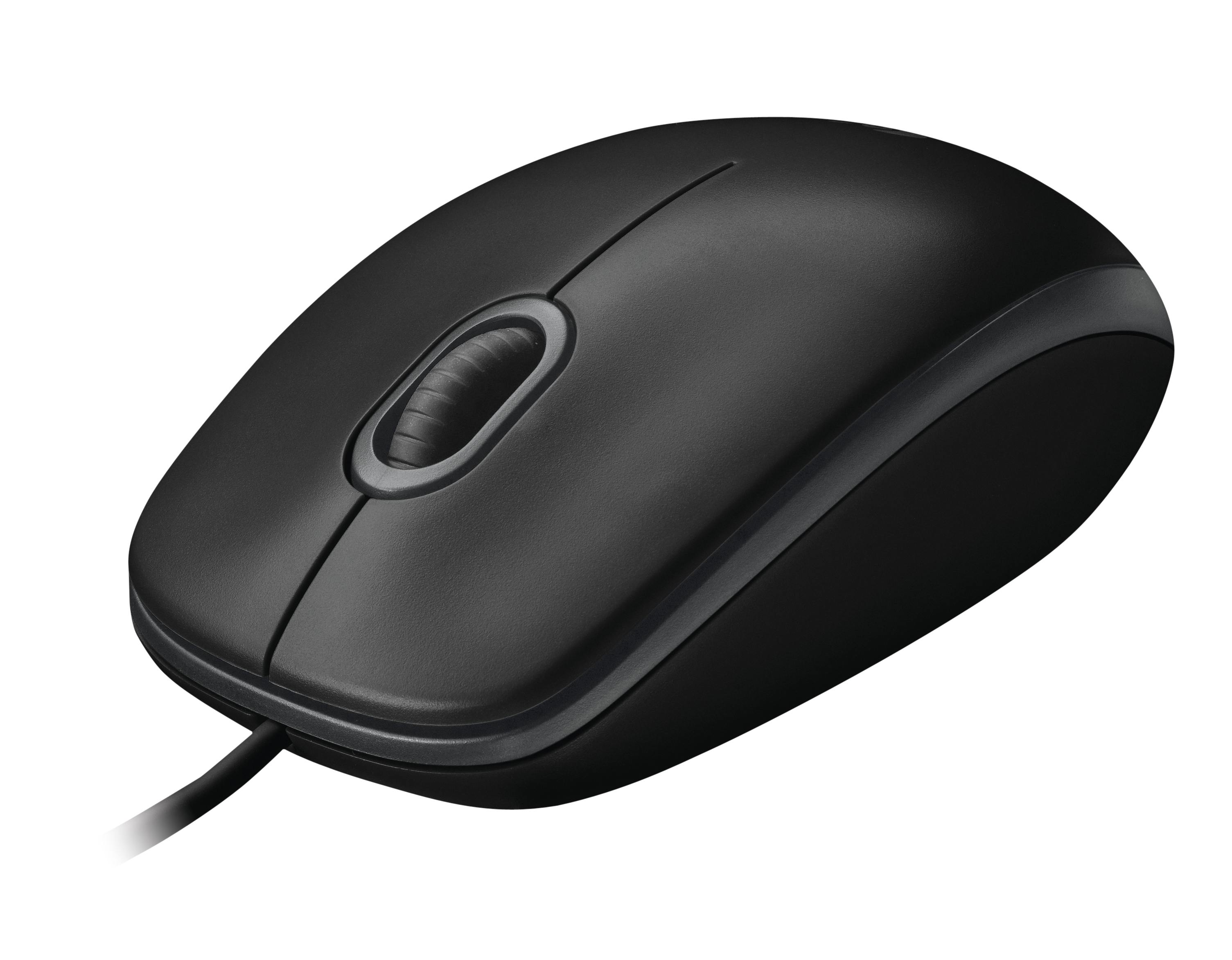
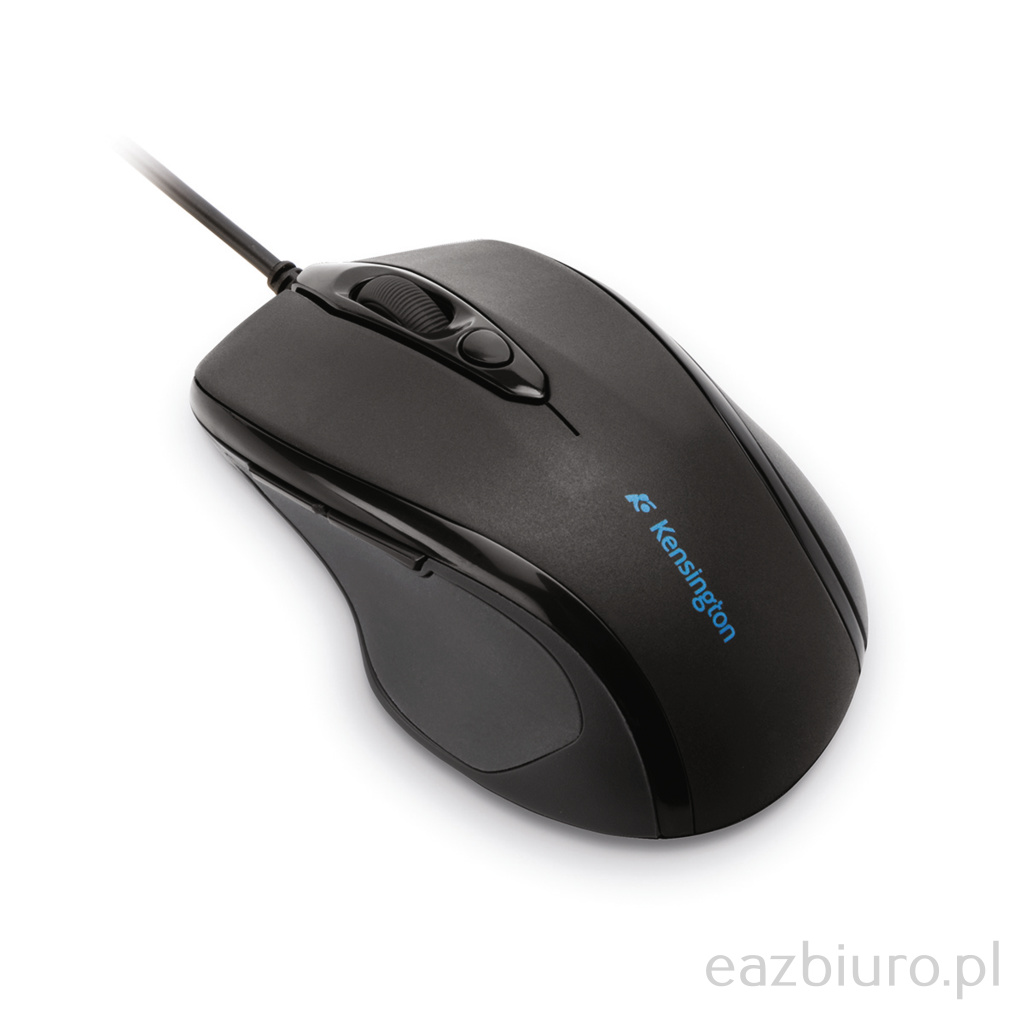
Myszy przewodowe do stałego stanowiska
Modele przewodowe nie wymagają obsługi baterii ani akumulatora. Przy wyborze porównaj przede wszystkim rozmiar obudowy, sposób ułożenia dłoni oraz to, czy przewód nie ogranicza ruchu na docelowym biurku.
Myszy bezprzewodowe do pracy biurowej i mobilnej
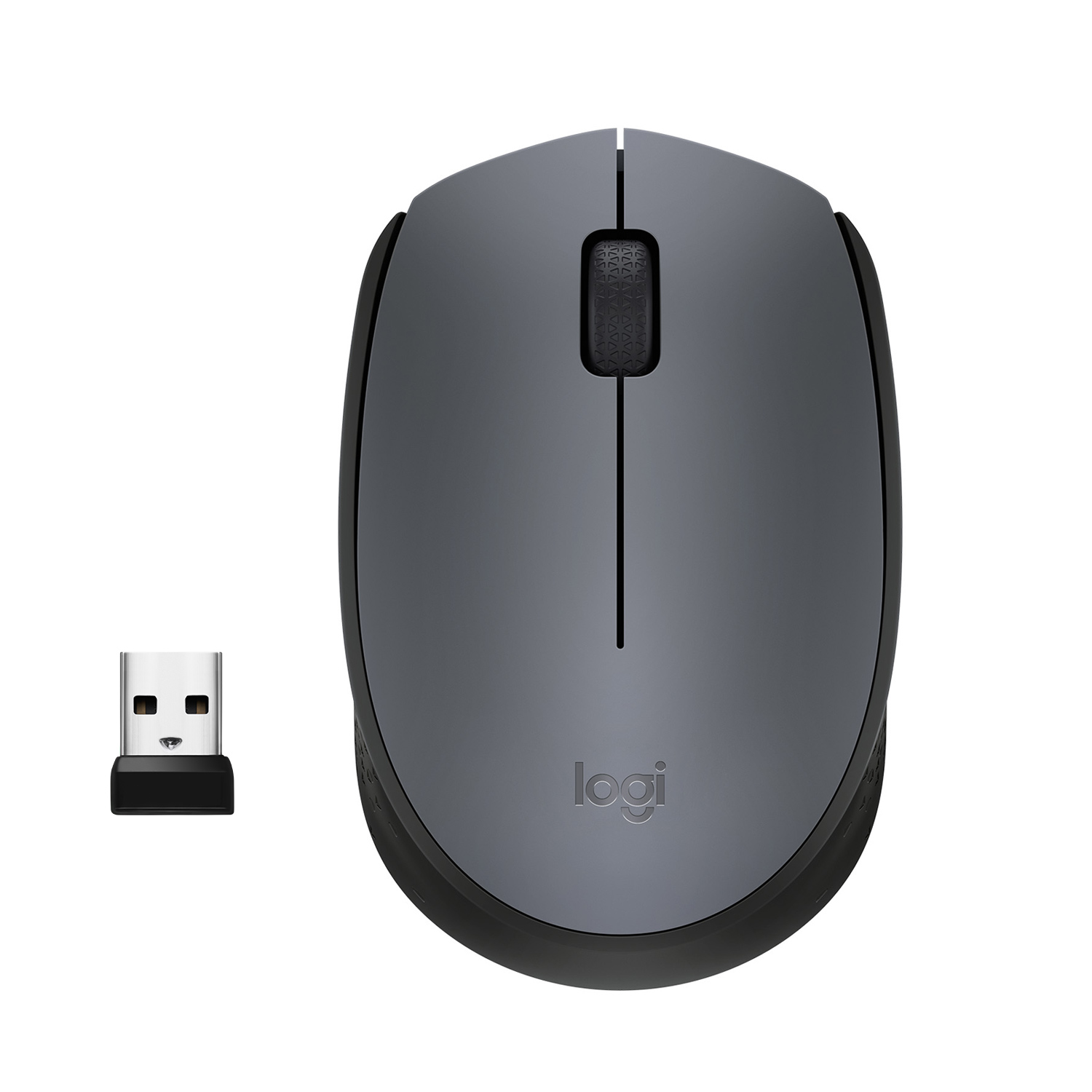
Brak przewodu ułatwia uporządkowanie stanowiska i przenoszenie myszy między miejscami pracy. Przed wyborem sprawdź sposób łączności, zasilanie oraz liczbę przycisków potrzebnych w używanych aplikacjach.
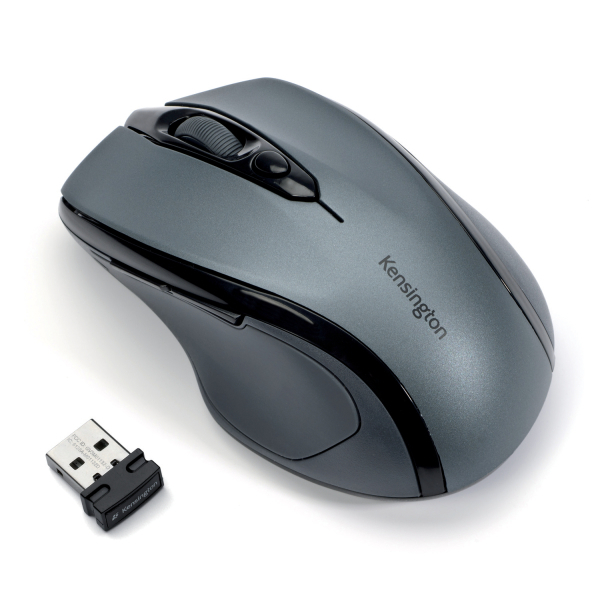
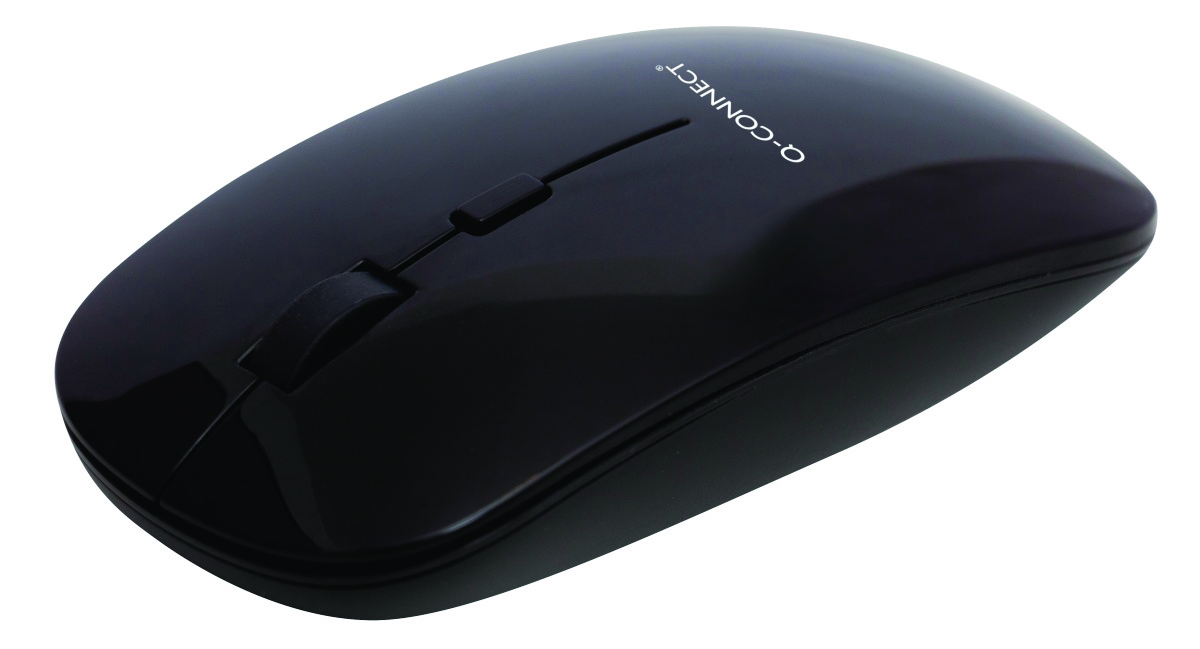
Myszy ergonomiczne i pionowe do porównania chwytu
Kształt myszy powinien odpowiadać dłoni i sposobowi chwytu, dlatego modele ergonomiczne warto oceniać na rzeczywistym stanowisku. Porównaj pozycję nadgarstka, dostęp do przycisków i swobodę prowadzenia kursora bez mocnego zaciskania dłoni.
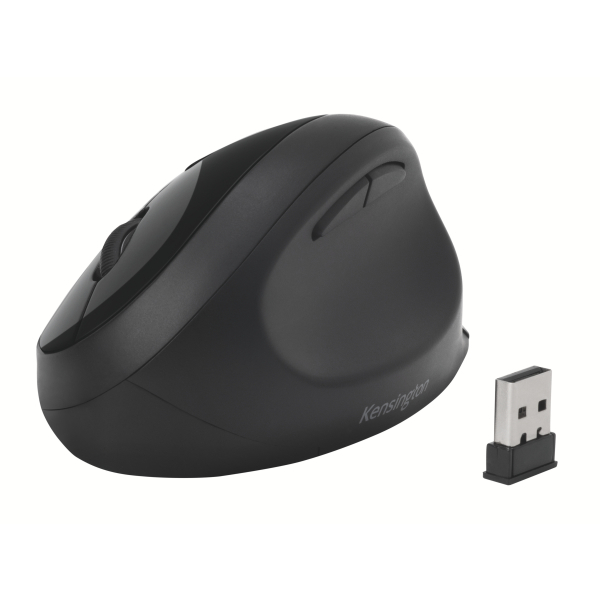
Bezprzewodowa mysz Kensington pro fit® ergo
Symbol: 027847
Zobacz produkt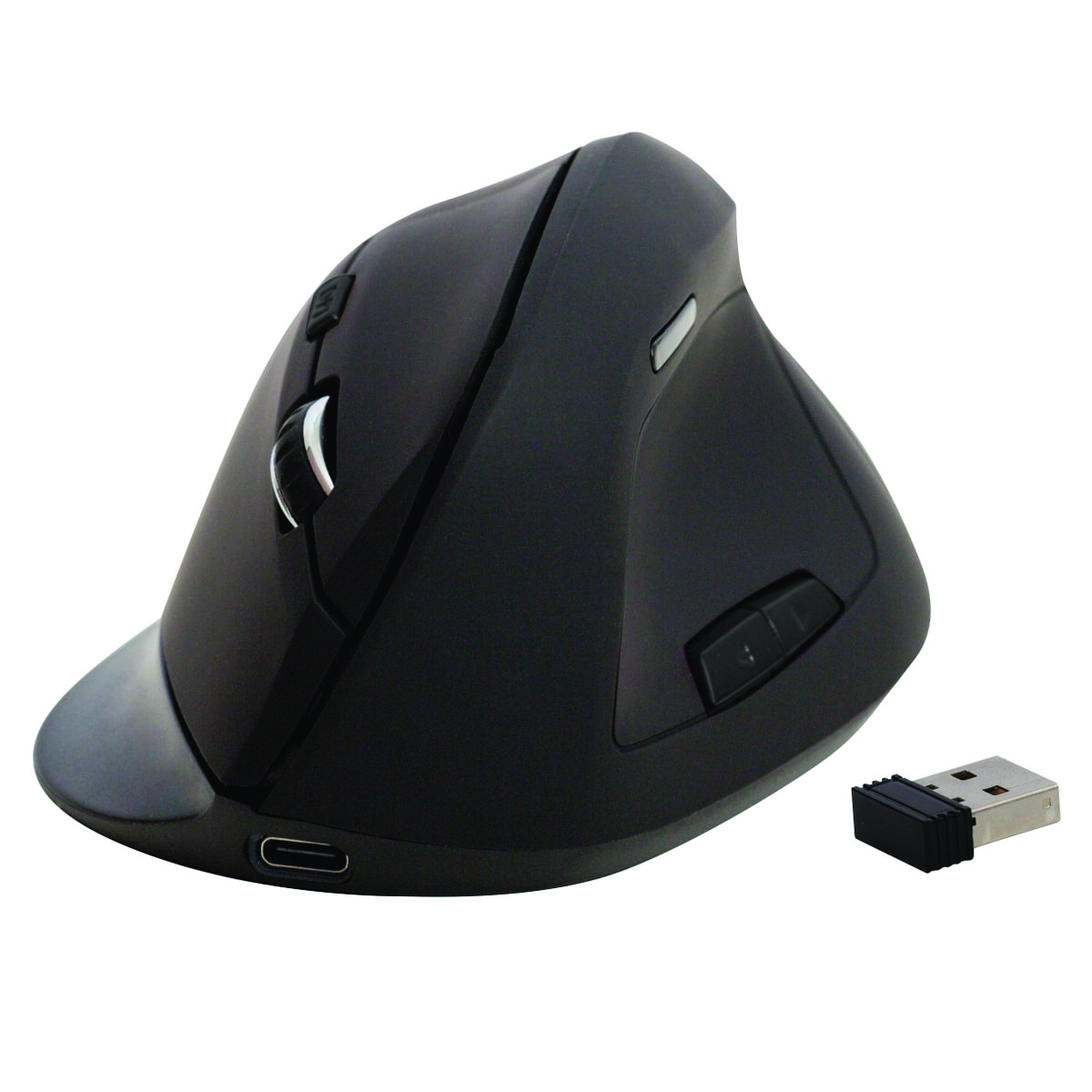
Myszka ergonomiczna bezprzewodowa pionowa Q-CONNECT, 6-przyciskowa z akumulatorem, dla praworęcznych, czarna
Symbol: 201504
Zobacz produkt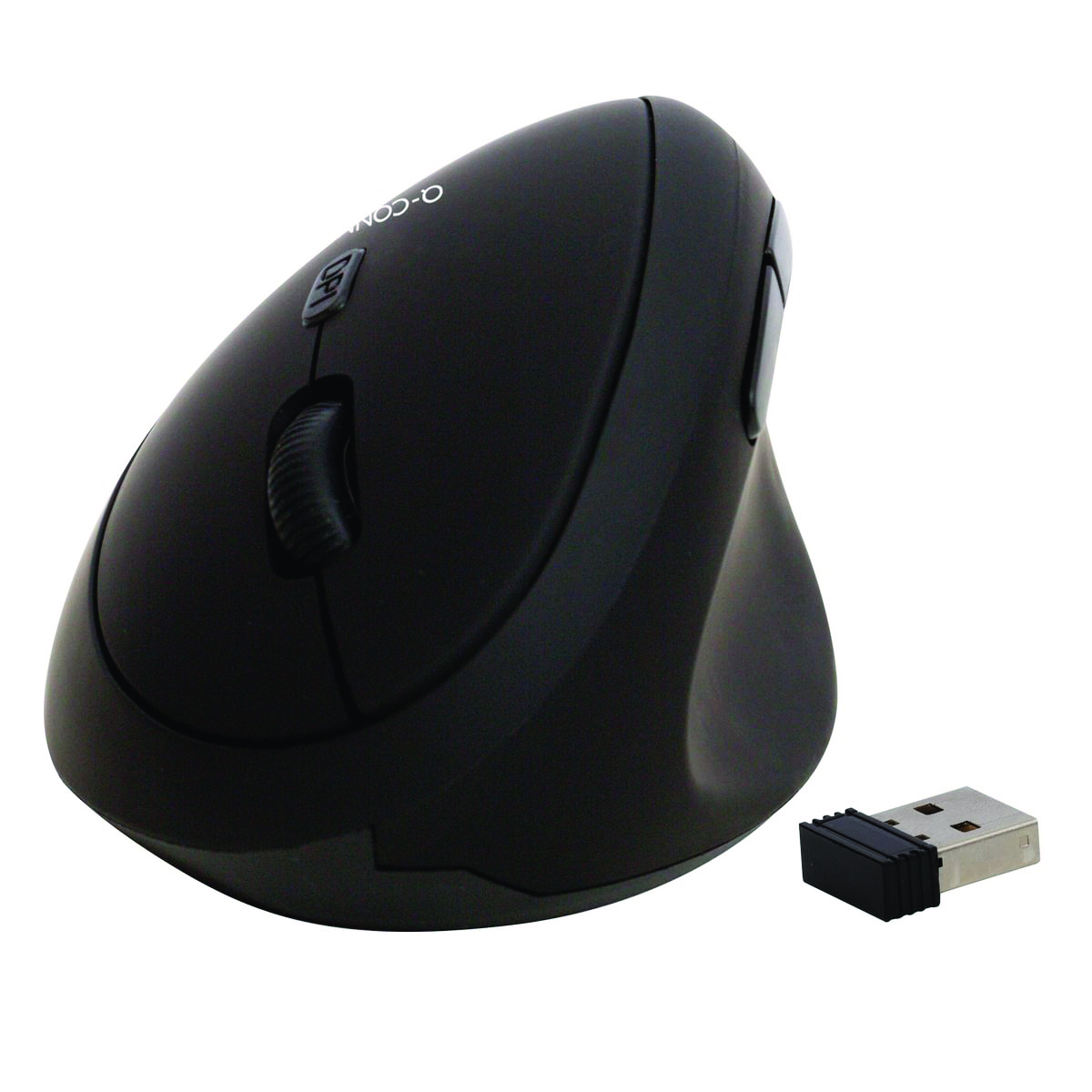
Myszka ergonomiczna bezprzewodowa pionowa Q-CONNECT, 6-przyciskowa, na baterie, dla praworęcznych, czarna
Symbol: 201505
Zobacz produktMyszy z określoną czułością DPI do porównania sterowania kursorem
Nazwy tych modeli podają czułość 1000, 1200 i 3200 dpi. Wyższa liczba nie oznacza automatycznie lepszego wyboru — ustawienie warto ocenić na używanym monitorze i w zadaniach takich jak arkusze, dokumenty czy praca z małymi elementami interfejsu.
![Mysz bezprzewodowa Marvo dwm100bl, 1000dpi, 2.4 [ghz], optyczna, czarno-niebieski](https://eazbiuro.pl/assets/default/photos/2/aa339aae-f2e4-4b54-b9f0-4c8fafc91c06.jpg "Mysz bezprzewodowa Marvo dwm100bl, 1000dpi, 2.4 [ghz], optyczna, czarno-niebieski")
Mysz bezprzewodowa Marvo dwm100bl, 1000dpi, 2.4 [ghz], optyczna, czarno-niebieski
Symbol: 122449
Zobacz produkt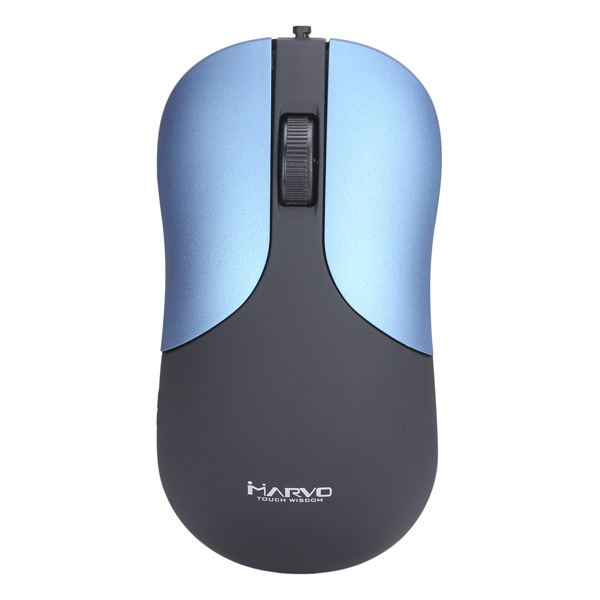
Mysz przewodowa Marvo dms002bl, 1200dpi, optyczna, niebieska
Symbol: 122473
Zobacz produkt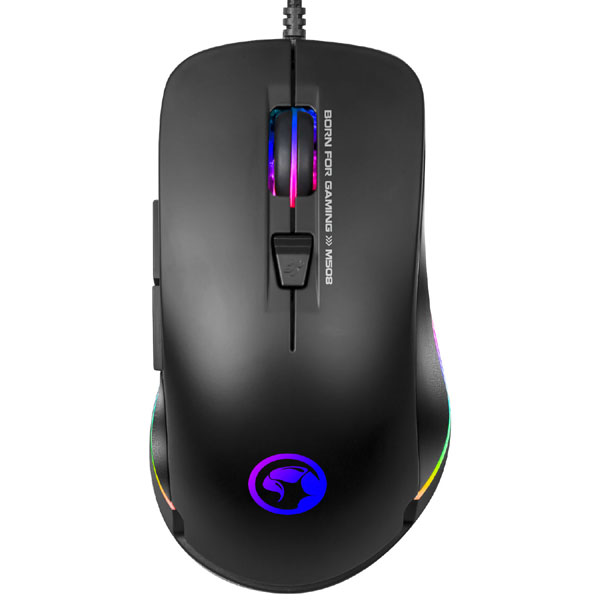
Mysz przewodowa Marvo m508, 3200dpi, optyczna, czarna, do gry, podświetlona, 6 klawiszy
Symbol: 136698
Zobacz produktPowiązane poradniki
FAQ
Czy większa mysz jest zawsze wygodniejsza?
Nie. Rozmiar powinien pasować do dłoni, sposobu chwytu i zakresu ruchu. Za duża lub za mała obudowa może wymuszać niepotrzebne napięcie palców albo zmianę ułożenia nadgarstka, dlatego przed większym zakupem warto dać model do krótkiego testu kilku osobom.
Jakie DPI wybrać do typowej pracy biurowej?
Nie ma jednej uniwersalnej wartości. Ustawienie ma pozwalać przejść po całym obszarze ekranu bez dużych ruchów ręką, a jednocześnie zachować kontrolę przy zaznaczaniu komórek, tekstu i małych elementów interfejsu. Najlepiej porównywać ustawienia na rzeczywistym monitorze i w używanych aplikacjach.
Czy do dwóch monitorów potrzebna jest mysz z wysokim DPI?
Nie jest to automatyczny wymóg. Przy większym obszarze roboczym część użytkowników preferuje szybszy ruch kursora, ale można go uzyskać także przez ustawienia systemowe. Ważniejsze jest zachowanie kontroli i neutralnej pozycji nadgarstka niż sama liczba DPI na opakowaniu.
Jak sprawdzić, czy kształt myszy pasuje do dłoni?
Połóż dłoń na myszy bez mocnego ściskania, sprawdź dostęp do głównych przycisków i kółka oraz obserwuj, czy nadgarstek nie jest wyraźnie odchylony. Następnie wykonaj kilka typowych zadań przez kilkanaście minut. Krótka przymiarka bez pracy nie pokazuje wszystkich problemów.
Czy warto standaryzować jedną czułość myszy dla całego działu?
Można ustalić ustawienie startowe, ale nie warto blokować rozsądnej personalizacji. Różnią się wielkość dłoni, rozdzielczość i liczba monitorów oraz charakter pracy. Lepszym standardem jest wspólna metoda testu i ograniczona liczba modeli niż identyczna prędkość kursora dla wszystkich.
Źródła
- OSHA — Computer Workstations: Pointer/Mouse; wykorzystano do weryfikacji zasad dopasowania wielkości i kształtu urządzenia, ustawienia myszy blisko klawiatury oraz komfortowej regulacji czułości.
- OSHA — Computer Workstations: Purchasing Guide; wykorzystano do potwierdzenia, że urządzenie wejściowe powinno być dobierane do wymagań zadania, możliwości użytkownika oraz wielkości i kształtu dłoni.
- Microsoft Support — ustawienia myszy i prędkości wskaźnika w Windows; wykorzystano do potwierdzenia możliwości regulacji prędkości kursora po stronie systemu operacyjnego.
- Logitech — Logi Options / Options+; wykorzystano do potwierdzenia, że w obsługiwanych urządzeniach oprogramowanie producenta może pozwalać na zmianę prędkości kursora i funkcji przycisków.
Dobierz mysz do dłoni, zadań i ustawień kursora
Porównaj rozmiar, sposób połączenia i deklarowaną czułość modeli, a następnie sprawdź wybrany wariant na rzeczywistym stanowisku.