
Jak sprawdzić kompatybilność akcesorium z komputerem przed zakupem?
Aby sprawdzić kompatybilność akcesorium z komputerem, nie wystarczy porównać kształtu wtyczki i gniazda. Trzeba jeszcze zweryfikować funkcje portu, standard transmisji, obsługę obrazu lub zasilania, wymagania systemowe oraz ewentualne sterowniki. Najpewniejsza metoda polega na ustaleniu dokładnego modelu komputera, sprawdzeniu jego dokumentacji i porównaniu jej punkt po punkcie ze specyfikacją akcesorium.
Najpierw zapisz dokładny model komputera i jego system operacyjny. Następnie sprawdź typ portu, obsługiwany standard i wymagane funkcje, takie jak przesyłanie obrazu, zasilanie czy komunikacja bezprzewodowa. Na końcu porównaj wymagania systemowe, sterowniki i ograniczenia rozdzielczości lub transferu. Zgodny kształt złącza nie gwarantuje pełnej zgodności funkcjonalnej.
Co naprawdę oznacza kompatybilność akcesorium z komputerem?
Akcesorium jest kompatybilne wtedy, gdy komputer może je fizycznie podłączyć, rozpoznać i wykorzystać zgodnie z przeznaczeniem. Są to trzy osobne warunki. Urządzenie może pasować do gniazda, ale działać wolniej, nie przesyłać obrazu albo wymagać funkcji, której dany komputer nie obsługuje.
Pełną zgodność warto oceniać na czterech poziomach:
- Zgodność mechaniczna – wtyczka pasuje do portu bez używania przypadkowych przejściówek.
- Zgodność elektryczna – port może zasilić urządzenie albo współpracować z wymaganym zasilaczem.
- Zgodność komunikacyjna – komputer i akcesorium obsługują potrzebny standard przesyłania danych, obrazu lub dźwięku.
- Zgodność programowa – urządzenie działa z używanym systemem operacyjnym, a wymagane sterowniki i oprogramowanie są dostępne.
Jeżeli którykolwiek z tych poziomów nie zostanie sprawdzony, zakup może zakończyć się tylko częściowym działaniem. Przykładowo hub może obsługiwać mysz i klawiaturę, ale nie zewnętrzny monitor. Nośnik USB może działać prawidłowo, lecz osiągać transfer ograniczony przez starszy port. Bezprzewodowe urządzenie peryferyjne może natomiast wymagać własnego odbiornika, mimo że komputer ma moduł Bluetooth.
Zacznij od dokładnego modelu komputera i systemu
Najważniejszym źródłem informacji nie jest wygląd obudowy, lecz dokumentacja konkretnego modelu komputera. Dwie wersje laptopa należące do tej samej serii mogą mieć podobną obudowę, a jednocześnie różnić się funkcjami portów, kartą sieciową, obsługą monitorów lub systemem zasilania.
Przed porównywaniem akcesoriów zapisz:
- producenta i pełne oznaczenie modelu komputera;
- wersję oraz architekturę systemu operacyjnego;
- liczbę i typ dostępnych portów;
- funkcje przypisane do poszczególnych portów;
- model procesora lub platformy, jeśli wymaga tego oprogramowanie akcesorium;
- informacje o Bluetooth i Wi-Fi, jeśli wybierasz urządzenie bezprzewodowe.
Oznaczenie modelu można zwykle znaleźć na etykiecie urządzenia, w ustawieniach systemowych albo w narzędziu informacji o systemie. W komputerze składanym warto osobno ustalić model płyty głównej i karty graficznej. To ich specyfikacje mogą decydować o dostępnych złączach, liczbie monitorów i obsługiwanych rozdzielczościach.
Dlaczego sam kształt złącza nie wystarcza?
Najczęstsze problemy dotyczą portów USB-C. Złącza o tym kształcie mogą obsługiwać różne zestawy funkcji. Jeden port służy jedynie do transmisji danych, inny dodatkowo przesyła obraz, a jeszcze inny współpracuje z rozbudowaną stacją dokującą i zasilaniem laptopa. Podobna obudowa portu nie oznacza więc identycznych możliwości.
Dokumentacja USB wskazuje również, że kabel zakończony USB-C nie musi automatycznie obsługiwać szybkiej transmisji, USB4 ani trybu alternatywnego potrzebnego do przesyłania obrazu. Kabel, port i podłączane akcesorium tworzą jeden tor połączenia. Jego możliwości są ograniczane przez najsłabszy element.
| Co porównać? | Dlaczego jest ważne? | Przykładowy skutek niedopasowania |
|---|---|---|
| Kształt wtyczki i portu | Decyduje o fizycznym podłączeniu | Akcesorium nie da się podłączyć bez adaptera |
| Standard transmisji | Wpływa na dostępne funkcje i szybkość | Nośnik lub stacja działa wolniej niż oczekiwano |
| Obsługa obrazu | Jest potrzebna adapterom monitorowym i stacjom dokującym | Porty USB działają, ale monitor nie wyświetla obrazu |
| Zasilanie | Określa, czy port zasili akcesorium i podłączone urządzenia | Hub pracuje niestabilnie albo nie wykrywa części sprzętu |
| System i sterowniki | Decydują o rozpoznaniu urządzenia i jego funkcjach | Działają funkcje podstawowe, ale nie konfiguracja przycisków lub obrazu |
Nie należy oceniać możliwości portu wyłącznie na podstawie koloru wkładki, nadruku na obudowie czy kształtu złącza. Oznaczenia bywają pomocne, ale rozstrzygająca powinna być specyfikacja techniczna komputera.
Jak sprawdzić zgodność krok po kroku?
Krok 1: określ zadanie akcesorium
Najpierw zapisz, czego oczekujesz od urządzenia. Inne wymagania ma zwykła mysz, inne szybki nośnik danych, a jeszcze inne stacja dokująca obsługująca monitor, sieć, zasilanie i urządzenia USB. Bez określenia zastosowania łatwo kupić sprzęt, który formalnie działa, ale nie realizuje potrzebnego zadania.
Krok 2: ustal sposób połączenia
Sprawdź, czy akcesorium korzysta z USB-A, USB-C, HDMI, DisplayPort, złącza audio, Bluetooth czy własnego odbiornika radiowego. W urządzeniach bezprzewodowych zweryfikuj, czy odbiornik znajduje się w zestawie i jaki port zajmie. Mały odbiornik USB może być istotnym ograniczeniem w laptopie mającym tylko jeden port tego typu.
Krok 3: porównaj standardy i funkcje
Ta sama rodzina złączy może obsługiwać różne standardy. Sprawdź nie tylko nazwę portu, lecz także deklarowaną szybkość transmisji, możliwość przesyłania obrazu, sposób zasilania i obsługę wymaganych trybów pracy. Przy prostym adapterze USB-C–HDMI kluczowa jest zdolność portu źródłowego do wysyłania sygnału wideo, na przykład w trybie DisplayPort Alternate Mode. Osobną kategorią są aktywne adaptery graficzne przesyłające obraz przez dane USB: mogą działać bez natywnego trybu wideo w porcie, ale wymagają zgodnego chipsetu, sterownika i systemu, a ich możliwości nie są równoważne natywnej obsłudze obrazu.
Krok 4: sprawdź wymagania systemowe
Specyfikacja akcesorium powinna wskazywać obsługiwane systemy i ewentualne wymagania dotyczące ich wersji. Jest to szczególnie ważne w przypadku stacji dokujących, kamer, urządzeń audio oraz peryferiów z programowalnymi przyciskami. Podstawowe funkcje mogą działać bez instalacji, ale dostęp do ustawień może wymagać aplikacji producenta.
Krok 5: zweryfikuj sterowniki i aktualizacje
Sprawdź, czy producent nadal udostępnia sterowniki dla używanego systemu. W środowisku firmowym upewnij się również, że instalacja dodatkowego oprogramowania jest dozwolona przez administratora. Akcesorium wymagające aplikacji bez odpowiedniego wsparcia może działać tylko w ograniczonym zakresie.
Krok 6: oceń cały tor połączenia
Jeżeli korzystasz z kabla, adaptera, huba i stacji dokującej jednocześnie, każdy element musi obsługiwać potrzebną funkcję. W przypadku monitora trzeba porównać port komputera, kabel, wejście monitora, możliwości adaptera oraz oczekiwaną rozdzielczość i częstotliwość odświeżania. Przy nośnikach danych analogicznie należy uwzględnić port, przewód, hub i sam nośnik.
Krok 7: sprawdź warunki zwrotu i gwarancji
Jeżeli dokumentacja jest niejednoznaczna, wybieraj sprzedawcę jasno opisującego produkt i zasady zwrotu. Nie zastępuje to analizy technicznej, ale ogranicza ryzyko pozostania z akcesorium, którego nie da się wykorzystać w planowanej konfiguracji.
Jak ocenić zgodność kabli i przejściówek do obrazu?
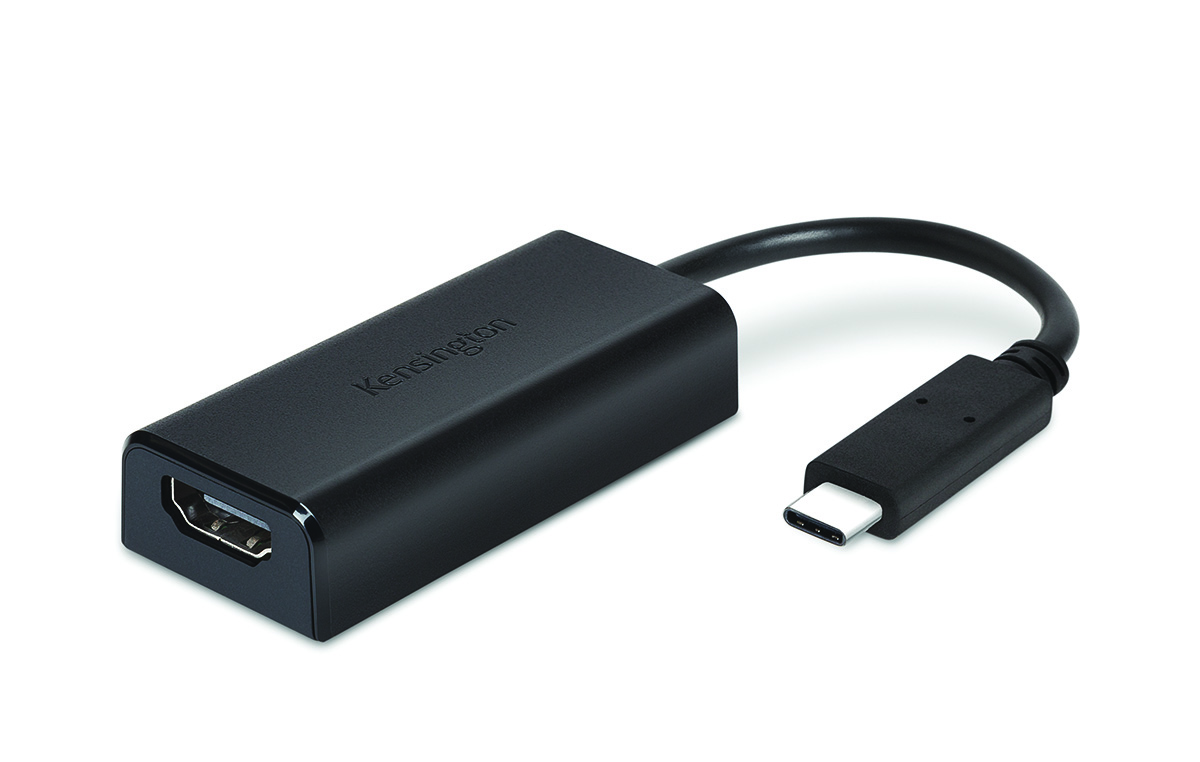
Przy przejściówkach wideo trzeba rozróżnić wejście i wyjście. Typowy adapter opisany jako USB-C do HDMI działa od źródła USB-C do wejścia HDMI monitora. Na rynku występują również aktywne konwertery przeznaczone do innych kierunków sygnału, dlatego nie można ustalać kierunku wyłącznie na podstawie nazw złączy. Zawsze należy sprawdzić w specyfikacji jawnie wskazane wejście, wyjście oraz informację, czy konwerter jest aktywny.
Jeżeli obraz ma być przesyłany przez prosty adapter USB-C–HDMI, port komputera musi obsługiwać odpowiedni tryb wideo, na przykład DisplayPort Alternate Mode lub zgodny tryb Thunderbolt. Aktywny adapter graficzny może natomiast przesyłać obraz przez dane USB, ale trzeba osobno potwierdzić zgodność jego chipsetu, sterownika i systemu operacyjnego. Takie rozwiązanie nie jest równoważne natywnemu wyjściu obrazu i może mieć własne ograniczenia dotyczące rozdzielczości, odświeżania, liczby ekranów lub obsługiwanych zastosowań. Następnie trzeba sprawdzić:
- rodzaj wyjścia w komputerze i wejścia w monitorze;
- deklarowaną rozdzielczość oraz częstotliwość odświeżania;
- obsługę obrazu przez port USB-C komputera albo wymagania aktywnego adaptera graficznego;
- zgodność kabla z wymaganym trybem transmisji;
- liczbę monitorów obsługiwaną przez komputer i stację;
- czy adapter przenosi również dźwięk, jeśli jest potrzebny.
Możliwości całego zestawu nie wynikają wyłącznie z oznaczenia adaptera. Ograniczeniem może być komputer, monitor, kabel lub sposób podłączenia stacji dokującej. Dlatego deklarację typu „obsługa wysokiej rozdzielczości” trzeba zestawić z dokumentacją wszystkich elementów toru.
Co sprawdzić przy hubie USB lub stacji dokującej?
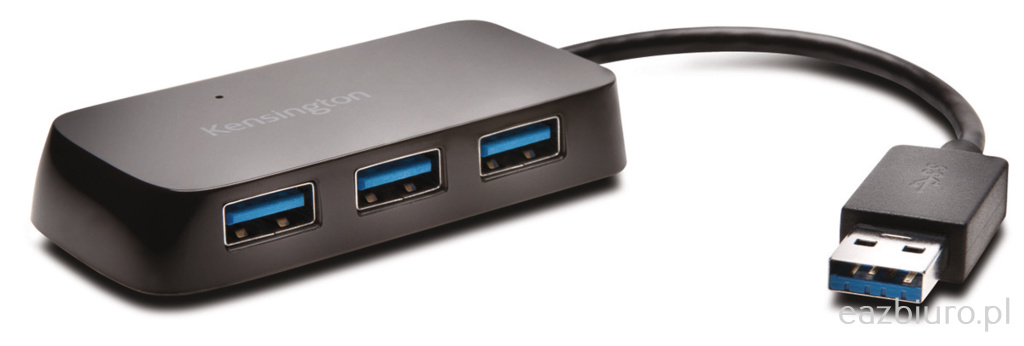
Hub rozszerza liczbę portów, natomiast stacja dokująca może dodatkowo obsługiwać monitory, sieć przewodową, audio, czytniki kart i zasilanie komputera. Im więcej funkcji ma urządzenie, tym więcej parametrów trzeba porównać.
Przy zakupie sprawdź port, którym hub lub stacja łączy się z komputerem, oraz rodzaje dostępnych wyjść. Następnie oceń, czy urządzenie ma własne zasilanie. Hub zasilany tylko z portu komputera może wystarczyć do myszy, klawiatury lub pojedynczego nośnika, ale kilka urządzeń pobierających energię może wymagać modelu z dodatkowym zasilaczem.
Ważna jest również przepustowość połączenia nadrzędnego. Urządzenia podłączone do jednego huba korzystają ze wspólnego łącza do komputera. Jednoczesne kopiowanie dużych plików, korzystanie z sieci i obsługa obrazu mogą więc stawiać inne wymagania niż praca z klawiaturą i myszą.
W stacji dokującej zweryfikuj ponadto zgodność z systemem, liczbę obsługiwanych monitorów, sposób przekazywania zasilania oraz wymagania dotyczące sterowników. Nie każda stacja z wtyczką USB-C zapewni identyczny zestaw funkcji na każdym laptopie.
Jak dobrać nośnik USB do portu komputera?
W przypadku pamięci USB zgodność podstawowa zwykle oznacza możliwość fizycznego podłączenia i odczytu danych. W praktyce warto jednak sprawdzić typ wtyczki, standard portu oraz wymaganą szybkość pracy. Szybki nośnik podłączony do starszego lub wolniejszego portu może działać, lecz jego wydajność zostanie ograniczona przez połączenie.
Znaczenie ma również system plików. Jeżeli nośnik ma być używany na komputerach z różnymi systemami operacyjnymi albo z innymi urządzeniami, trzeba wybrać format obsługiwany przez wszystkie planowane platformy. Sformatowanie nośnika usuwa zapisane dane, dlatego tę decyzję najlepiej podjąć przed rozpoczęciem pracy.
Pojemność nie wpływa bezpośrednio na zgodność z portem, ale powinna odpowiadać zastosowaniu. Do przenoszenia dokumentów wystarczy inna przestrzeń niż do archiwizacji materiałów wideo lub obrazów systemu. W zastosowaniach firmowych należy też uwzględnić zasady ochrony danych i możliwość szyfrowania nośnika.
Jak sprawdzić myszy, klawiatury, słuchawki i inne peryferia?
W urządzeniach przewodowych zacznij od typu złącza i długości przewodu. Sprawdź, czy komputer ma wolny port, a w przypadku zestawu słuchawkowego – czy odpowiednie wejście obsługuje jednocześnie słuchawki i mikrofon, czy komputer korzysta z osobnych gniazd.
Urządzenia bezprzewodowe mogą łączyć się przez Bluetooth albo własny odbiornik USB. Nie są to rozwiązania zamienne. Jeżeli mysz wymaga dołączonego odbiornika, obecność Bluetooth w laptopie nie oznacza, że połączy się bez niego. Z kolei urządzenie Bluetooth wymaga obsługi tej komunikacji przez komputer i system.
Przed zakupem peryferiów warto ustalić także:
- czy podstawowe funkcje działają bez dodatkowej aplikacji;
- czy programowanie przycisków wymaga oprogramowania producenta;
- czy potrzebny odbiornik znajduje się w zestawie;
- jak urządzenie jest zasilane;
- czy system firmowy pozwala instalować wymagane sterowniki;
- czy zestaw słuchawkowy udostępnia mikrofon w wybranym sposobie połączenia.
Jakie błędy najczęściej prowadzą do nietrafionego zakupu?
- Porównywanie wyłącznie wyglądu wtyczki. Ten sam kształt USB-C może oznaczać różne możliwości transmisji, obrazu i zasilania.
- Pomijanie dokładnego modelu komputera. Informacje dotyczące całej serii nie muszą odpowiadać konkretnej konfiguracji.
- Założenie, że każdy adapter tworzy brakującą funkcję. Prosta przejściówka USB-C–HDMI nie sprawi, że port bez obsługi obrazu zacznie wysyłać natywny sygnał wideo. Aktywny adapter graficzny działający przez dane USB jest odrębnym rozwiązaniem i wymaga sprawdzenia sterownika, systemu oraz ograniczeń urządzenia.
- Nieuwzględnianie kierunku działania adaptera. Konwerter przeznaczony do wysyłania obrazu z jednego złącza do drugiego nie zawsze działa odwrotnie.
- Ignorowanie zasilania huba. Kilka urządzeń podłączonych do niezasilanego huba może działać niestabilnie.
- Sprawdzanie tylko maksymalnej rozdzielczości. Trzeba uwzględnić również częstotliwość odświeżania, liczbę ekranów i możliwości komputera.
- Brak kontroli wymagań systemowych. Sprzęt może zostać rozpoznany, ale funkcje dodatkowe pozostaną niedostępne.
- Ocenianie szybkości na podstawie jednego elementu. Transfer zależy od portu, kabla, huba i urządzenia końcowego.
Checklista kompatybilności przed zakupem
Przed złożeniem zamówienia odpowiedz kolejno na poniższe pytania:
- Czy znam pełny model komputera, a nie tylko nazwę jego serii?
- Czy wiem, jaki system operacyjny i jego wersja są zainstalowane?
- Czy komputer ma wolny port wymagany przez akcesorium?
- Czy port obsługuje potrzebną funkcję, a nie tylko pasuje kształtem?
- Czy kabel wspiera wymagany standard transmisji, obrazu lub zasilania?
- Czy adapter działa w odpowiednim kierunku?
- Czy monitor, hub lub stacja obsługują potrzebną rozdzielczość i liczbę ekranów?
- Czy akcesorium wymaga własnego zasilacza?
- Czy potrzebne sterowniki są dostępne dla mojego systemu?
- Czy mogę zainstalować wymagane oprogramowanie na komputerze firmowym?
- Czy urządzenie bezprzewodowe korzysta z Bluetooth, czy z odbiornika USB?
- Czy wszystkie elementy toru połączenia mają wymagane możliwości?
- Czy opis produktu jednoznacznie potwierdza najważniejsze zastosowanie?
Jeżeli na którekolwiek pytanie nie można odpowiedzieć na podstawie dokumentacji, warto wyjaśnić tę kwestię przed zakupem. Szczególnie ostrożnie należy traktować nieprecyzyjne określenia takie jak „uniwersalny”, „do każdego laptopa” lub „zgodny z USB-C”, jeżeli nie towarzyszy im lista funkcji i wymagań.
Powiązane poradniki
Jakie akcesoria wymagają szczególnie dokładnego sprawdzenia zgodności?
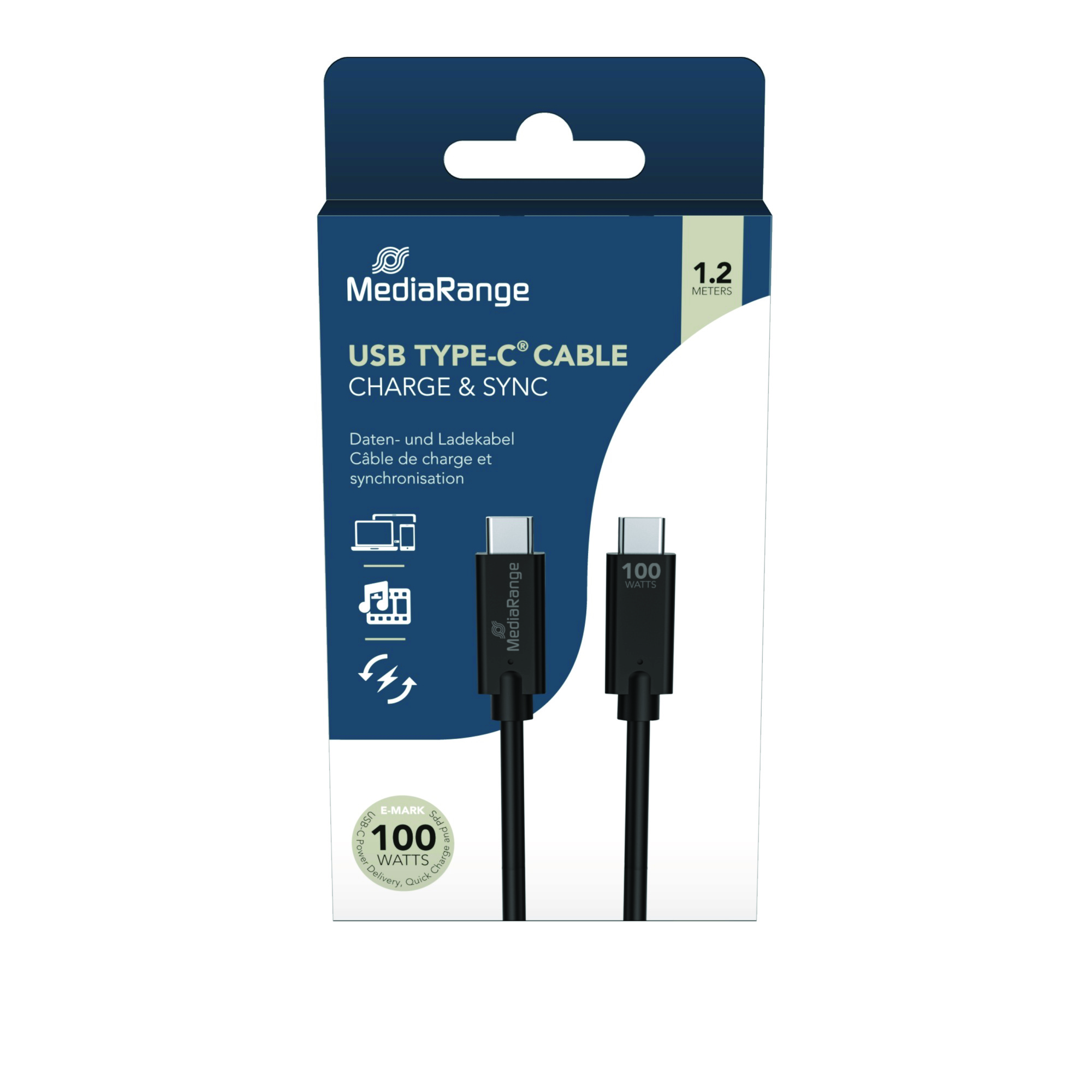
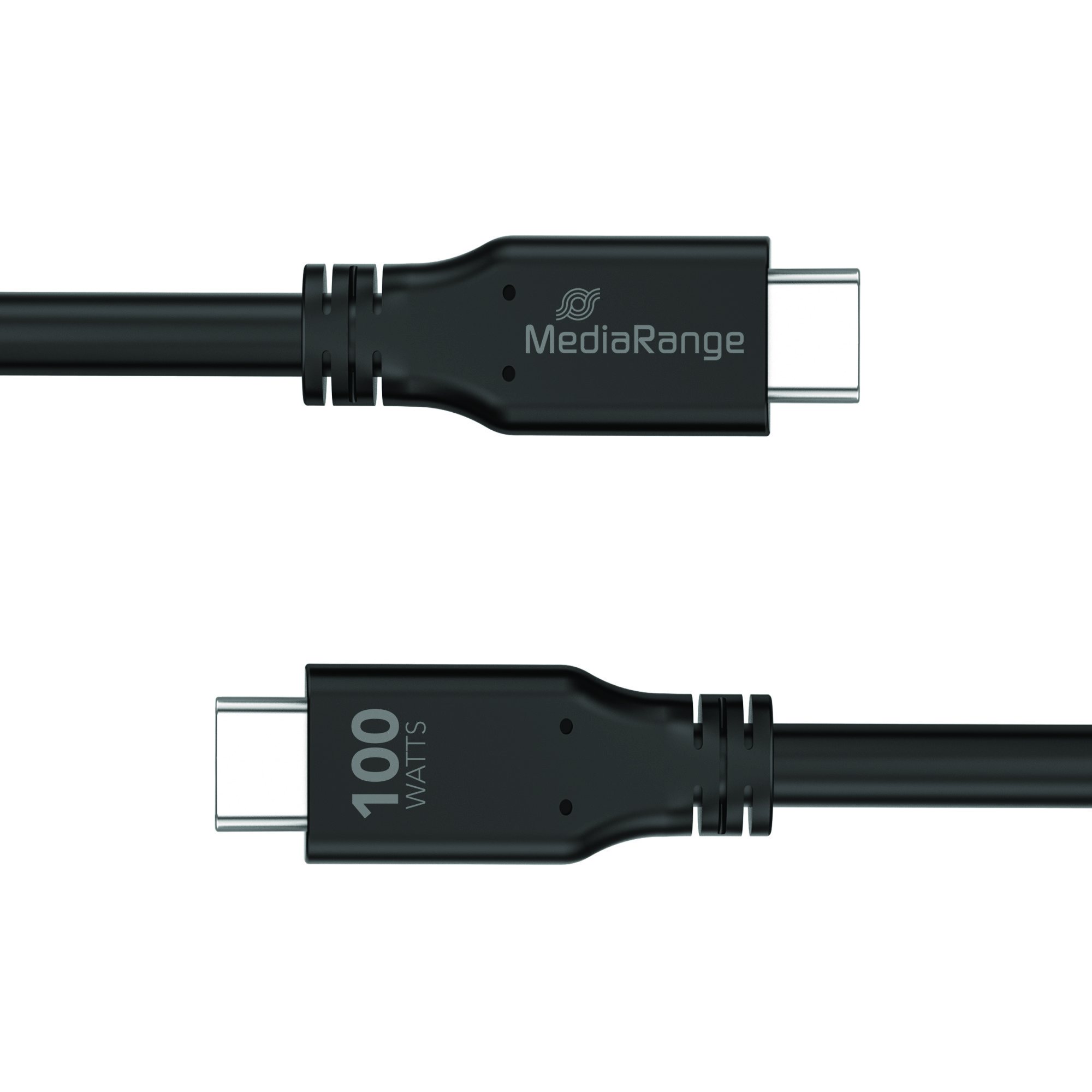
Przy wyborze kabla lub adaptera nie zakładaj, że samo oznaczenie USB-C, USB 3.x albo deklarowana moc przewodu potwierdzają obsługę obrazu. Przesyłanie sygnału wideo musi być jednoznacznie wskazane w specyfikacji konkretnego kabla, adaptera i portu komputera.
Produkty polecane
Kable i przejściówki USB-C do obrazu oraz transmisji danych
Przed zakupem sprawdź, czy komputer i podłączane urządzenie mają odpowiednie porty oraz czy obsługują wymagany standard transmisji. W przypadku przejściówek do obrazu zweryfikuj również typ wejścia i wyjścia oraz obsługiwaną rozdzielczość.
Huby USB i stacje dokujące
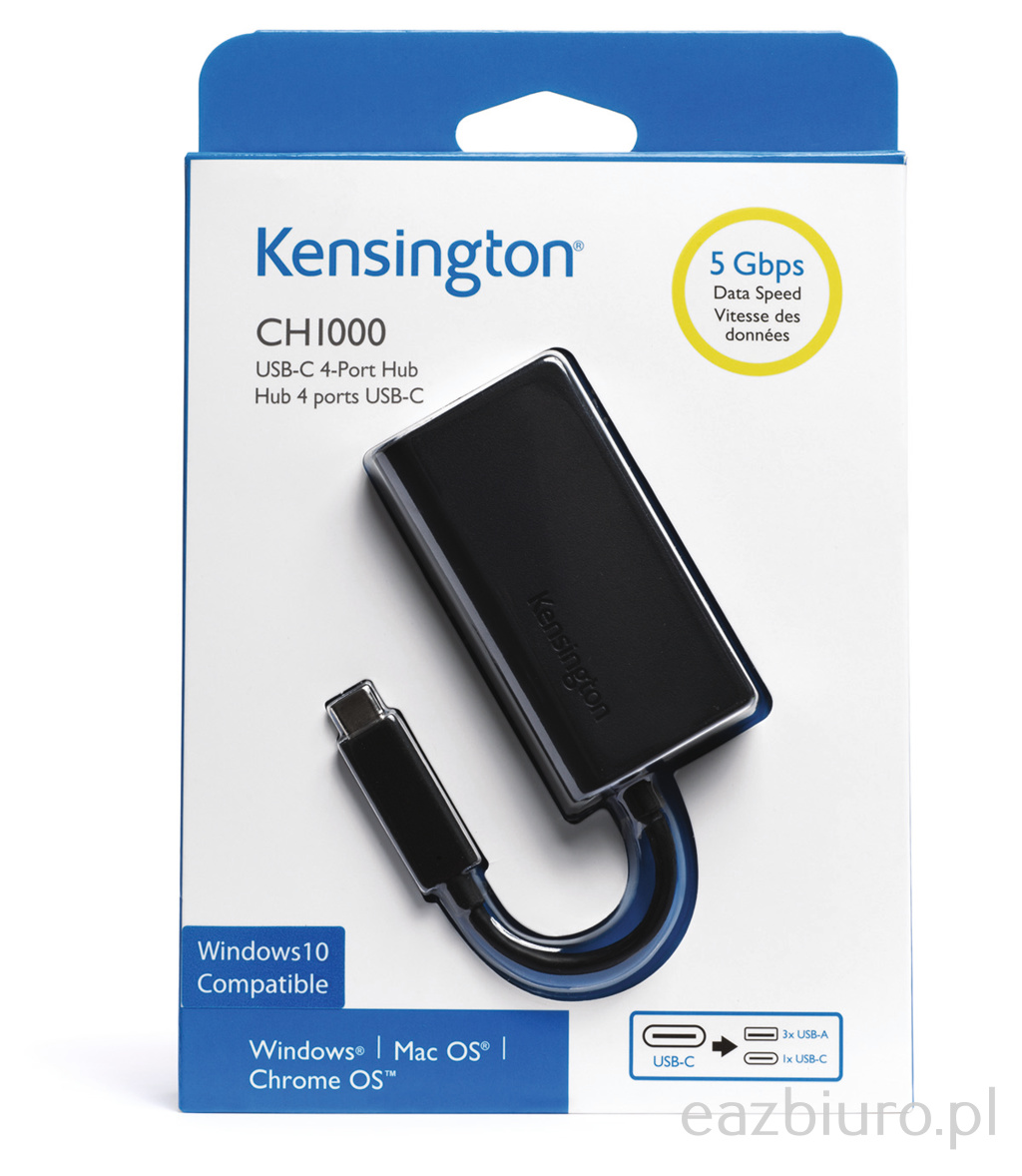
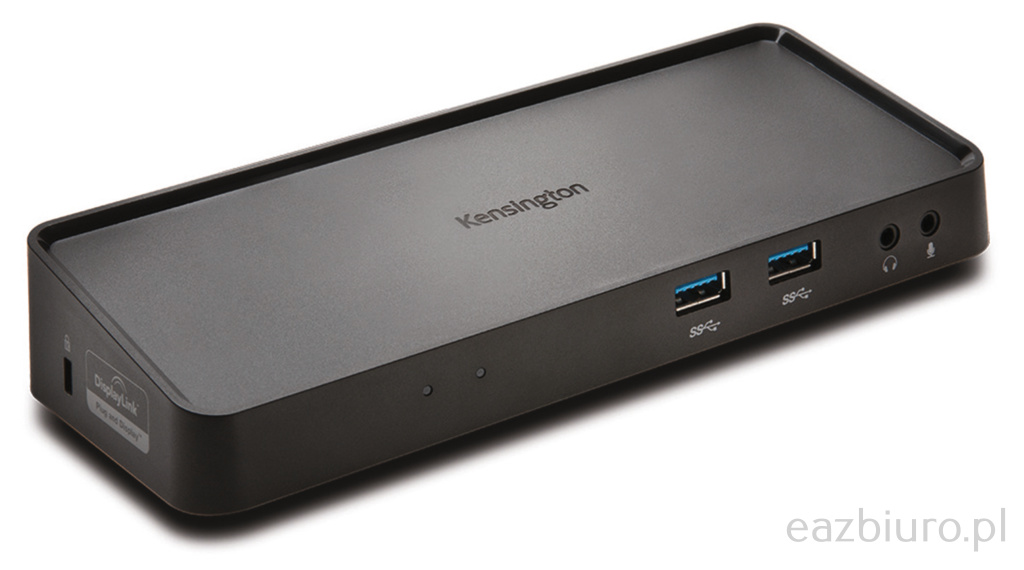
Te akcesoria wymagają dopasowania do portu komputera oraz sprawdzenia liczby i rodzaju potrzebnych wyjść. Przy wyborze stacji dokującej warto dodatkowo zweryfikować sposób zasilania i zgodność z konkretnym zastosowaniem, na przykład pracą z laptopem.
Nośniki USB i zgodność standardu portu
Przed zakupem sprawdź, czy komputer ma dostępny port USB odpowiedniego typu oraz czy zależy Ci na określonej szybkości transferu. Warto także dopasować pojemność nośnika do planowanego sposobu przechowywania i przenoszenia danych.
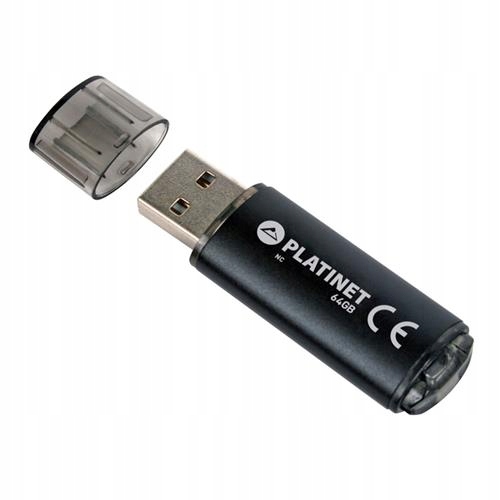
Platinet pendrive usb 2.0 x-depo 64gb
Symbol: 025751
Zobacz produkt![Platinet pendrive usb 3.0 x-depo 64gb [41589]](https://eazbiuro.pl/assets/default/photos/2/8f50580b-49e4-43d6-bd45-5c4c2af8ab6e.jpg "Platinet pendrive usb 3.0 x-depo 64gb [41589]")
Platinet pendrive usb 3.0 x-depo 64gb [41589]
Symbol: 142320
Zobacz produkt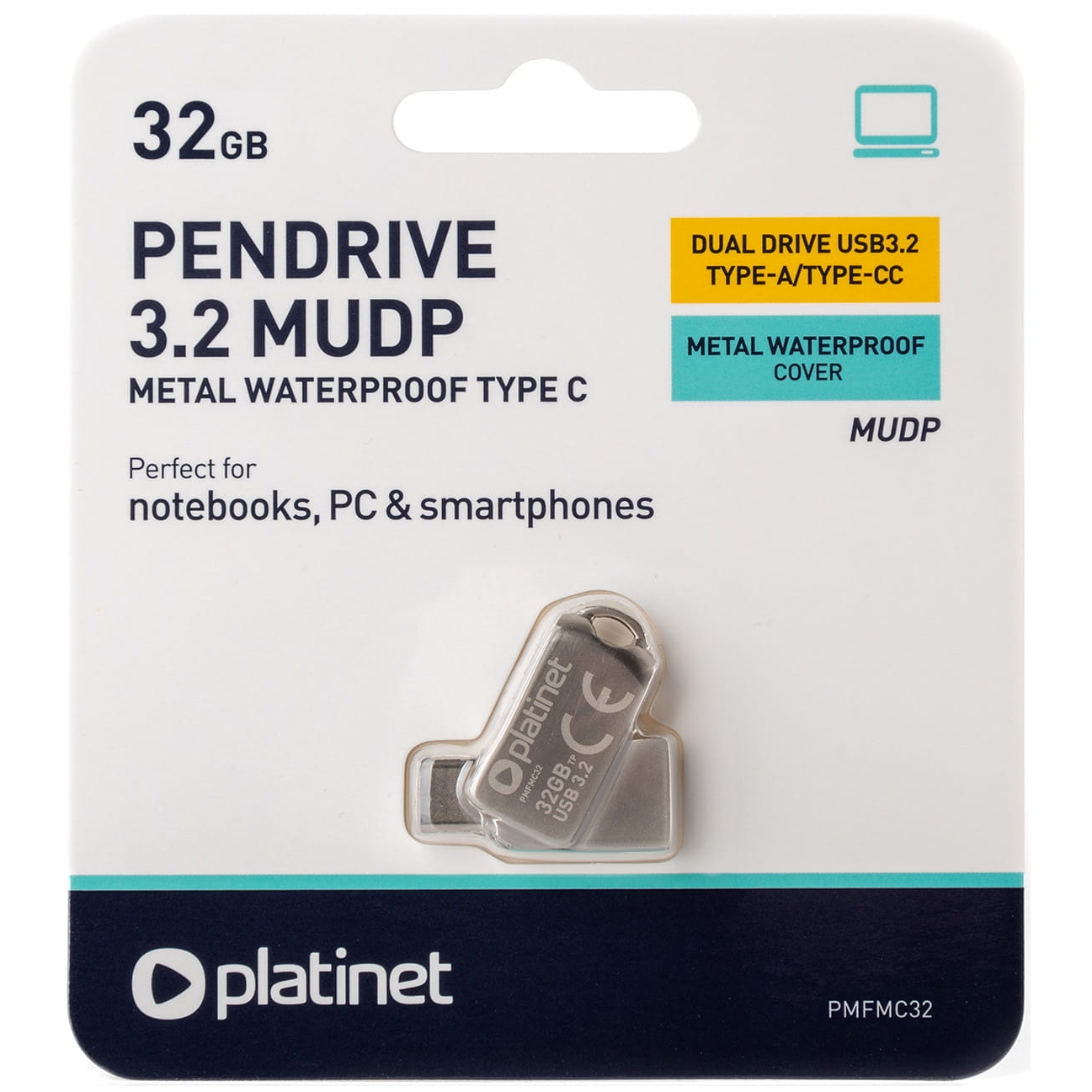
Pendrive 32gb usb 3.2 + usb-c platinet
Symbol: 183272
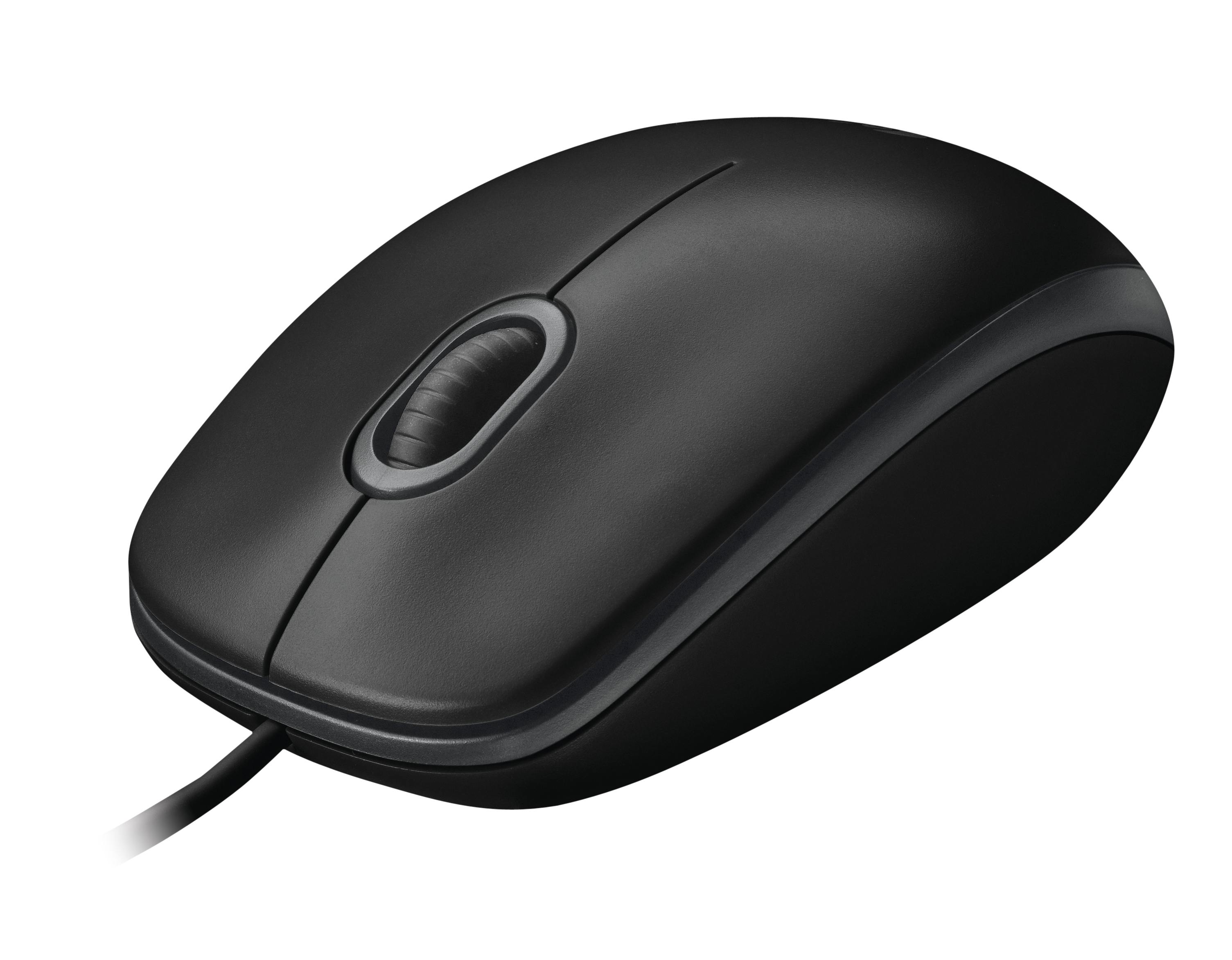
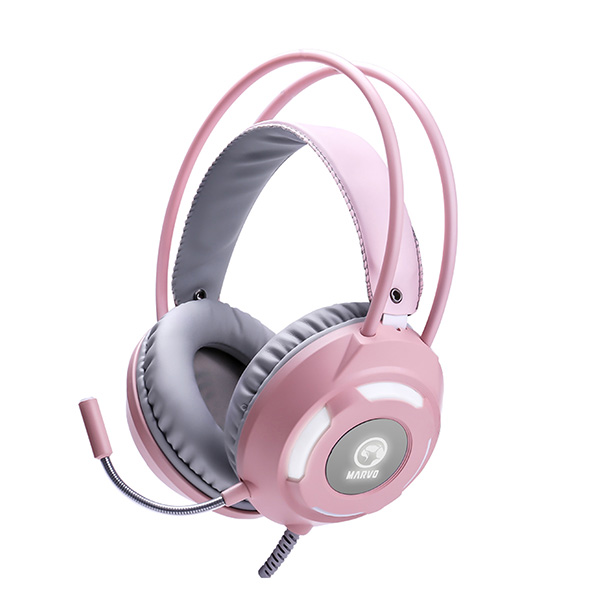
Zobacz produktPrzewodowe i bezprzewodowe urządzenia peryferyjne
Sprawdź sposób podłączenia akcesorium, dostępne porty oraz to, czy zestaw wymaga odbiornika lub dodatkowego oprogramowania. W przypadku słuchawek zweryfikuj także, czy komputer ma odpowiednie złącze dla wybranego sposobu komunikacji.

Najczęściej zadawane pytania
Czy każde akcesorium USB-C będzie działać z każdym portem USB-C?
Nie. USB-C opisuje przede wszystkim kształt złącza, natomiast port może obsługiwać różne standardy i funkcje. Przed zakupem trzeba osobno sprawdzić transmisję danych, przesyłanie obrazu, zasilanie oraz wymagania urządzenia.
Jak sprawdzić, czy USB-C w laptopie obsługuje monitor?
Należy odszukać specyfikację dokładnego modelu laptopa i sprawdzić, czy dany port obsługuje przesyłanie obrazu, na przykład DisplayPort Alternate Mode lub odpowiedni standard Thunderbolt. Symbol obok portu może być wskazówką, ale rozstrzygająca jest dokumentacja producenta.
Czy urządzenie USB o nowszym standardzie zadziała w starszym porcie?
Często możliwe jest podstawowe działanie, ale szybkość i dostępne funkcje mogą zostać ograniczone do możliwości starszego portu. Trzeba też sprawdzić zgodność złącza, wymagane zasilanie i informacje producenta akcesorium.
Czy hub USB musi mieć dodatkowe zasilanie?
Nie zawsze. Mysz, klawiatura i proste nośniki mogą działać z huba zasilanego przez komputer. Dodatkowe zasilanie warto rozważyć przy kilku urządzeniach jednocześnie, sprzęcie pobierającym więcej energii lub objawach niestabilnej pracy.
Czy akcesorium z odpowiednią wtyczką może wymagać sterownika?
Tak. System może automatycznie obsłużyć funkcje podstawowe, ale ustawienia dodatkowe, programowalne przyciski, obsługa obrazu lub funkcje stacji dokującej mogą wymagać sterownika albo aplikacji zgodnej z konkretną wersją systemu.
Najpierw funkcje, dopiero potem złącze
Najbezpieczniejszy zakup zaczyna się od dokumentacji komputera, a nie od wyglądu akcesorium. Porównaj dokładny model urządzenia, funkcje portu, standard transmisji, wymagania dotyczące obrazu i zasilania oraz zgodność z systemem. W przypadku hubów, stacji dokujących i adapterów oceniaj cały tor połączenia – od portu komputera aż po urządzenie końcowe.
Jeżeli zależy Ci tylko na prostym podłączeniu myszy lub nośnika, lista wymagań będzie krótka. Przy monitorach, stacjach dokujących i wielofunkcyjnych adapterach potrzebna jest dokładniejsza kontrola. Kilka minut poświęconych na porównanie specyfikacji pozwala uniknąć zakupu urządzenia, które pasuje do gniazda, lecz nie realizuje potrzebnych funkcji.
Zobacz ofertę A-Z Biuro
Przed zakupem sprawdź aktualną specyfikację, dostępność i wariant produktu.