
Kiedy potrzebny jest hub USB z dodatkowym zasilaniem?
Hub USB bez własnego zasilania pobiera energię z portu komputera. To wystarcza przy lekkich akcesoriach, ale przy kilku urządzeniach, dyskach, czytnikach lub funkcji ładowania może pojawić się ograniczenie dostępnej mocy. Hub z dodatkowym zasilaczem warto wybierać wtedy, gdy stabilność urządzeń jest ważniejsza niż minimalna liczba kabli.
Dodatkowe zasilanie jest potrzebne wtedy, gdy urządzenia podłączone do huba nie powinny polegać wyłącznie na energii dostarczanej przez jeden port komputera. Przy myszy i klawiaturze zwykle wystarcza hub zasilany z magistrali. Przy kilku urządzeniach jednocześnie, nośnikach danych, akcesoriach pobierających więcej energii albo ładowaniu wybierz hub z własnym zasilaniem i sprawdź jego specyfikację.
Hub zasilany z portu i hub z zasilaczem — jaka jest różnica?
Hub USB rozdziela jedno połączenie hosta na kilka portów. Różnica, która ma największe znaczenie w tym poradniku, dotyczy sposobu dostarczania energii. Hub zasilany z magistrali pobiera energię przez swoje połączenie z komputerem. Hub z własnym zasilaniem korzysta dodatkowo z zewnętrznego źródła energii przewidzianego przez producenta. W praktyce oba mogą przesyłać dane, ale drugi nie musi pokrywać zapotrzebowania wszystkich urządzeń wyłącznie z portu laptopa lub komputera.
USB-IF rozróżnia urządzenia i huby pracujące w trybach bus-powered oraz self-powered. To rozróżnienie nie jest tylko kwestią wygody. Urządzenie musi poprawnie informować system o sposobie zasilania i respektować wymagania dotyczące poboru energii. Dla użytkownika najważniejszy wniosek jest prostszy: liczba fizycznych gniazd nie oznacza, że każde z nich może jednocześnie zasilać dowolne urządzenie z pełnymi wymaganiami.
Wybór warto więc zacząć nie od liczby portów, lecz od listy sprzętu, który ma działać równocześnie. Inne wymagania ma zestaw z myszą, klawiaturą i odbiornikiem radiowym, a inne stanowisko z dyskiem zewnętrznym, czytnikiem kart, interfejsem audio i telefonem podłączonym do ładowania.
Kiedy hub bez dodatkowego zasilania zwykle wystarczy?
Najprostszy hub jest dobrym wyborem, gdy podłączasz urządzenia o niewielkim zapotrzebowaniu na energię i nie używasz wszystkich portów do wymagających zadań. Typowy scenariusz biurowy to mysz, klawiatura, odbiornik bezprzewodowy, sporadycznie pamięć USB lub czytnik kart. W takiej konfiguracji zaletą jest mobilność: nie potrzebujesz kolejnego zasilacza, gniazdka ani przewodu na biurku.
Hub zasilany z komputera dobrze sprawdza się również jako element torby z laptopem. Jeśli jego zadaniem jest jedynie zapewnienie kilku dodatkowych portów podczas spotkania, prezentacji czy pracy w podróży, własny zasilacz może być zbędnym obciążeniem. Trzeba jednak pamiętać, że nawet lekki zestaw może zachowywać się inaczej na różnych komputerach. Port hosta, standard USB, konstrukcja huba i przewód wpływają na dostępne możliwości.
Nie należy też utożsamiać „działa” z „działa optymalnie”. Pendrive może być poprawnie wykrywany, ale po podłączeniu kolejnego urządzenia pojawią się chwilowe rozłączenia. Wtedy zamiast zakładać awarię huba warto sprawdzić konfigurację z mniejszą liczbą urządzeń i porównać zachowanie po bezpośrednim podłączeniu do komputera.
Kiedy potrzebny jest hub USB z dodatkowym zasilaniem?
Najbardziej oczywisty przypadek to kilka urządzeń aktywnych jednocześnie, zwłaszcza gdy część z nich pobiera wyraźnie więcej energii niż proste urządzenia HID. Zewnętrzne nośniki danych, niektóre interfejsy, akcesoria multimedialne czy urządzenia ładujące się z USB mogą zwiększać zapotrzebowanie całego zestawu. Hub z własnym zasilaniem daje wtedy bardziej przewidywalne warunki pracy.
Drugi przypadek to stanowisko stacjonarne. Jeżeli hub leży na biurku przez cały czas i obsługuje kilka urządzeń, dodatkowy przewód zasilający zwykle nie jest dużą wadą. W zamian można ograniczyć sytuacje, w których odłączenie jednego urządzenia „naprawia” drugie. Takie rozwiązanie jest szczególnie sensowne w stanowiskach współdzielonych, gdzie użytkownik nie powinien diagnozować konfiguracji przy każdym rozpoczęciu pracy.
Trzeci przypadek to ładowanie. Nie każdy hub oferuje ładowanie o tej samej mocy ani nie każdy port działa identycznie. Jeśli chcesz zasilać telefon, tablet albo przekazywać energię do laptopa przez USB-C, trzeba sprawdzić oddzielnie funkcje danego modelu. W nowoczesnych konstrukcjach może występować USB Power Delivery, ale nie wynika to automatycznie z samego obecnego złącza USB-C.
Własne zasilanie warto rozważyć również wtedy, gdy korzystasz z urządzeń wrażliwych na chwilowe odłączenia. Przy dysku, na którym trwa zapis danych, stabilność połączenia ma większe znaczenie niż przy myszy. Zasilany hub nie rozwiąże problemu uszkodzonego kabla ani niezgodnego standardu, ale eliminuje jeden z częstych czynników: zbyt mały zapas dostępnej energii.
Jak rozpoznać, że problemem może być zbyt mały budżet zasilania?
Nie ma jednego komunikatu, który zawsze oznacza niedobór zasilania. Najbardziej praktyczne jest obserwowanie zachowania całego zestawu. Podejrzane są sytuacje, w których urządzenie działa bezpośrednio w komputerze, ale zaczyna się rozłączać po wpięciu przez hub albo gdy problem pojawia się dopiero po podłączeniu kolejnego akcesorium.
- Urządzenie okresowo znika z systemu i po chwili pojawia się ponownie.
- Dysk lub czytnik jest wykrywany niestabilnie, zwłaszcza podczas intensywnej pracy.
- Ładowanie jest przerywane albo wolniejsze niż oczekiwane dla konkretnej konfiguracji.
- Po odłączeniu jednego urządzenia pozostałe zaczynają działać poprawnie.
- Ten sam sprzęt zachowuje się stabilniej po bezpośrednim podłączeniu do portu komputera.
Takie objawy są wskazówką, a nie dowodem. Przyczyną może być również wadliwy przewód, słaby styk, problem sterownika, ograniczenie przepustowości albo niezgodność konkretnego urządzenia. Dlatego diagnostyka powinna polegać na zmianie jednego elementu naraz: portu, kabla, liczby urządzeń i sposobu zasilania.
Jakie parametry huba sprawdzić przed zakupem?
Najpierw sprawdź rodzaj portu upstream, czyli połączenia huba z komputerem. USB-A i USB-C określają formę złącza, ale nie gwarantują identycznej prędkości ani funkcji. Jeśli potrzebujesz dużych transferów, parametr interfejsu musi pasować do komputera i urządzeń końcowych.
Drugi element to sposób zasilania. Przy modelu zewnętrznie zasilanym sprawdź, czy zasilacz jest częścią zestawu, jakie wejście zasilające przewidział producent i czy wszystkie funkcje huba są dostępne w danej konfiguracji. Nie należy dobierać przypadkowego zasilacza tylko na podstawie pasującej wtyczki.
Trzeci element to funkcje portów. W rozbudowanych hubach i adapterach część złączy może służyć do danych, część do ładowania, a część do obrazu. Jeżeli model ma USB-C z Power Delivery, trzeba sprawdzić rolę tego portu i wymagania zasilacza. Jeśli ma HDMI, czytnik kart lub Ethernet, zweryfikuj także wymagania hosta — hub nie może udostępnić funkcji, której komputer nie obsługuje po danym połączeniu.
Na końcu oceń długość przewodu, sposób ustawienia na biurku i liczbę urządzeń. Zbyt krótki kabel może wisieć na porcie laptopa, a bardzo lekki hub przesuwać się przy każdym podłączeniu wtyczki. W biurze takie cechy użytkowe często mają większe znaczenie niż dodatkowy, rzadko używany port.
Hub bez zasilacza czy z zasilaczem — porównanie zastosowań
| Sytuacja | Hub bez dodatkowego zasilania | Hub z własnym zasilaniem |
|---|---|---|
| Mysz + klawiatura + odbiornik | Zwykle praktyczny i prosty | Zwykle nie jest konieczny tylko z tego powodu |
| Kilka urządzeń aktywnych jednocześnie | Może wystarczyć, zależnie od wymagań | Lepszy wybór, gdy liczy się zapas i stabilność |
| Dysk zewnętrzny lub urządzenie bardziej wymagające energetycznie | Wymaga sprawdzenia konkretnej konfiguracji | Warto rozważyć jako rozwiązanie stacjonarne |
| Ładowanie przez porty huba | Nie zakładaj obsługi bez sprawdzenia specyfikacji | Sprawdź funkcje, moc i standardy konkretnego modelu |
| Praca mobilna | Mniej kabli i zasilaczy | Większa stabilność kosztem mobilności |
| Stałe stanowisko biurowe | Dobre do prostych peryferiów | Praktyczne przy rozbudowanym zestawie urządzeń |
Jak dobrać hub USB krok po kroku?
- 1Spisz urządzenia, które będą podłączone jednocześnie.
Nie licz tylko portów. Zapisz mysz, klawiaturę, dysk, telefon, czytnik, interfejs audio i inne urządzenia, które rzeczywiście mają pracować w tym samym czasie.
- 2Oddziel urządzenia lekkie od bardziej wymagających.
Proste peryferia zwykle stawiają mniejsze wymagania zasilaniu. Nośniki, ładowanie i rozbudowane akcesoria wymagają ostrożniejszego doboru.
- 3Sprawdź port komputera.
Zweryfikuj typ złącza, standard transmisji i funkcje USB-C. Sam wygląd portu nie wystarcza do oceny możliwości.
- 4Ustal, czy potrzebujesz własnego zasilania huba.
Jeśli zestaw ma być stacjonarny, wielourządzeniowy albo szczególnie stabilny, zewnętrznie zasilany hub jest rozsądnym punktem wyjścia.
- 5Sprawdź funkcje każdego portu w specyfikacji.
Nie zakładaj, że wszystkie gniazda obsługują dane, ładowanie i obraz w ten sam sposób.
- 6Przetestuj docelowy zestaw.
Po zakupie podłącz wszystkie urządzenia używane jednocześnie i sprawdź transfer, ładowanie, wybudzanie oraz ponowne wykrywanie po restarcie komputera.
Najczęstsze błędy przy wyborze huba USB
Kupowanie wyłącznie po liczbie portów
Osiem gniazd nie jest automatycznie lepsze od czterech. Liczy się standard połączenia, funkcje, sposób zasilania i rzeczywisty zestaw urządzeń. Nadmiar portów może jedynie zwiększyć rozmiar i koszt.
Zakładanie, że USB-C oznacza pełną funkcjonalność
USB-C jest złączem. Obsługa szybkich danych, obrazu czy Power Delivery zależy od urządzeń i konkretnego modelu huba. To samo dotyczy przewodu łączącego hub z komputerem.
Traktowanie zasilacza jako sposobu na szybszy transfer
Dodatkowa energia nie zwiększa automatycznie przepustowości. Jeśli host, hub albo urządzenie pracują według wolniejszego standardu, zasilacz tego nie zmieni.
Podłączanie przypadkowego zasilacza
Zewnętrznie zasilany hub powinien pracować ze źródłem energii przewidzianym przez producenta. Zgodność samego wtyku nie potwierdza zgodności parametrów elektrycznych ani sposobu negocjacji zasilania.
Brak testu z pełnym zestawem
Hub może działać idealnie z jednym urządzeniem, a zachowywać się inaczej po podłączeniu całego stanowiska. Test wykonany dokładnie w planowanej konfiguracji jest ważniejszy niż próba pojedynczego portu.
Checklista przed zakupem
- Ile urządzeń będzie działać jednocześnie?
- Czy w zestawie są dyski, urządzenia multimedialne albo sprzęt ładowany z USB?
- Czy hub ma być mobilny, czy stale leżeć na biurku?
- Czy komputer ma USB-A czy USB-C i jakie funkcje obsługuje ten port?
- Czy wymagana jest konkretna szybkość transmisji danych?
- Czy któryś port huba ma obsługiwać ładowanie lub Power Delivery?
- Czy zasilacz jest dołączony albo jednoznacznie określony przez producenta?
- Czy długość przewodu pasuje do ustawienia laptopa i pozostałych urządzeń?
- Czy wszystkie urządzenia zostały sprawdzone jednocześnie po podłączeniu?
- Czy w razie problemów można łatwo porównać działanie bez huba?
Powiązane poradniki
Produkty polecane
Przy wyborze huba USB najpierw określ, ile i jakie urządzenia będą działały jednocześnie. Następnie porównaj port hosta, liczbę złączy, standard transmisji i sposób zasilania konkretnego modelu.
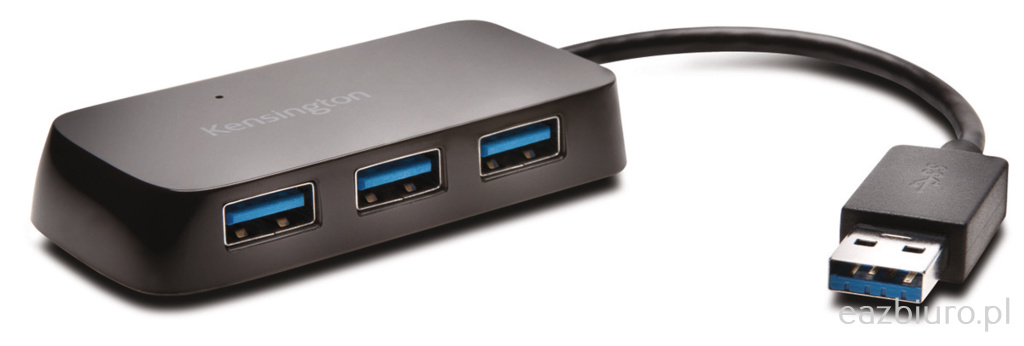
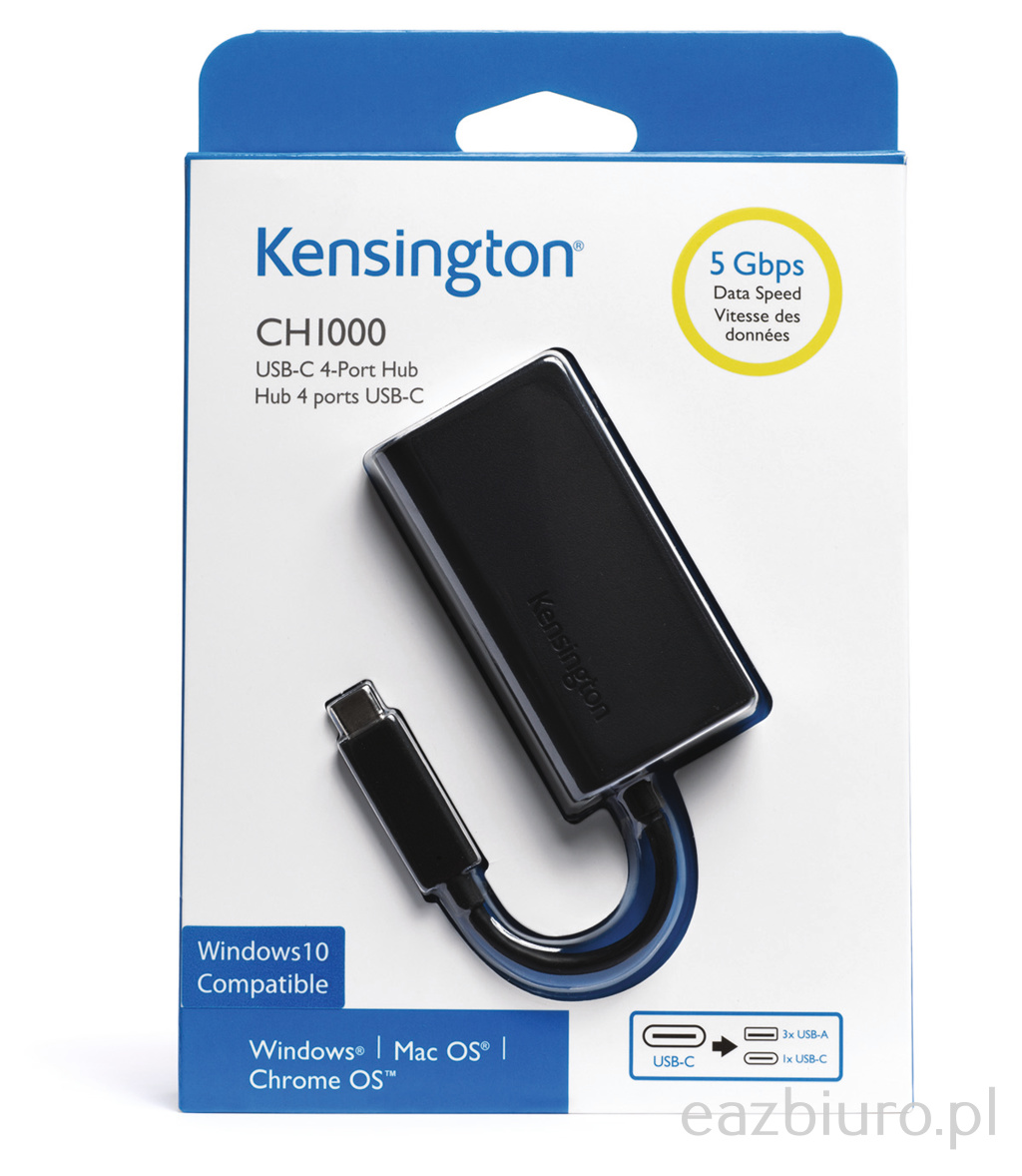
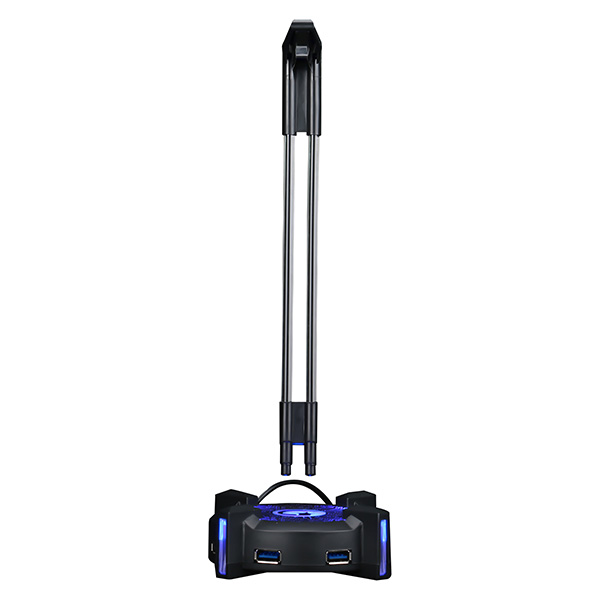
Huby i koncentratory do rozdzielenia portów USB
Te produkty pozwalają zwiększyć liczbę dostępnych połączeń USB. Porównaj typ i liczbę portów, a sposób zasilania sprawdź osobno w aktualnej specyfikacji konkretnego modelu — sama obecność kilku gniazd nie oznacza własnego zasilacza.
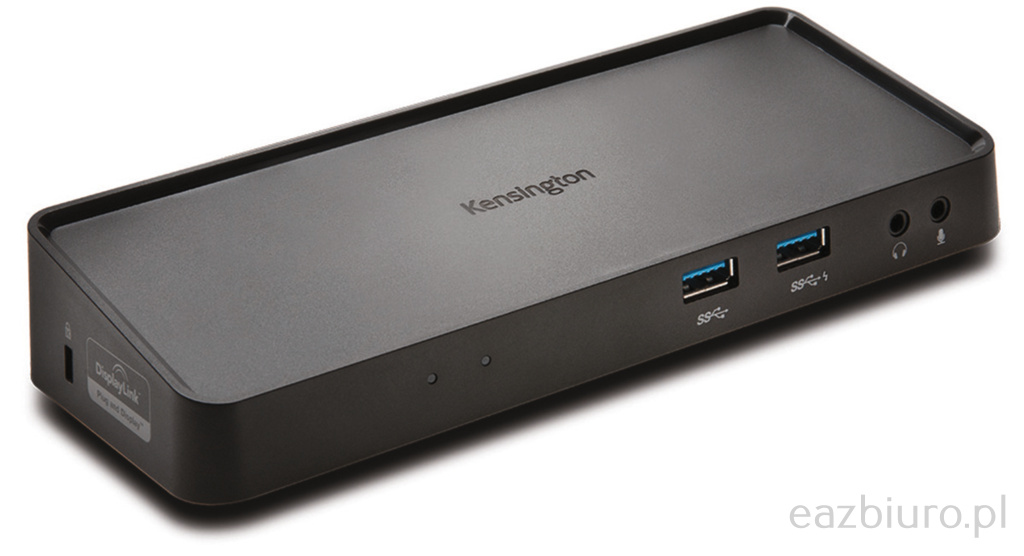
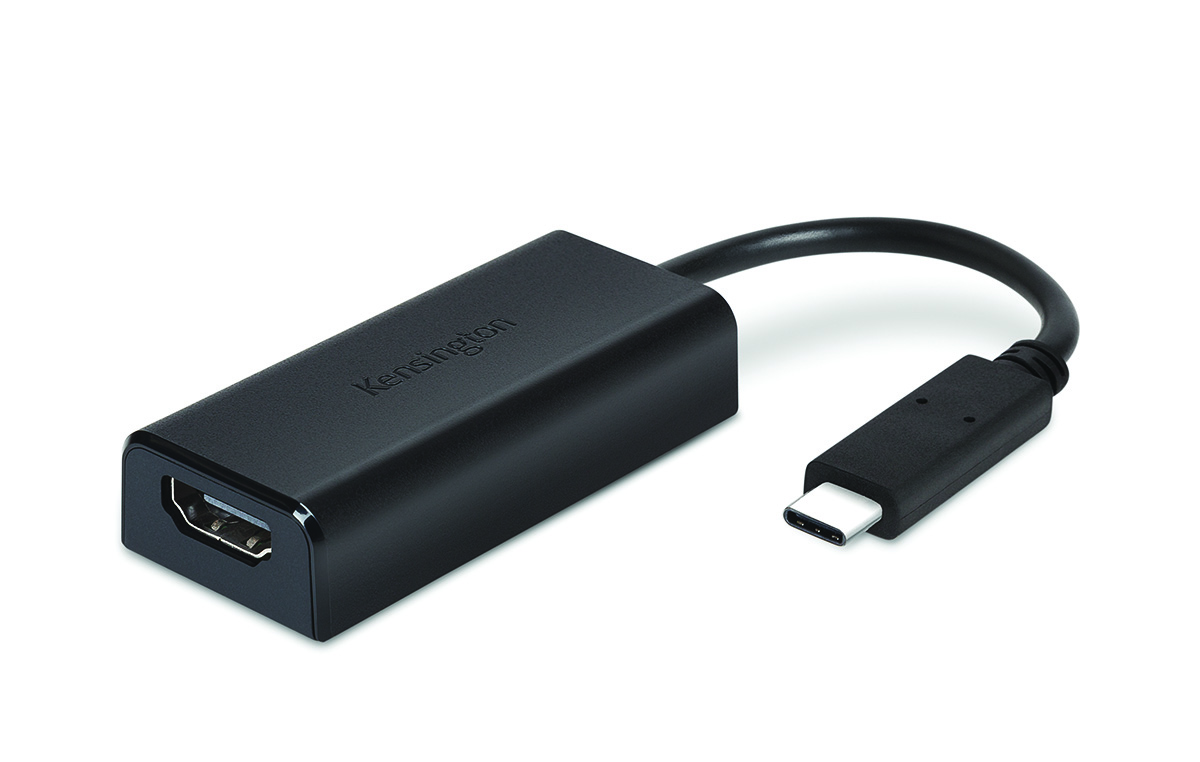
Stacje dokujące i adapter do rozbudowy stanowiska
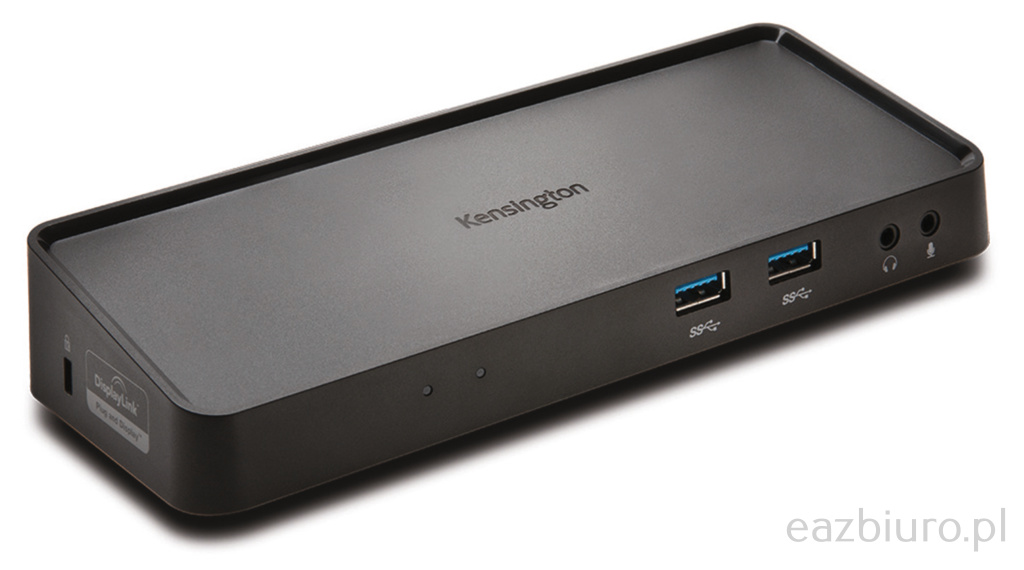
Przy bardziej rozbudowanym stanowisku warto porównać stacje dokujące i adaptery pod kątem sposobu połączenia z komputerem oraz potrzebnych wyjść. Jeżeli zasilanie jest ważne dla konfiguracji, potwierdź je w specyfikacji konkretnego urządzenia przed zakupem.
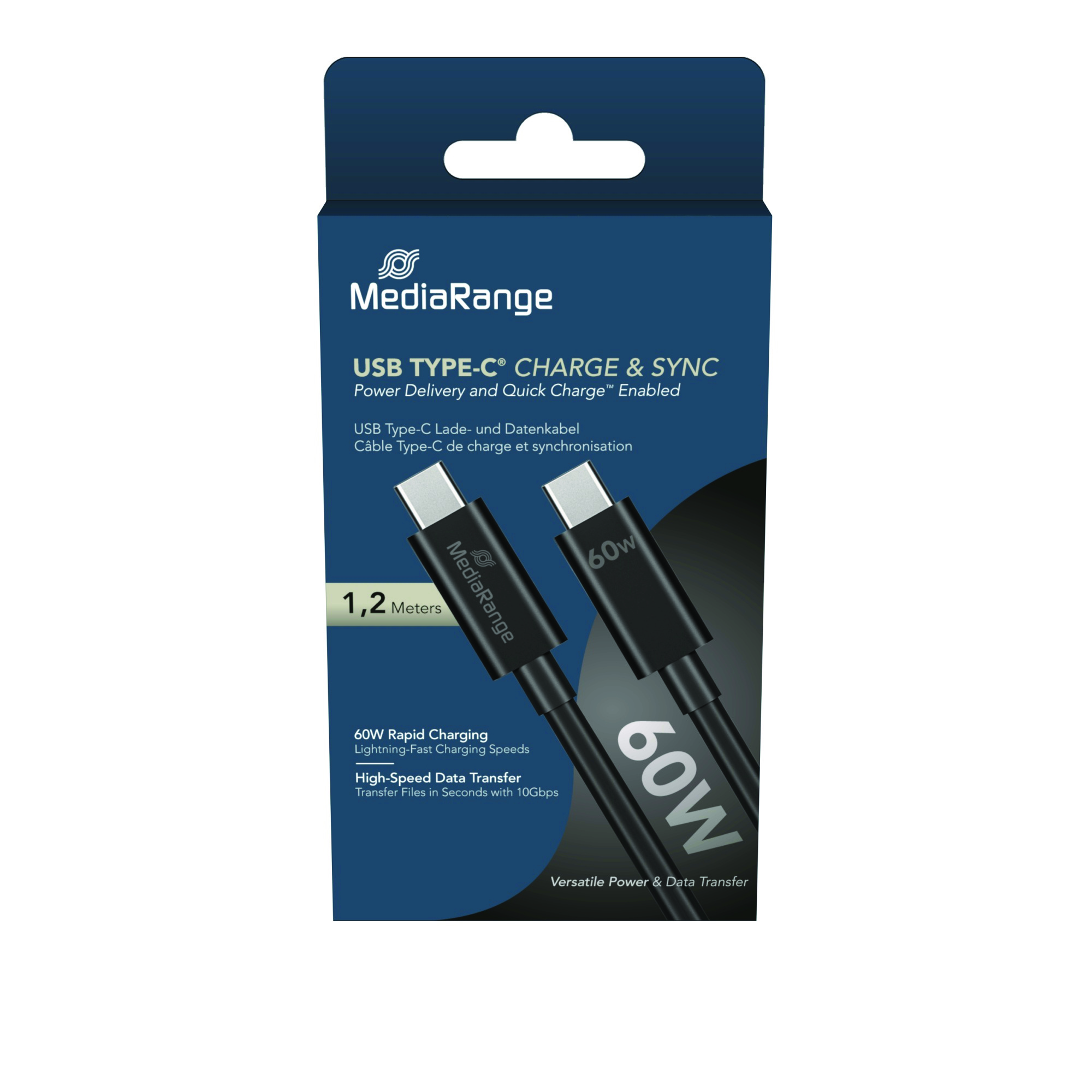
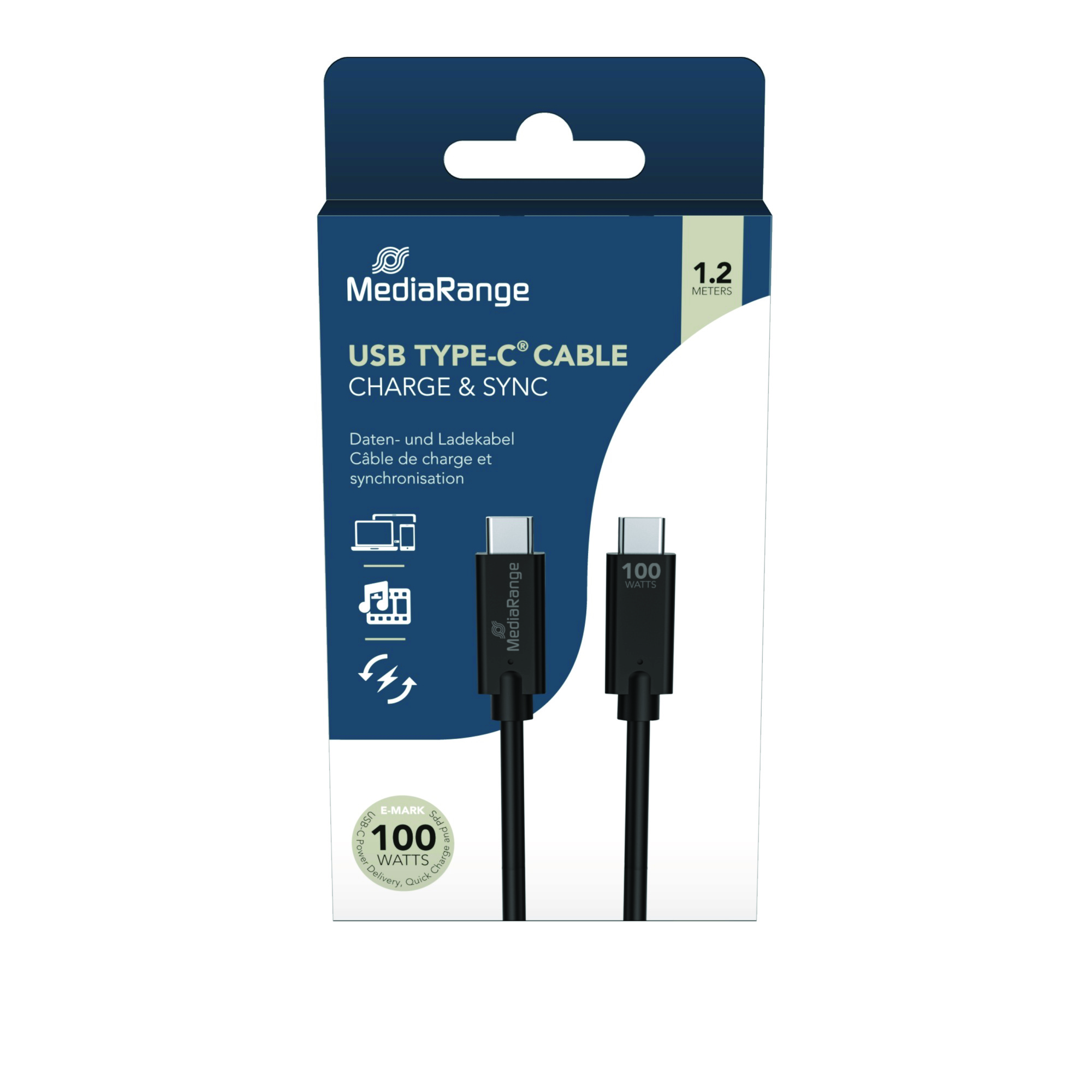
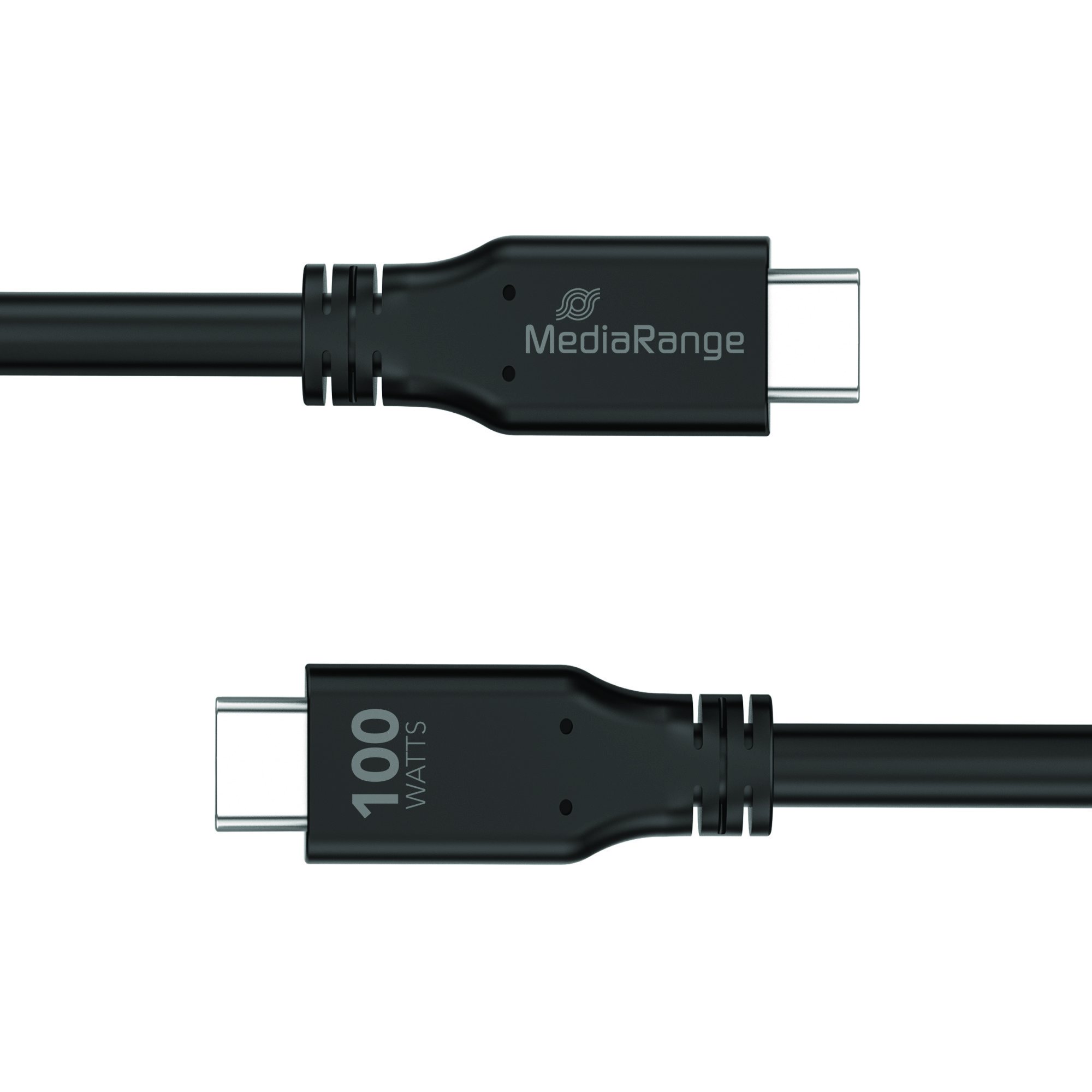
Kable USB-C do zasilania i transmisji danych
Kabel jest częścią całego toru połączenia między komputerem, hubem i urządzeniem. Porównaj złącza oraz parametry podane w nazwie produktu, a następnie sprawdź, czy odpowiadają wymaganiom używanego huba i komputera.
Peryferia USB do typowych scenariuszy pracy z hubem
Mysz, klawiatura i pamięć USB pokazują różne zastosowania portów huba na jednym stanowisku. Przy łączeniu kilku urządzeń jednocześnie sprawdź w dokumentacji huba liczbę portów, przepustowość i dostępny sposób zasilania.
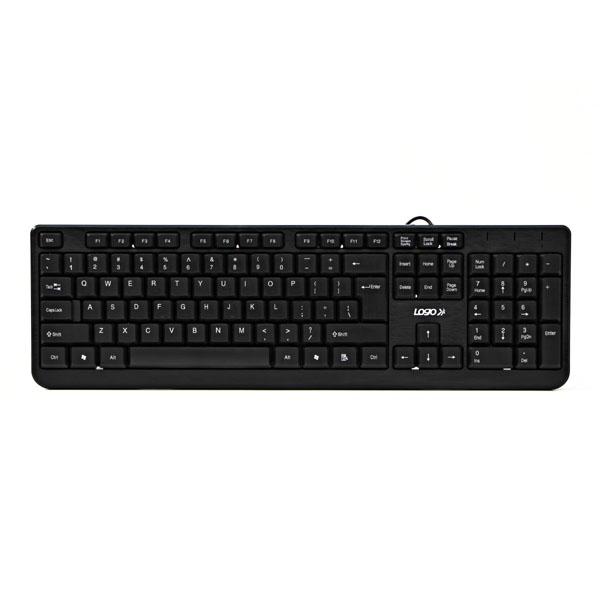
Klawiatura Logo Cut klasyczna przewodowa USB czarna
Symbol: 183839
Zobacz produkt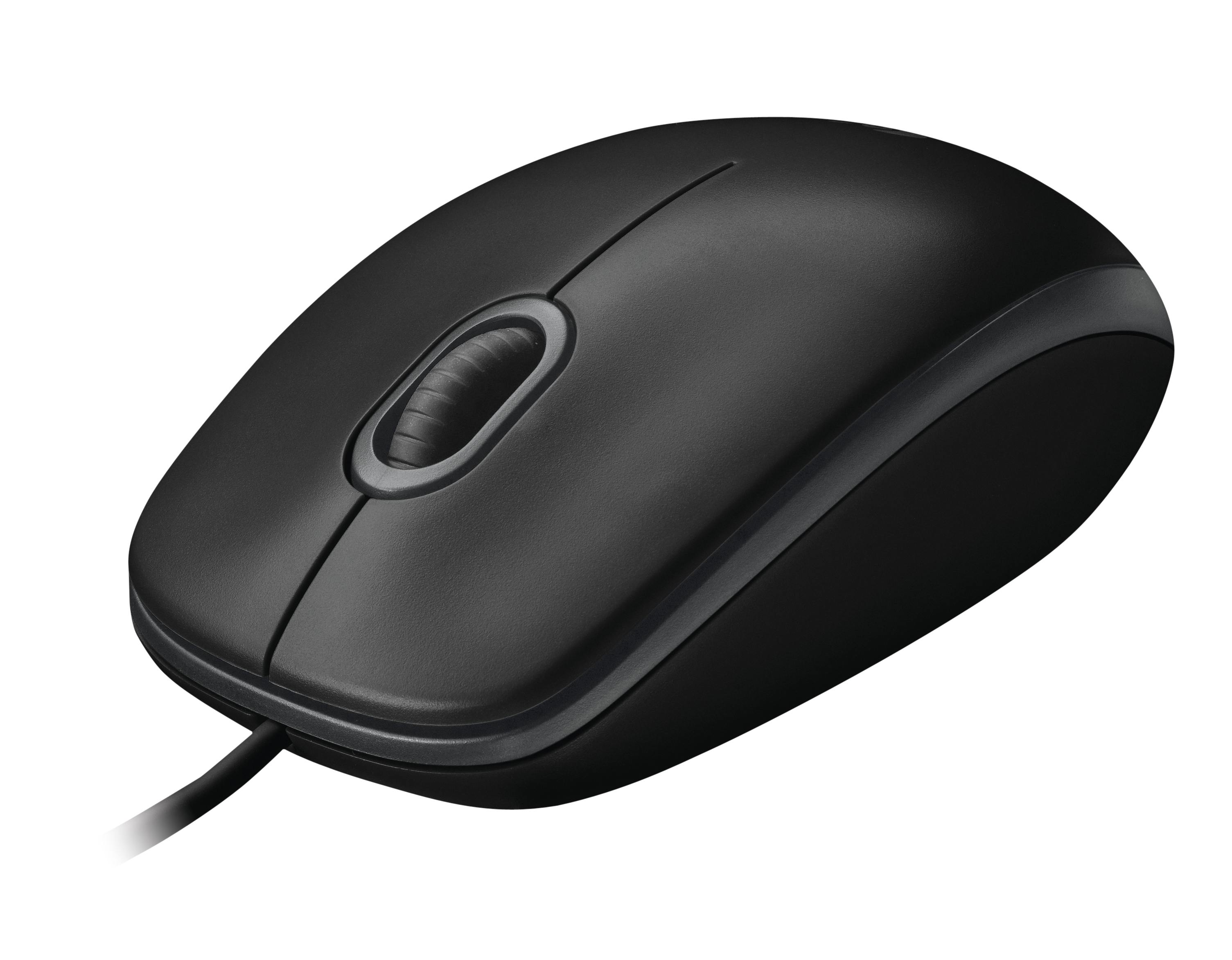
Mysz przewodowa usb logitech B100
Symbol: 030763
Zobacz produkt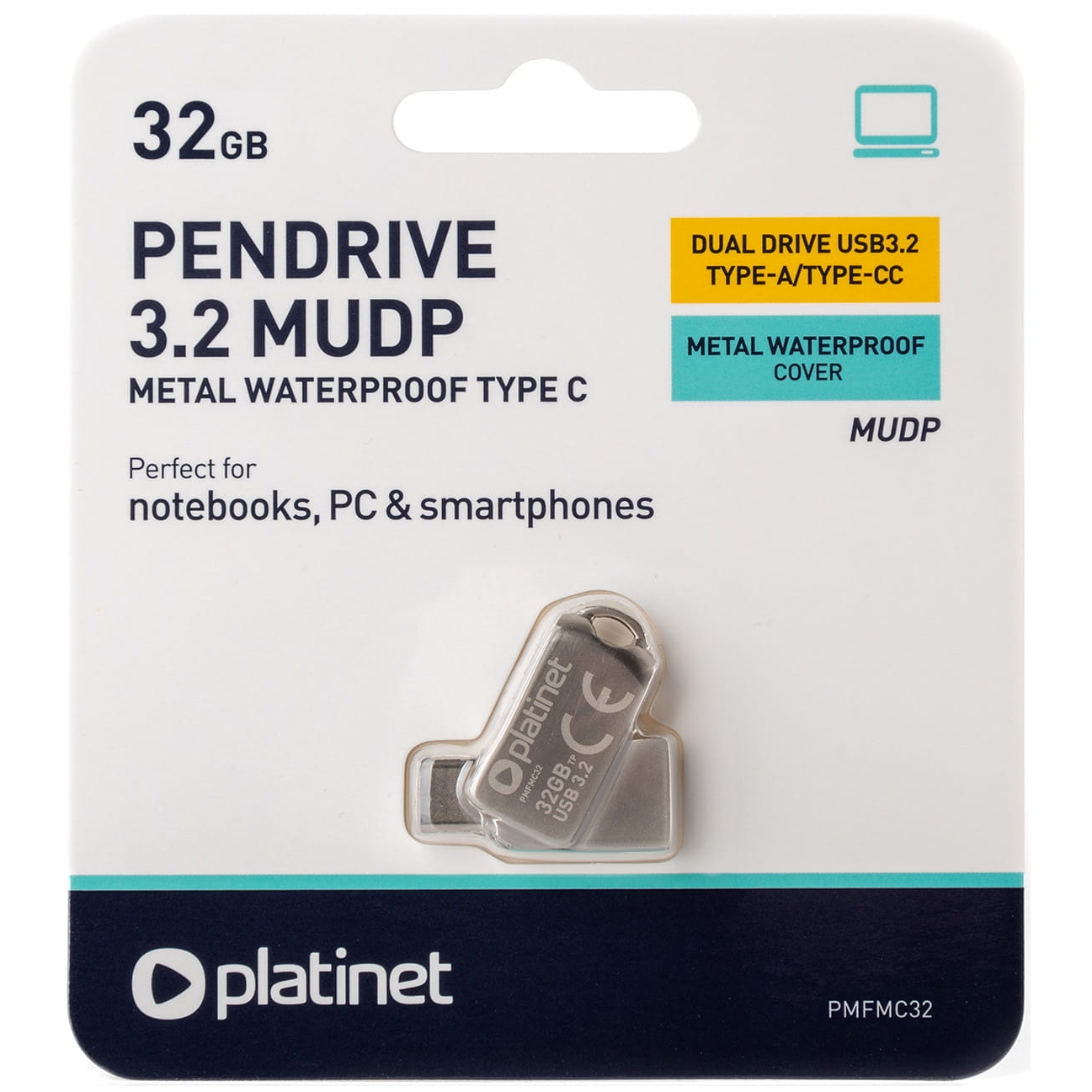
Pendrive 32gb usb 3.2 + usb-c platinet
Symbol: 183272
Zobacz produktFAQ
Czy każdy hub USB potrzebuje dodatkowego zasilacza?
Nie. Hub do myszy, klawiatury, odbiornika bezprzewodowego czy pojedynczego pendrive’a często może działać wyłącznie z zasilania portu hosta. Zasilany model jest potrzebny przede wszystkim wtedy, gdy podłączone urządzenia wymagają więcej energii albo mają pracować jednocześnie i stabilnie.
Czy zasilany hub automatycznie przyspiesza transfer danych?
Nie. Zewnętrzne zasilanie poprawia dostępny budżet mocy, ale nie zmienia samo w sobie standardu transmisji. Szybkość nadal zależy od portu komputera, huba, przewodu, urządzeń i sposobu dzielenia przepustowości między portami.
Po czym poznać, że hub bez zasilania jest przeciążony?
Typowe sygnały to okresowe rozłączanie urządzeń, problemy z wykrywaniem dysków lub czytników, niestabilne ładowanie i sytuacja, w której zestaw działa poprawnie dopiero po odłączeniu jednego z urządzeń. Takie objawy nie dowodzą jednak jednoznacznie problemu z mocą — trzeba również sprawdzić kabel, port i sterowniki.
Czy można ładować telefon przez każdy hub USB?
Nie należy tego zakładać. Funkcja ładowania, jej moc i działanie przy odłączonym komputerze zależą od konkretnego modelu huba, portu źródłowego, zasilacza i obsługiwanych standardów. Trzeba sprawdzić specyfikację produktu.
Czy hub z własnym zasilaniem jest bezpieczny dla myszy i klawiatury?
Prawidłowo zaprojektowany i zgodny hub może zasilać także urządzenia o małym poborze energii. Nie oznacza to jednak, że dowolny zasilacz można podłączyć do dowolnego huba — należy używać zasilania przewidzianego przez producenta danego modelu.
Źródła
- USB Implementers Forum — USB 2.0 Specification, zasady bus-powered i self-powered
- USB Implementers Forum — Compliance Updates: wymagania dla urządzeń i hubów zasilanych z magistrali oraz zewnętrznie
- USB Implementers Forum — USB Power Delivery Specification Revision 3.2 oraz materiały USB Charger (USB PD)
- USB Implementers Forum — dokumentacja testów interoperacyjności dla urządzeń, hubów i hostów USB Type-C
Dobierz hub USB do liczby urządzeń i sposobu zasilania
Porównaj port hosta, liczbę złączy i wymagania podłączanych urządzeń, a przed zakupem sprawdź aktualną specyfikację wybranego huba.