
USB-A, USB-C i Thunderbolt – jak rozpoznać właściwe złącze?
USB-A, USB-C i Thunderbolt nie są trzema równorzędnymi nazwami tego samego rodzaju portu. USB-A i USB-C opisują przede wszystkim fizyczne złącza, natomiast Thunderbolt jest standardem łączności wykorzystującym w nowszych wersjach złącze USB-C. Dlatego przed zakupem kabla, huba, monitora lub stacji dokującej trzeba sprawdzić osobno kształt portu, obsługiwany standard danych, przesył obrazu i zasilanie.
Nie wybieraj kabla tylko po kształcie wtyczki. USB-C może oznaczać bardzo różne możliwości, a port wyglądający tak samo może służyć wyłącznie do danych, obsługiwać także obraz, ładowanie USB Power Delivery, USB4 albo Thunderbolt. Najpierw sprawdź specyfikację portu w urządzeniu, potem dobierz kabel lub adapter o co najmniej takich samych wymaganych parametrach.
Złącze a standard — najważniejsze rozróżnienie
Najwięcej pomyłek bierze się z mieszania dwóch różnych pojęć. USB-A i USB-C opisują formę złącza — czyli kształt wtyczki i gniazda. Z kolei USB 2.0, USB 3.2, USB4, USB Power Delivery czy Thunderbolt opisują określone funkcje i parametry komunikacji lub zasilania. To oznacza, że dwa porty USB-C mogą wyglądać identycznie, a mimo to działać inaczej.
W praktyce biurowej ta różnica ma duże znaczenie. Laptop może mieć dwa gniazda USB-C, z których jedno obsługuje ładowanie i monitor, a drugie tylko transmisję danych. Kabel USB-C do USB-C może nadawać się do ładowania telefonu, ale niekoniecznie do szybkiego dysku lub monitora. Podobnie port USB-A może działać w starszym albo szybszym wariancie USB — sam prostokątny kształt nie określa wydajności.
Dlatego przy zakupie nie wystarcza pytanie „czy to jest USB-C?”. Trzeba ustalić: jakiego rodzaju złącza potrzebuję, jakiej szybkości danych wymaga urządzenie, czy potrzebuję obrazu i czy przez ten sam przewód ma być dostarczane zasilanie. Dopiero po zebraniu tych informacji można dobrać właściwy kabel, adapter, hub lub stację dokującą.
USB-A — kiedy nadal jest praktyczne?
USB-A to klasyczne prostokątne gniazdo spotykane w komputerach, monitorach, drukarkach, hubach i wielu starszych akcesoriach. Wtyczkę wkłada się tylko w jednej orientacji. W biurach USB-A nadal jest użyteczne przede wszystkim ze względu na ogromną bazę istniejących urządzeń: myszy, klawiatury, pamięci USB, czytniki, drukarki, odbiorniki bezprzewodowe czy starsze przewody serwisowe.
Nie należy jednak zakładać, że każdy port USB-A ma te same możliwości. W zależności od komputera i urządzenia może działać według różnych generacji USB. USB 3.2 obejmuje obecnie poziomy transmisji 5, 10 i 20 Gb/s, ale rzeczywista szybkość połączenia zawsze jest ograniczona przez najsłabszy element toru: port, kabel, hub i urządzenie końcowe. Starszy sprzęt może pracować wolniej mimo użycia nowego przewodu.
Kolor wkładki w gnieździe bywa pomocną wskazówką, ale nie powinien być jedyną podstawą decyzji. Producenci stosują oznaczenia wizualne nie zawsze w identyczny sposób. Przy stanowiskach firmowych lepiej opierać się na dokumentacji modelu komputera lub oznaczeniu technicznym przy porcie niż na samym kolorze plastiku.
USB-A ma sens, gdy firma korzysta z wielu istniejących urządzeń i nie potrzebuje jednego przewodu do danych, obrazu i zasilania. W przypadku nowych laptopów liczba takich portów maleje, dlatego warto już na etapie zakupu sprzętu policzyć, ile urządzeń USB-A pozostanie przy stanowisku i czy będzie potrzebny hub.
USB-C — jedno gniazdo, różne możliwości
USB-C jest małym, symetrycznym złączem, które można podłączyć w obu orientacjach. Jego największą zaletą jest możliwość obsługi wielu funkcji jednym typem gniazda. Jednocześnie właśnie ta elastyczność powoduje najwięcej błędów zakupowych, ponieważ USB-C nie gwarantuje określonej szybkości, obrazu ani mocy ładowania.
Port USB-C może pracować z różnymi wersjami USB, w tym USB 2.0, USB 3.2 lub USB4. Zależnie od urządzenia może także obsługiwać przesył obrazu, zasilanie USB Power Delivery albo inne funkcje przewidziane przez producenta. USB4 rozwija architekturę USB na złączu USB-C i w aktualnych rozwiązaniach może zapewniać wysoką przepustowość, ale samo występowanie gniazda USB-C nie oznacza automatycznie USB4.
Podobnie jest z zasilaniem. USB Power Delivery umożliwia negocjowanie mocy między urządzeniami, a aktualne specyfikacje przewidują poziomy sięgające 240 W przy odpowiednim sprzęcie i przewodzie. Nie oznacza to jednak, że każdy port USB-C w laptopie przyjmie taką moc ani że każdy kabel może ją przenieść. Zasilacz, kabel i urządzenie muszą wspólnie obsługiwać wymagany profil.
Jeżeli USB-C ma służyć do monitora lub stacji dokującej, sprawdź dodatkowo obsługę obrazu. Sam adapter USB-C–HDMI nie jest wystarczającym dowodem kompatybilności. Host musi udostępniać odpowiedni tryb wideo albo inną technologię przewidzianą przez konkretny adapter. W środowisku firmowym najlepiej zapisać w standardzie stanowiska konkretny zestaw wymaganych funkcji portu, a nie tylko nazwę złącza.
Thunderbolt — czym różni się od zwykłego USB-C?
Thunderbolt jest standardem łączności, a nie osobnym kształtem nowoczesnego złącza. Thunderbolt 3, 4 i 5 wykorzystują fizyczne złącze USB-C. W efekcie port Thunderbolt wygląda bardzo podobnie do zwykłego USB-C, ale ma ściślej określone wymagania dotyczące obsługiwanych funkcji i wydajności.
Thunderbolt 4 zapewnia do 40 Gb/s przepustowości i łączy transmisję danych, obsługę monitorów oraz współpracę ze stacjami dokującymi w jednym ekosystemie. Thunderbolt 5 zwiększa przepustowość dwukierunkową do 80 Gb/s, a w scenariuszach wymagających większego pasma dla obrazu może wykorzystać tryb Bandwidth Boost do 120 Gb/s w jednym kierunku. To parametry standardu; konkretne możliwości monitora, stacji, kabla i komputera nadal trzeba sprawdzać w dokumentacji.
W praktyce zakupowej najważniejsze jest to, że nie każdy USB-C jest Thunderboltem. Jeżeli planujesz podłączyć szybką stację dokującą, kilka monitorów, profesjonalny magazyn danych lub inne wymagające akcesoria, potwierdź Thunderbolt w specyfikacji laptopa. Symbol błyskawicy przy porcie bywa pomocny, ale dokumentacja producenta pozostaje pewniejsza niż ocena wyglądu.
Wsteczna zgodność jest szeroka, lecz połączenie zawsze skaluje się do wspólnych możliwości podłączonych elementów. Kabel o innym poziomie parametrów albo zwykły port USB-C może sprawić, że urządzenie Thunderbolt zadziała w ograniczonym trybie lub nie udostępni wszystkich funkcji.
USB-A, USB-C i Thunderbolt — tabela porównawcza
| Kryterium | USB-A | USB-C | Thunderbolt 3/4/5 |
|---|---|---|---|
| Co oznacza nazwa? | Typ fizycznego złącza | Typ fizycznego złącza | Standard łączności |
| Kształt | Prostokątny, jednostronny | Symetryczny, odwracalny | W nowszych wersjach wykorzystuje USB-C |
| Prędkość | Zależy od wersji USB portu i urządzenia | Zależy od wdrożonego standardu USB | Thunderbolt 4 do 40 Gb/s; Thunderbolt 5 do 80 Gb/s dwukierunkowo |
| Obraz | Nie wynika z samego złącza | Możliwy tylko przy odpowiedniej obsłudze portu | Obsługa obrazu jest elementem standardu, zakres zależy od wersji i sprzętu |
| Zasilanie | Zależne od portu i standardu | Może obsługiwać USB Power Delivery | Może łączyć dane, obraz i zasilanie przez USB-C |
| Najczęstszy błąd | Ocena szybkości po kolorze gniazda | Założenie, że każdy USB-C ma te same funkcje | Założenie, że każde USB-C jest Thunderboltem |
Jak rozpoznać właściwy port i kabel?
Najpewniejsza metoda nie polega na oglądaniu samego gniazda. Zacznij od modelu komputera, monitora, stacji lub urządzenia peryferyjnego i odczytaj jego specyfikację wejść/wyjść. Producent powinien podać, czy port jest USB-A czy USB-C oraz jakie funkcje obsługuje. W laptopach warto sprawdzić osobno możliwość ładowania przez USB-C, wyjście obrazu i obecność USB4 lub Thunderbolt.
Sprawdź, czy urządzenie ma USB-A czy USB-C. To określa rodzaj wtyczki, ale jeszcze nie parametry połączenia.
W dokumentacji poszukaj informacji o USB 2.0, USB 3.2, USB4 lub Thunderbolt. Jeżeli podana jest szybkość w Gb/s, zanotuj ją jako wymaganie dla kabla i huba.
Do monitora lub stacji dokującej potwierdź obsługę sygnału wideo przez dany port. Nie zakładaj tego tylko dlatego, że gniazdo ma kształt USB-C.
Jeżeli jeden przewód ma ładować laptop, sprawdź wymaganą moc urządzenia oraz obsługę USB Power Delivery przez port, zasilacz i kabel.
Kabel powinien mieć jawnie podane wymagane funkcje. Przewód przeznaczony głównie do ładowania nie musi zapewniać szybkiej transmisji danych lub obrazu.
Połącz docelowy komputer, kabel, hub lub stację i urządzenie. Sprawdź jednocześnie dane, obraz, ładowanie i stabilność po ponownym podłączeniu.
Jak dobrać kabel, adapter lub hub do stanowiska?
Do zwykłych urządzeń peryferyjnych — myszy, klawiatury, odbiornika radiowego czy prostego pendrive’a — najczęściej wystarcza port zgodny z wymaganiami urządzenia. Jeżeli laptop ma tylko USB-C, potrzebny może być hub lub adapter, ale nie ma sensu kupować rozwiązania o bardzo wysokiej przepustowości tylko po to, aby podłączyć wolne akcesoria.
Do szybkich dysków i dużych plików kluczowa jest przepustowość. Sprawdź maksymalną szybkość urządzenia i upewnij się, że port, kabel oraz ewentualny hub jej nie ograniczają. Jeżeli jeden element pracuje wolniej, całe połączenie nie przekroczy jego możliwości.
Do monitora potrzebujesz pewności, że port hosta przesyła obraz w wymaganym trybie. Jeżeli monitor dodatkowo ładuje laptop przez ten sam przewód, trzeba sprawdzić również moc zasilania. W stanowiskach z jednym monitorem zwykły USB-C z odpowiednią obsługą może wystarczyć; przy bardziej złożonych konfiguracjach stacja Thunderbolt może uprościć okablowanie, ale tylko wtedy, gdy komputer rzeczywiście obsługuje ten standard.
Do stacji dokującej przygotuj listę urządzeń: liczba monitorów, sieć, pamięci masowe, urządzenia USB-A, ładowanie i ewentualne audio. Następnie porównaj wymagania z portem hosta. Najczęstszy problem polega na kupieniu stacji „USB-C”, która fizycznie pasuje, ale komputer nie udostępnia przez ten port wszystkich potrzebnych funkcji.
Najczęstsze błędy przy wyborze złącza i kabla
- „Ma USB-C, więc wszystko zadziała”. To najczęstsze błędne założenie. USB-C może oferować różny zestaw funkcji.
- Kupowanie kabla wyłącznie po mocy ładowania. Przewód dobry do zasilania nie musi zapewniać wymaganej szybkości danych lub obrazu.
- Mylenie USB-C z Thunderbolt. Porty wyglądają podobnie, lecz Thunderbolt wymaga konkretnej obsługi po stronie komputera.
- Dobór huba bez sprawdzenia całego zestawu. Nawet dobry hub nie usunie ograniczeń portu hosta ani kabla.
- Wnioskowanie z koloru portu USB-A. Kolor może być wskazówką, ale nie zastępuje specyfikacji.
- Brak testu monitora i ładowania jednocześnie. Zestaw może działać w jednym scenariuszu, a sprawiać problemy po podłączeniu kolejnych urządzeń.
Checklista przed zakupem kabla lub adaptera
- Jaki fizyczny port ma komputer: USB-A czy USB-C?
- Jaki standard danych obsługuje konkretny port?
- Czy potrzebuję tylko danych, czy również obrazu?
- Czy przez ten sam przewód ma być ładowany laptop lub inne urządzenie?
- Jakiej mocy zasilania wymaga sprzęt?
- Czy komputer i akcesorium obsługują Thunderbolt lub USB4?
- Czy kabel ma jawnie podaną wymaganą szybkość i funkcje?
- Czy hub lub stacja dokująca nie ogranicza potrzebnej przepustowości?
- Czy monitor i stacja działają w docelowej rozdzielczości i konfiguracji?
- Czy cały zestaw został sprawdzony na konkretnym modelu komputera przed większym zakupem?
Powiązane poradniki
Produkty polecane
Dobierając kabel, adapter lub hub, najpierw ustal fizyczne złącze po obu stronach, a następnie sprawdź funkcje i standard wymagany przez urządzenia. Poniższe produkty są przykładami różnych typów połączeń; ich nazwy nie mogą zastępować dokumentacji portu w komputerze.
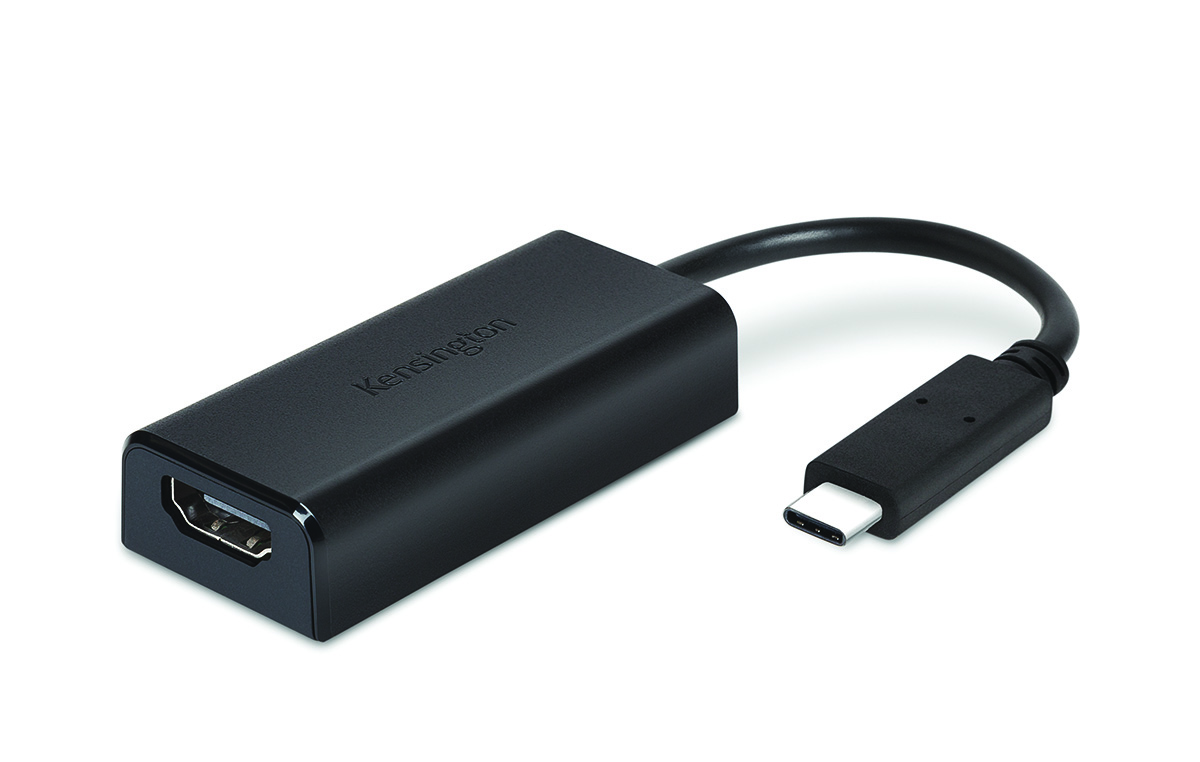
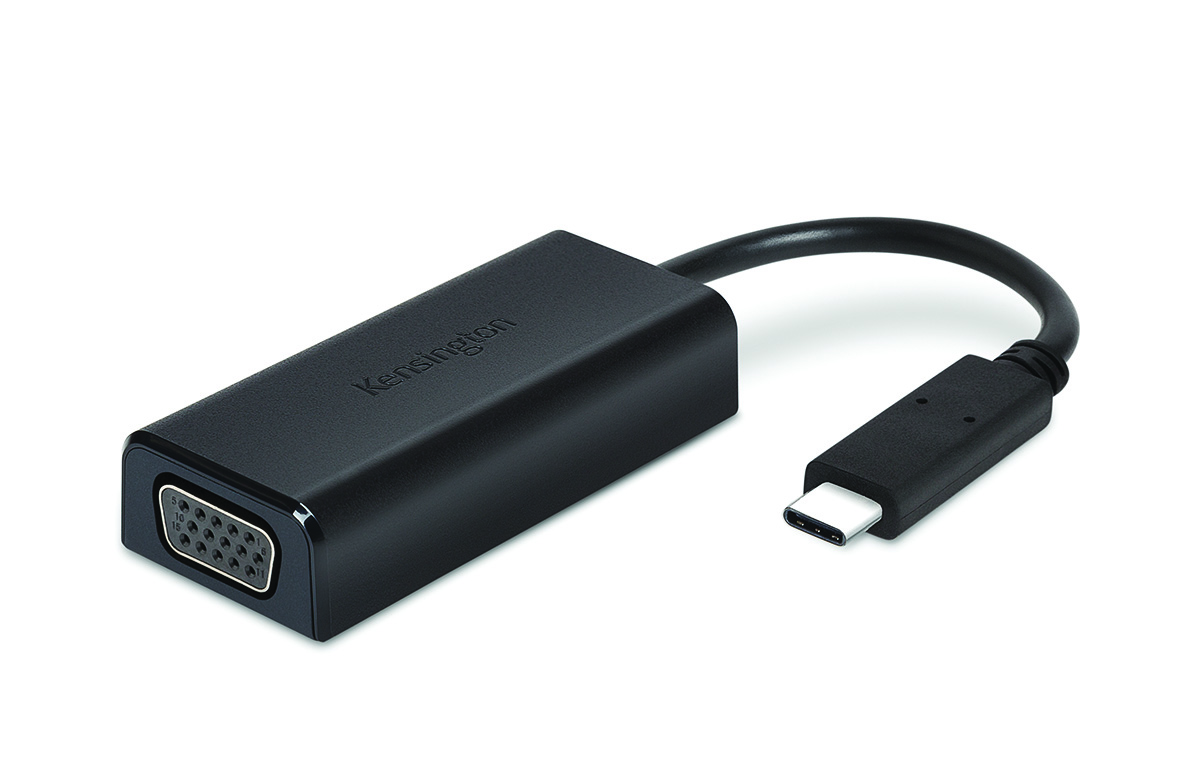
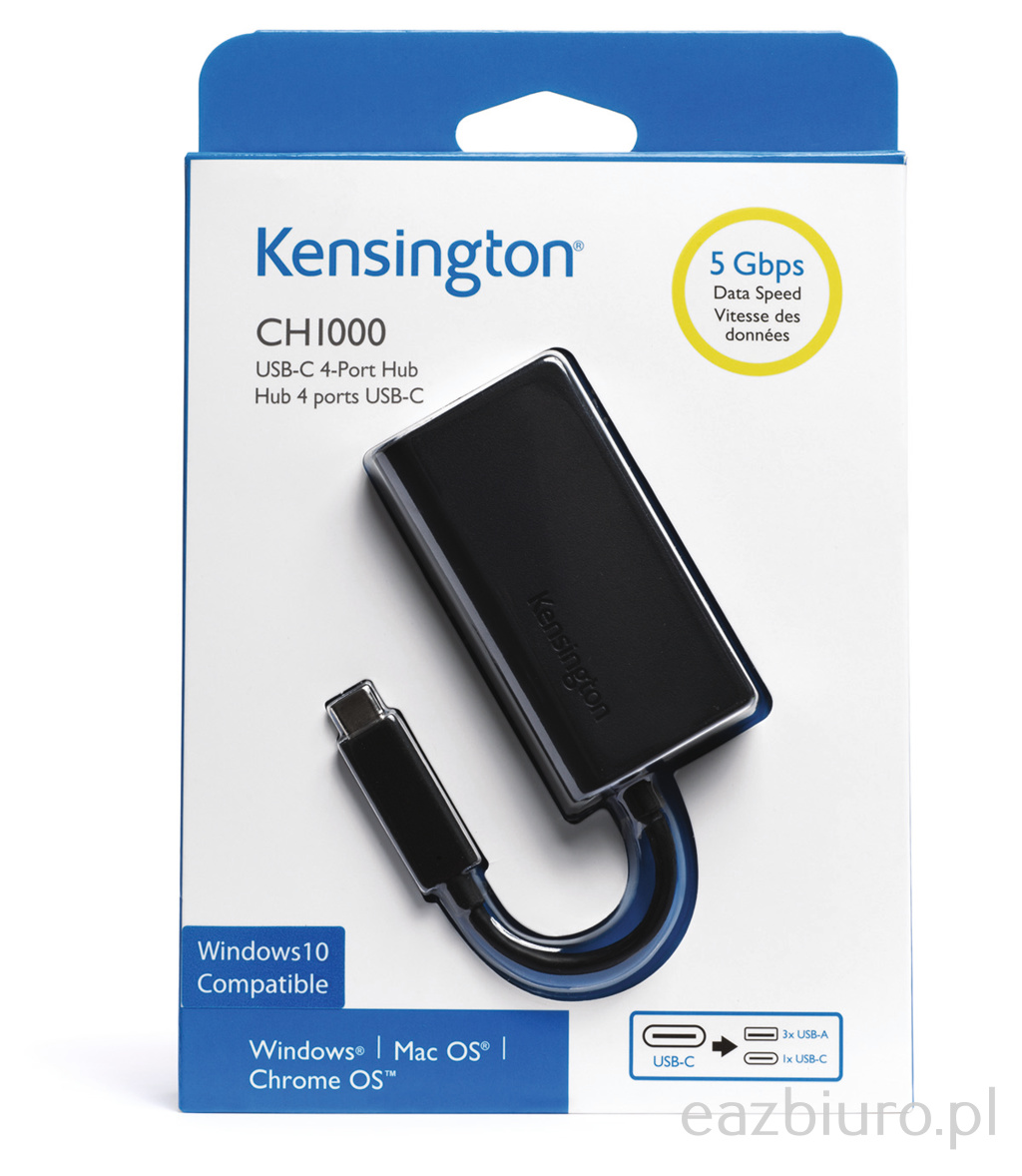
Adaptery i koncentrator USB-C
Adaptery i koncentrator z USB-C pokazują, że sam kształt portu nie wystarcza do wyboru akcesorium. Sprawdź funkcję urządzenia końcowego, dostępne porty oraz możliwości portu USB-C w komputerze.
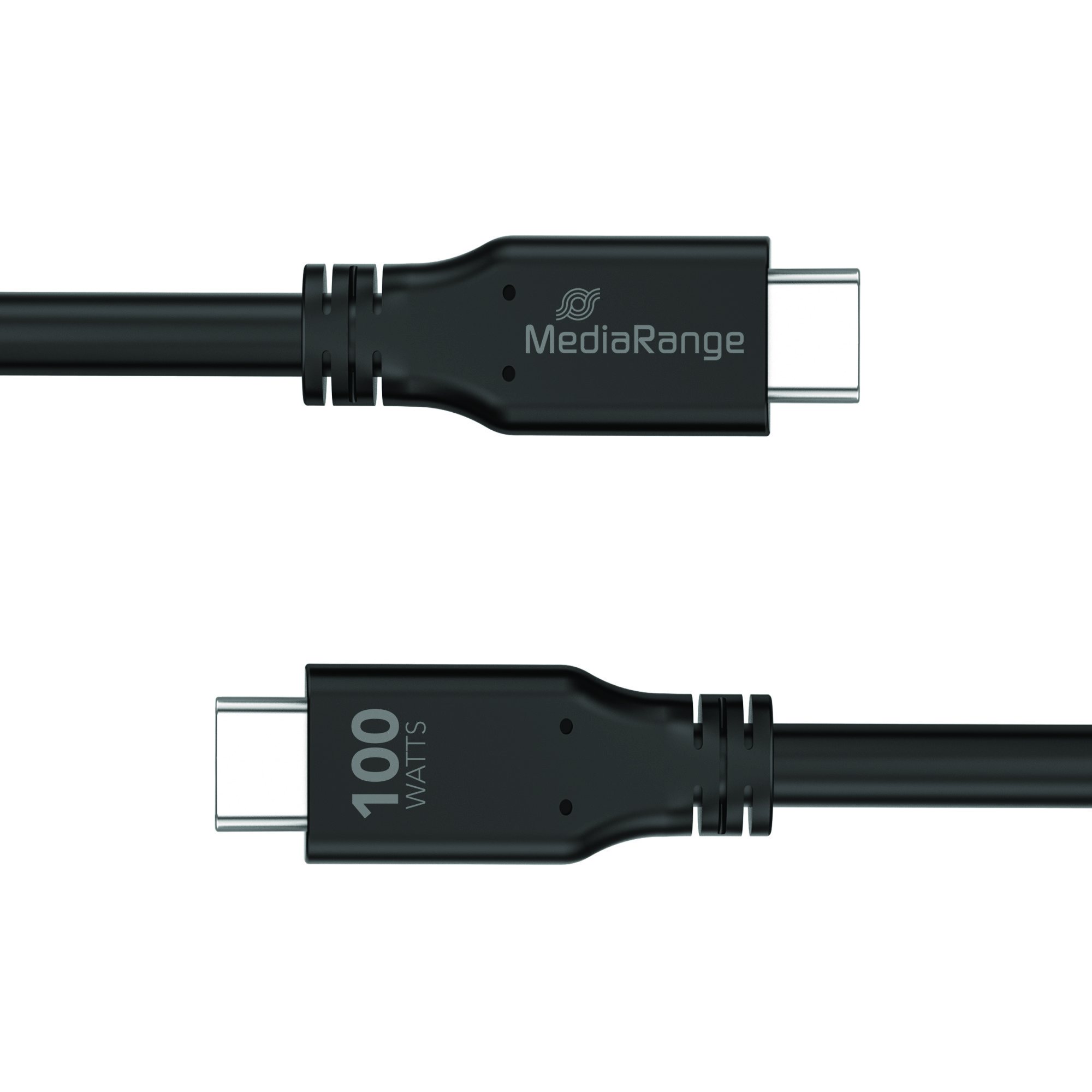
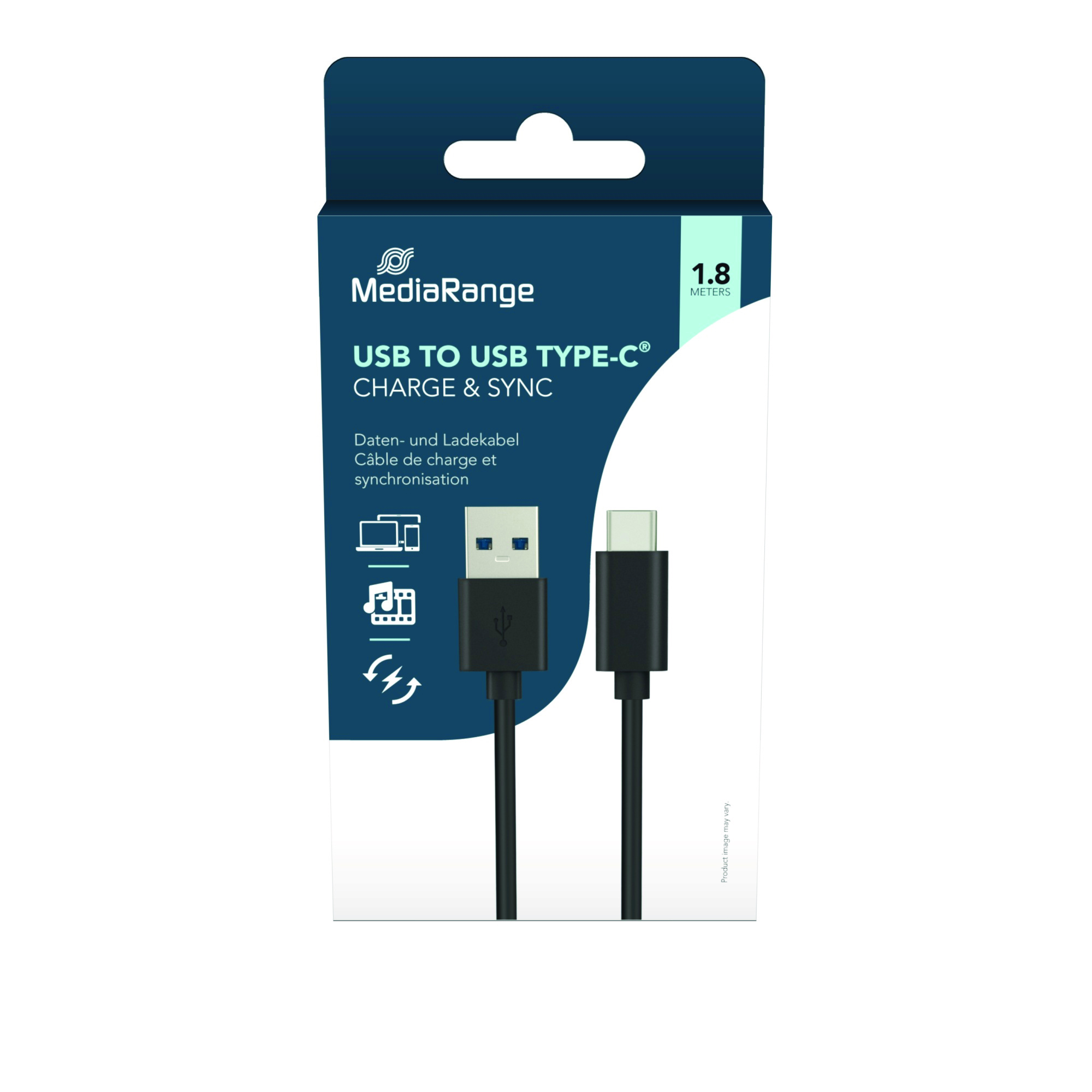
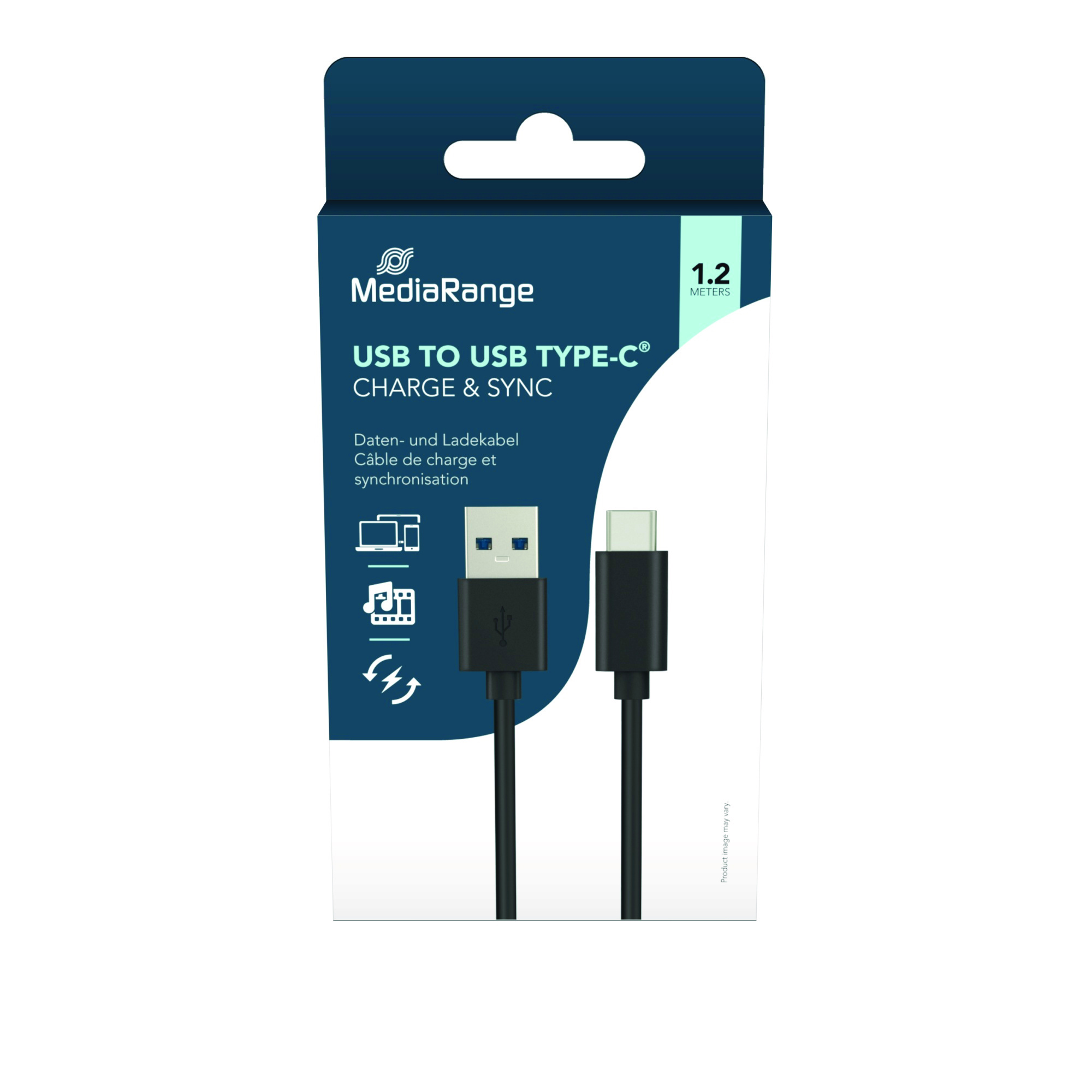
Przewody USB-C do danych i zasilania
Przewody USB-C różnią się parametrami wskazanymi w nazwach produktów, dlatego dobieraj je do wymaganej transmisji i zasilania. Nie zakładaj, że każdy kabel USB-C obsługuje te same funkcje.
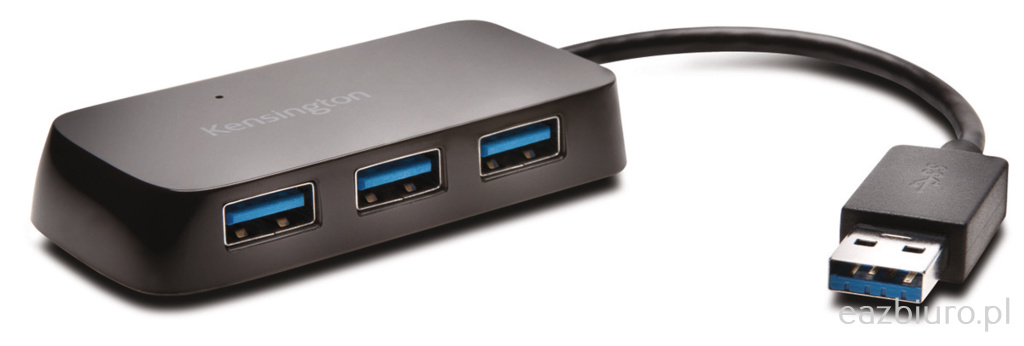
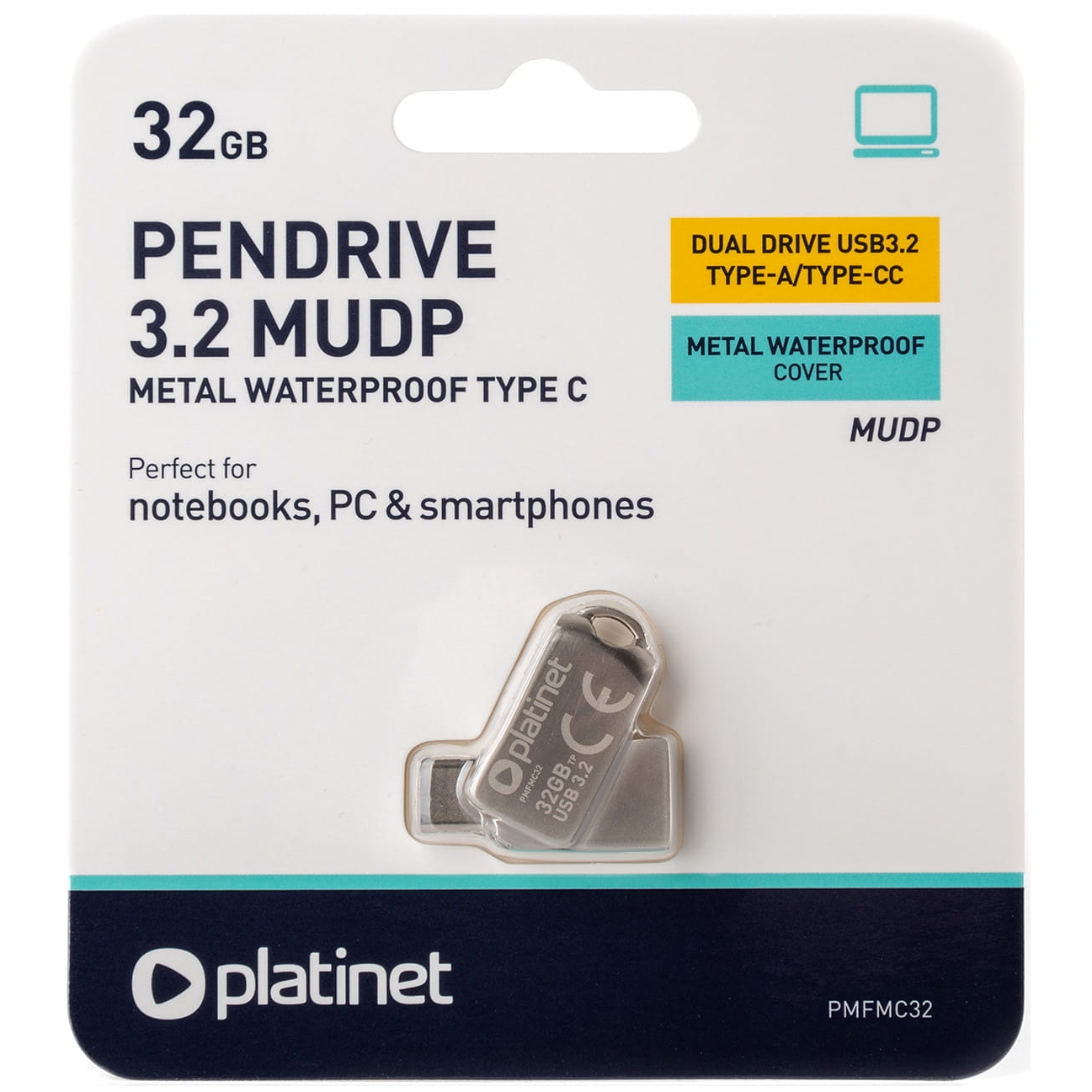
USB-A, USB-C i starsze złącza w jednym stanowisku
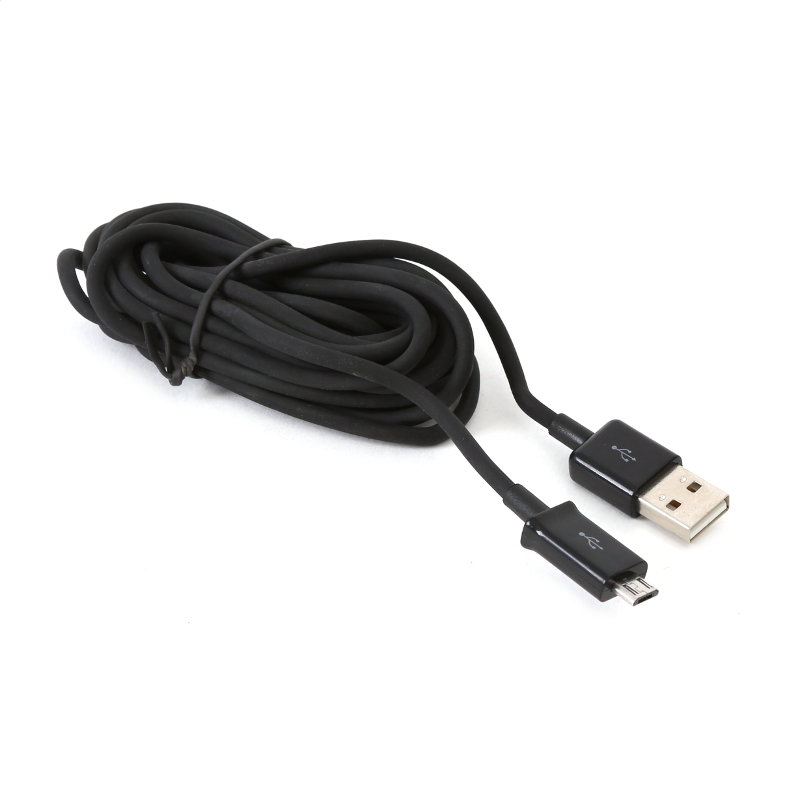
W praktyce stanowisko może łączyć USB-A, USB-C i starsze złącza. Hub USB, pamięć z dwoma interfejsami oraz przewód micro USB pomagają dobrać akcesoria do rzeczywistych portów bez mylenia kształtu złącza ze standardem.
Ładowanie i przewody do urządzeń mobilnych
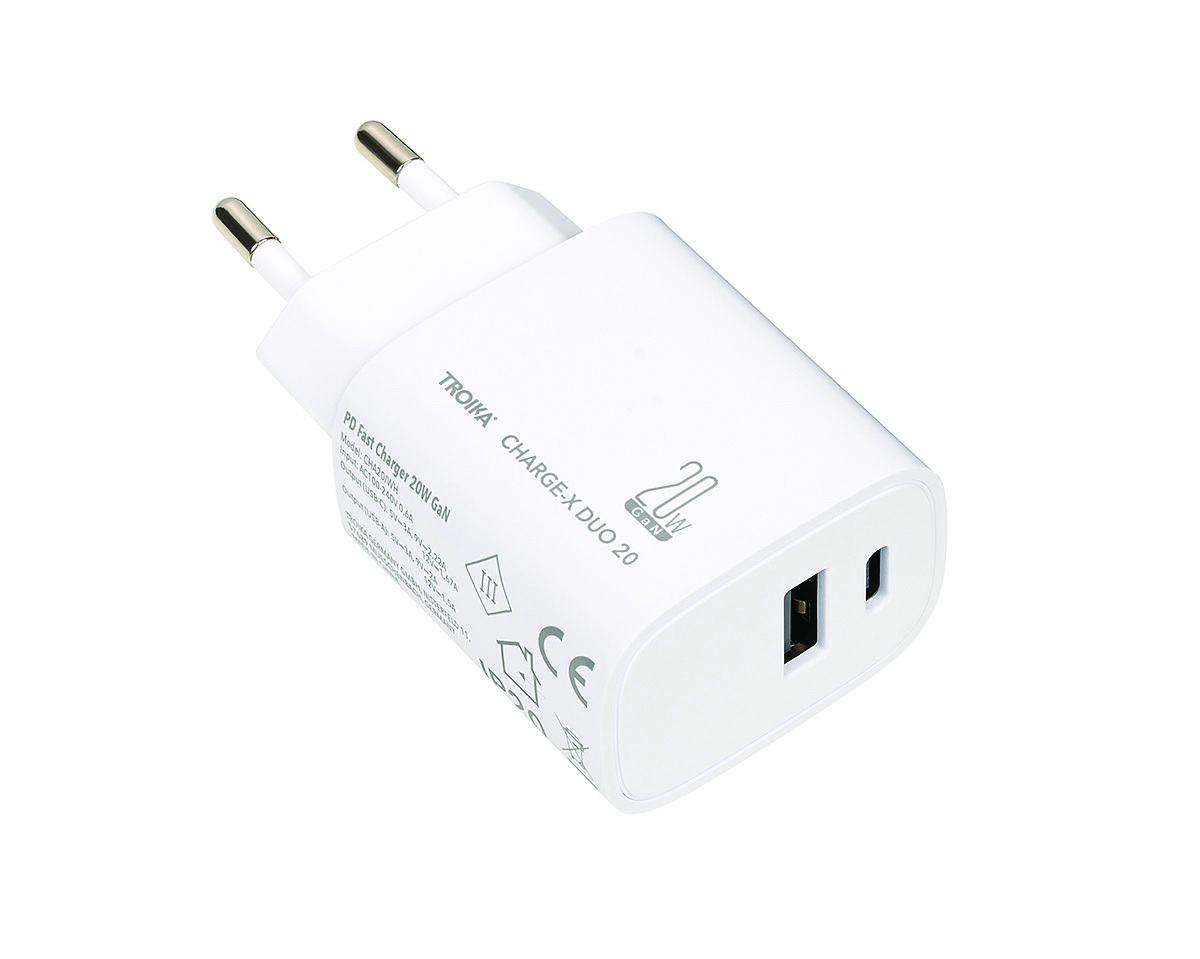
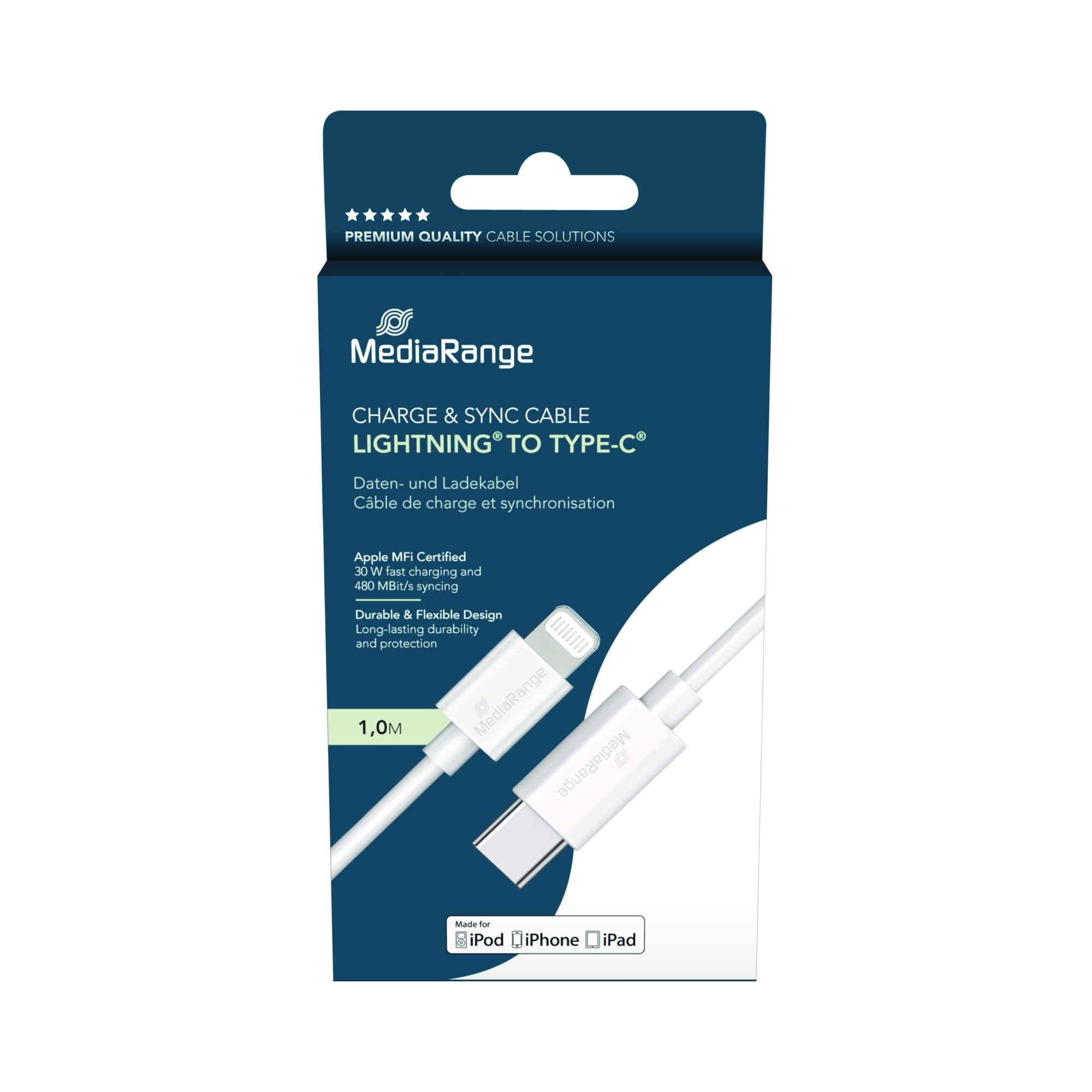
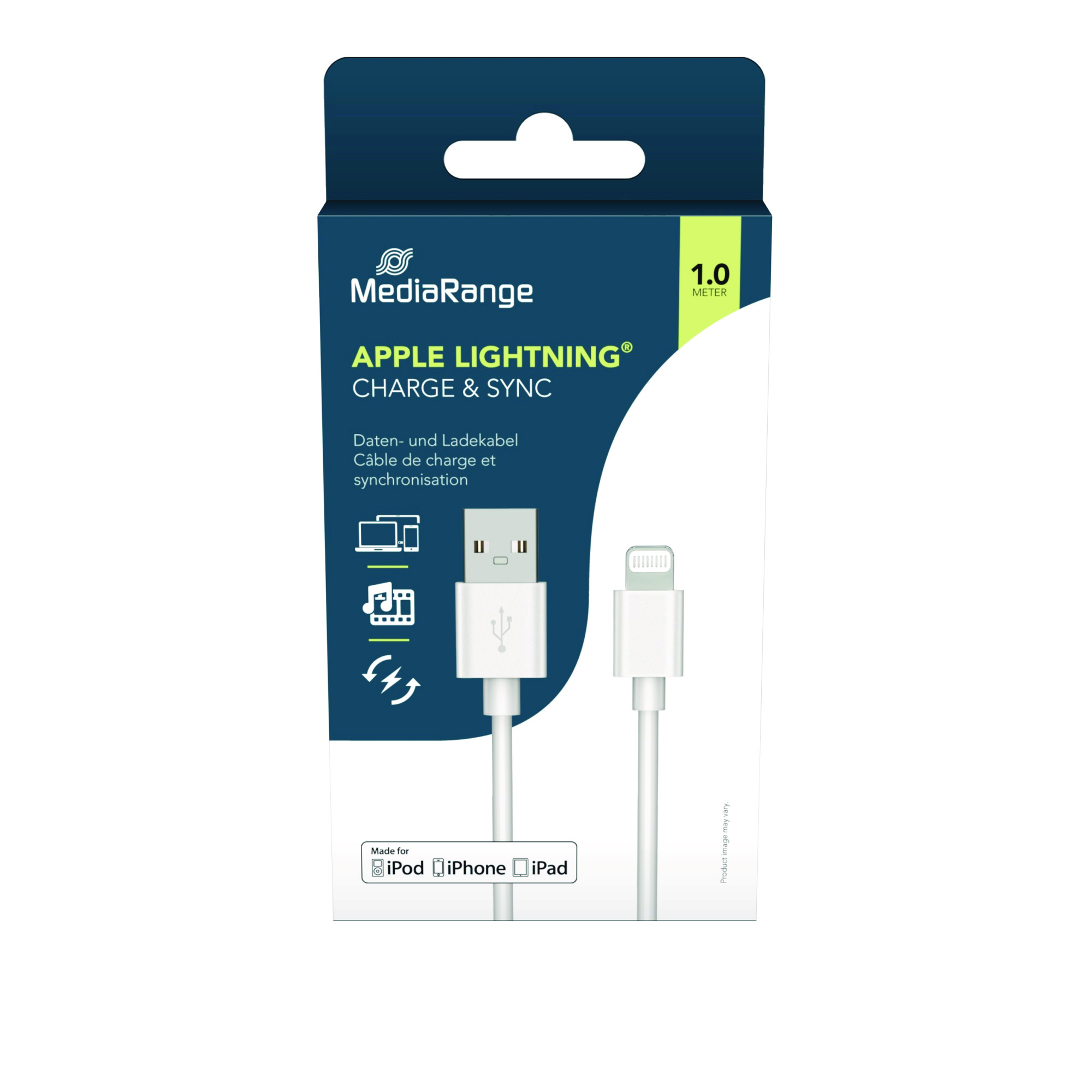
Ładowarka z portami USB-C i USB-A oraz przewody Lightning pokazują, że przed zakupem trzeba sprawdzić oba końce połączenia i wymagania urządzenia. Te produkty nie potwierdzają obsługi Thunderbolt i nie należy ich tak traktować.
Najczęściej zadawane pytania
Czy każdy port USB-C obsługuje ładowanie laptopa?
Nie. USB-C określa przede wszystkim typ złącza. Ładowanie laptopa wymaga odpowiedniej obsługi zasilania po stronie komputera, zasilacza i kabla. Przed zakupem sprawdź w specyfikacji urządzenia, czy dany port przyjmuje zasilanie oraz jakiej mocy wymaga komputer.
Czy USB-C oznacza automatycznie USB4 lub Thunderbolt?
Nie. Port USB-C może obsługiwać różne standardy i funkcje: od podstawowego USB po USB4, przesył obrazu i Thunderbolt. Sam kształt gniazda nie potwierdza prędkości ani dodatkowych możliwości.
Czy kabel USB-C do USB-C zawsze przesyła obraz?
Nie. Przesył obrazu zależy od możliwości portów, kabla i użytego trybu lub standardu. Jeżeli kabel ma służyć do monitora albo stacji dokującej, trzeba sprawdzić deklarowaną obsługę obrazu i wymagania urządzeń po obu stronach.
Jak rozpoznać port Thunderbolt?
Najbezpieczniej sprawdzić specyfikację komputera i oznaczenie producenta. W nowoczesnych komputerach port Thunderbolt ma kształt USB-C i często jest oznaczony symbolem błyskawicy, ale ostateczne potwierdzenie powinno pochodzić z dokumentacji konkretnego modelu.
Czy adapter może zamienić zwykły USB-C w Thunderbolt?
Nie. Adapter może zmienić rodzaj dostępnego złącza albo udostępnić funkcję przewidzianą przez jego elektronikę, ale nie doda komputerowi standardu Thunderbolt, jeśli port hosta go nie obsługuje. Zawsze ogranicza Cię wspólny zestaw możliwości hosta, kabla, adaptera i urządzenia końcowego.
Źródła
- USB Implementers Forum — USB Type-C® Cable and Connector Specification, Release 2.5
- USB Implementers Forum — USB 3.2 Specification i informacje o poziomach transmisji
- USB Implementers Forum — USB4® Specification i Data Performance Guidelines
- USB Implementers Forum — USB Power Delivery Specification i materiały USB Charger (USB PD)
- Intel — Thunderbolt™ Technology: porównanie Thunderbolt 4 i Thunderbolt 5
Dobierz kabel do portu i wymaganej funkcji
Najpierw sprawdź specyfikację portów w komputerze i urządzeniu końcowym, a następnie wybierz przewód lub adapter o odpowiednich złączach i parametrach.