
Które akcesoria komputerowe realnie poprawiają ergonomię stanowiska?
Akcesorium ergonomiczne ma sens wtedy, gdy rozwiązuje konkretny problem ustawienia stanowiska: ekran jest za nisko, mysz leży zbyt daleko, laptop wymusza pochylenie głowy, stopy nie mają stabilnego podparcia albo użytkownik stale skręca tułów. Największy efekt daje nie liczba dodatków, lecz prawidłowe ustawienie monitora, klawiatury, myszy, krzesła i blatu oraz możliwość dopasowania ich do osoby i wykonywanego zadania.
Najpierw oceń całe stanowisko, dopiero potem akcesoria
Najczęstszy błąd polega na kupowaniu dodatków bez zdiagnozowania problemu. Podpórka pod nadgarstek nie skoryguje zbyt wysokiego blatu, podkładka nie naprawi myszy ustawionej daleko od ciała, a podstawka pod laptop nie pomoże, jeśli po podniesieniu ekranu użytkownik nadal pisze na wbudowanej klawiaturze uniesionej nad blatem. Ergonomia jest układem zależności: położenie jednego elementu wpływa na pozostałe.
Polskie minimalne wymagania dla stanowisk z monitorami ekranowymi wskazują, że rozmieszczenie wyposażenia nie powinno powodować nadmiernego obciążenia układu mięśniowo-szkieletowego ani wzroku. W przypadku laptopa używanego na danym stanowisku przez co najmniej połowę dobowego wymiaru czasu pracy przepisy przewidują stacjonarny monitor albo podstawkę umożliwiającą ustawienie górnej krawędzi ekranu na wysokości oczu, a także dodatkową klawiaturę i mysz. To dobry przykład zasady, że skuteczna poprawa zwykle obejmuje cały zestaw, a nie jeden gadżet.
Monitor i podniesienie ekranu: zwykle największa zmiana przy pracy na laptopie
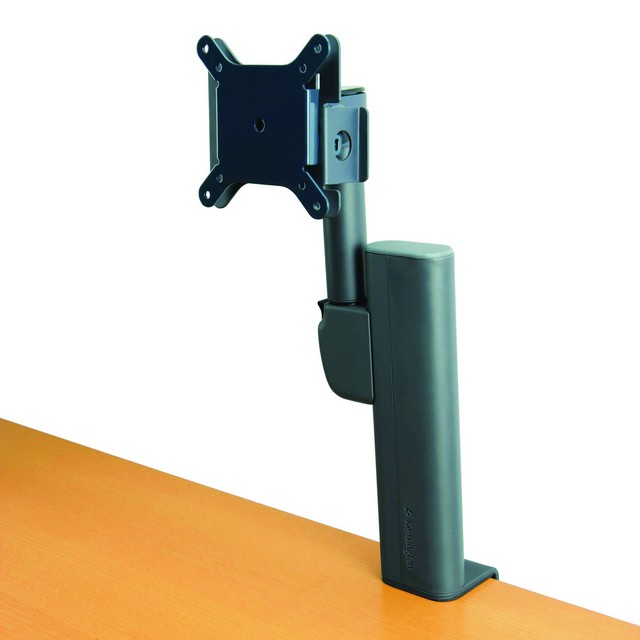
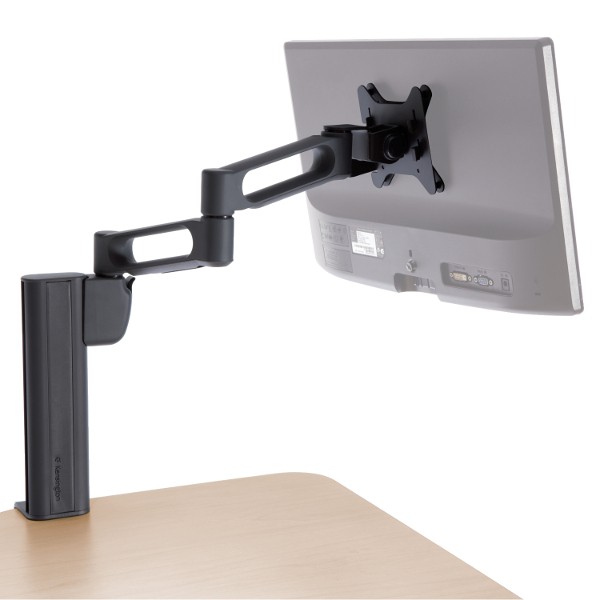
Jeżeli ekran jest za nisko, użytkownik może stale pochylać głowę i górną część tułowia. Dlatego pierwszym krokiem jest ustawienie ekranu na wprost i na takiej wysokości, aby nie wymuszał niewygodnej pozycji szyi. Można to osiągnąć regulacją podstawy monitora, ramieniem do monitora, stacjonarnym ekranem albo podstawką pod laptop.
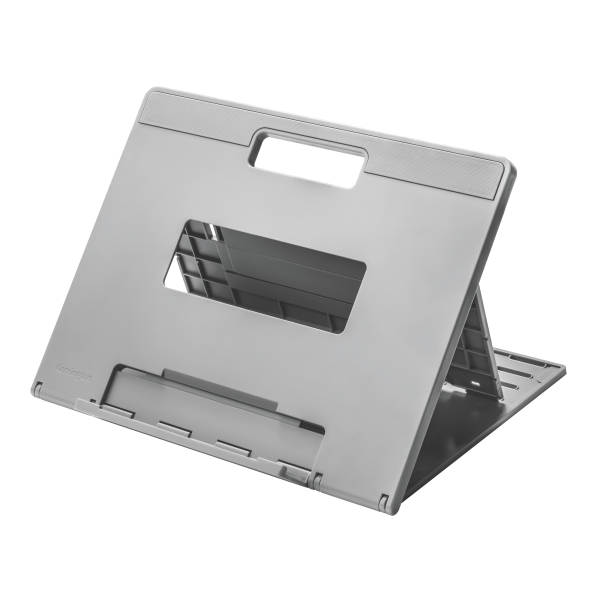
Podstawka ma sens tylko wtedy, gdy jest stabilna, pozwala uzyskać potrzebną wysokość i nie blokuje portów ani wentylacji. Przy stanowisku z dwoma ekranami trzeba dodatkowo ustalić, który jest główny i jak często użytkownik przenosi wzrok między nimi. Jeśli oba są używane podobnie często, powinny być ustawione tak, aby ograniczać stałe skręcanie szyi.
Podstawka pod laptop + osobna klawiatura i mysz
W laptopie ekran i klawiatura są połączone, dlatego trudno jednocześnie ustawić ekran wysoko i zachować wygodne położenie dłoni. Podniesienie całego urządzenia rozwiązuje problem wysokości obrazu, ale przenosi klawiaturę za wysoko. Z tego powodu przy długiej pracy podstawka powinna być traktowana jako element zestawu z osobną klawiaturą i myszą.
Jeżeli stanowiska są współdzielone, warto wybierać rozwiązania proste do regulacji bez narzędzi. Wtedy pracownik może szybko zmienić wysokość ekranu i przesunąć urządzenia wejściowe. Stała podstawka o jednej wysokości może być dobrym rozwiązaniem tylko wtedy, gdy jej geometria faktycznie pasuje do konkretnego biurka i użytkownika.
Klawiatura: ważniejsze jest położenie niż rodzaj przełącznika
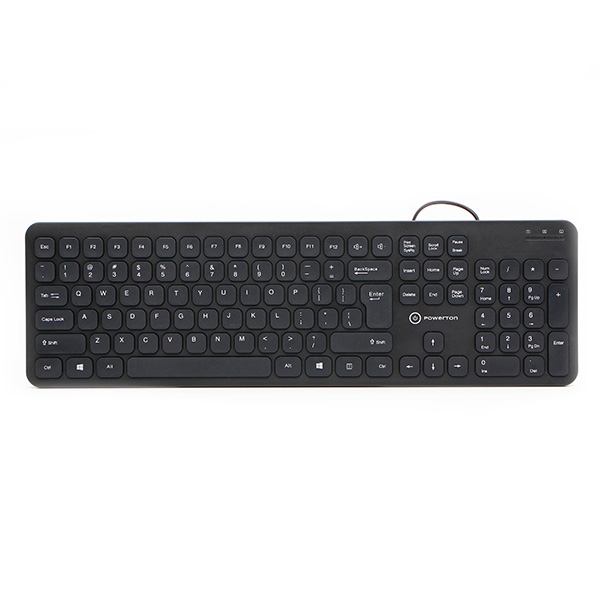
Klawiatura powinna leżeć na takiej wysokości i w takiej odległości, aby barki mogły pozostać rozluźnione, łokcie znajdowały się blisko ciała, a dłonie nie były stale mocno zgięte. Jeżeli klawiatura jest bardzo szeroka, mysz może zostać odsunięta na bok, co zwiększa zasięg ruchu prawej ręki. W takim stanowisku model kompaktowy bywa praktyczniejszy, o ile nie utrudnia wykonywanych zadań.
Nie ma podstaw, aby każdą klawiaturę określoną jako ergonomiczną uznać za lepszą dla każdego użytkownika. Profil, podział klawiszy i kąt ustawienia trzeba ocenić w praktyce. Osobie piszącej dużo może zależeć na innym układzie niż pracownikowi, który często korzysta z arkuszy i bloku numerycznego.
Mysz i podkładka: najpierw blisko ciała, potem kształt
Mysz powinna znajdować się możliwie blisko klawiatury i w zasięgu ręki bez wysuwania barku do przodu. Zanim kupisz mysz pionową, trackball lub inny nietypowy model, sprawdź podstawy: rozmiar urządzenia, chwyt, czułość kursora, położenie na blacie i ilość miejsca na ruch. Zbyt niska czułość może wymagać bardzo szerokich ruchów, a zbyt wysoka może utrudniać precyzyjne wskazywanie.
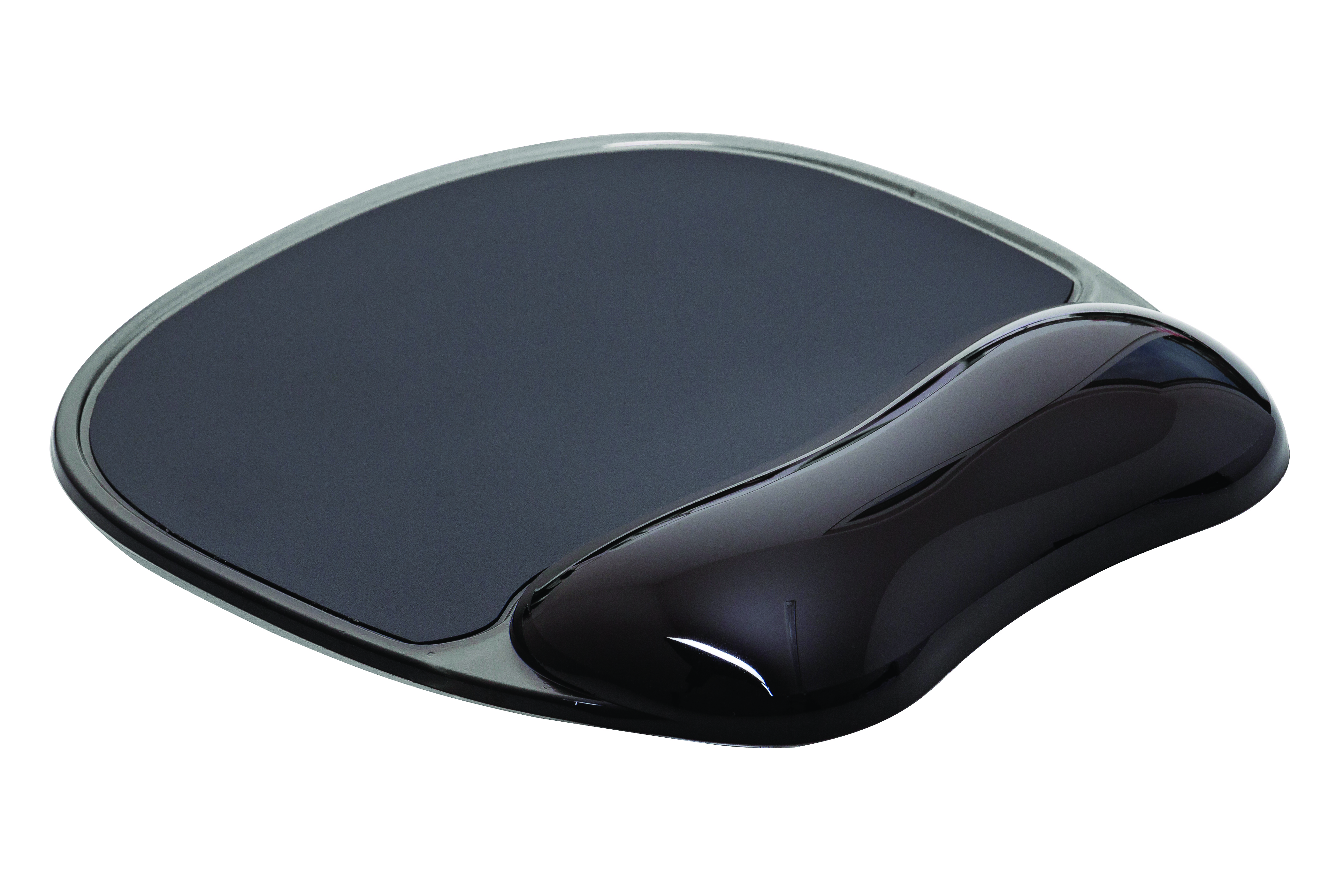
Podkładka powinna zapewniać stabilną powierzchnię i wystarczający zakres ruchu. Model z podpórką nie jest obowiązkowy. Jeśli podpórka unosi dłoń za wysoko, uciska nadgarstek albo ogranicza swobodę ruchu, może pogorszyć ustawienie. Dobór trzeba oceniać razem z wysokością myszy, klawiatury i blatu.
Podnóżek: potrzebny tylko wtedy, gdy poprawia podparcie stóp
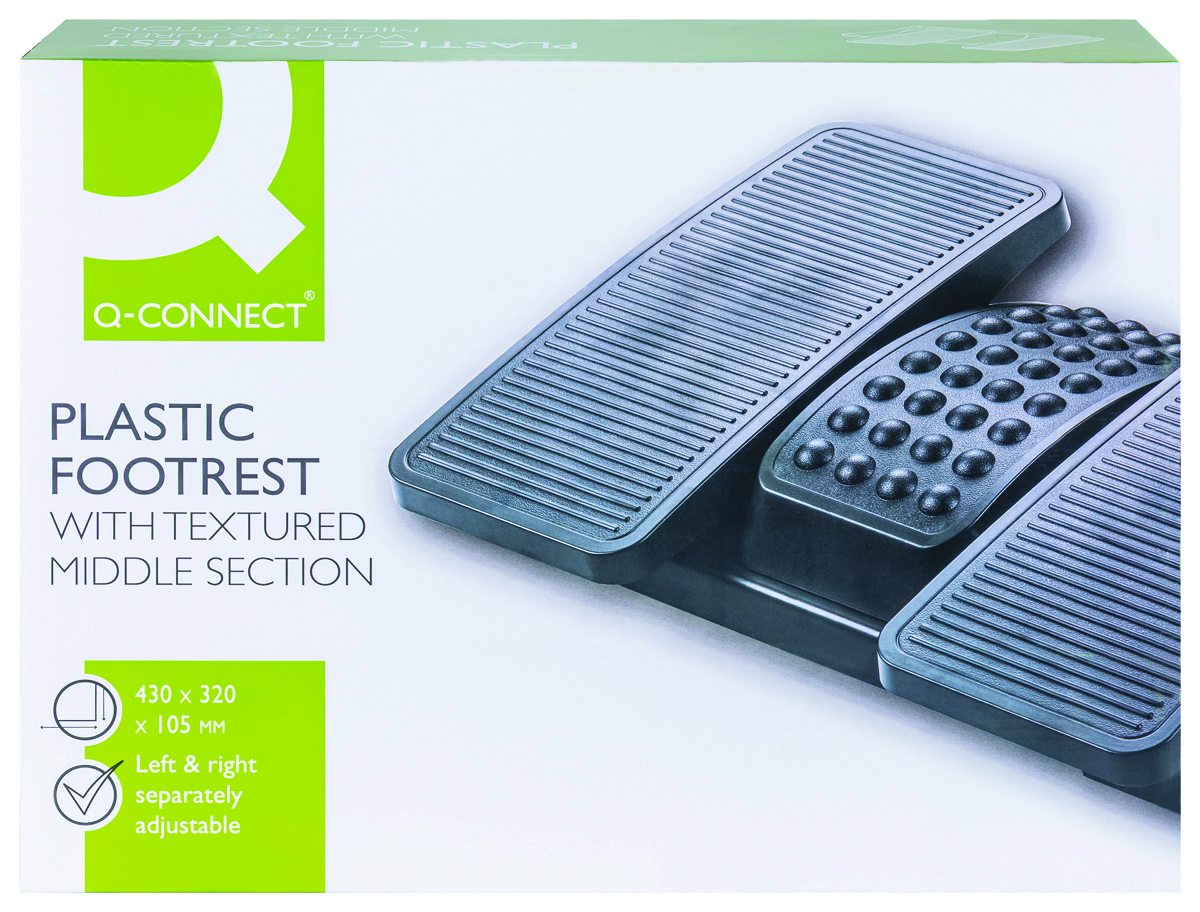
Podnóżek jest użyteczny przede wszystkim wtedy, gdy po prawidłowym ustawieniu wysokości siedziska użytkownik nie może stabilnie oprzeć całych stóp na podłodze. Nie powinien być kupowany automatycznie do każdego stanowiska. Jego powierzchnia musi być wystarczająco duża, stabilna i ustawiona tak, aby nie zmuszała do cofania lub wysuwania nóg w niewygodny sposób.
Jeżeli problem wynika z niewłaściwej wysokości krzesła lub blatu, podnóżek może być tylko elementem rozwiązania. Warto najpierw sprawdzić regulację krzesła, podparcie lędźwiowe i przestrzeń na nogi. Akcesorium nie powinno maskować problemu, który można usunąć przez prawidłowe ustawienie podstawowego wyposażenia.
Uchwyt na dokumenty i organizacja blatu
Przy częstym przepisywaniu danych z papieru pomocny może być uchwyt na dokumenty ustawiony blisko ekranu. Ogranicza wtedy liczbę dużych ruchów głowy między monitorem a kartką leżącą płasko z boku. Podobną rolę ma dobrze zorganizowany blat: telefon, notatnik i materiały używane wielokrotnie powinny znajdować się w łatwo dostępnej strefie, natomiast rzeczy używane rzadko mogą być odsunięte dalej.
Organizacja nie oznacza zapełniania biurka organizerami. Każdy dodatkowy pojemnik zabiera miejsce, dlatego powinien rozwiązywać konkretny problem: odkładanie dokumentów, prowadzenie kabli lub szybki dostęp do drobnych przyborów. Najlepszy blat to taki, na którym najczęściej używane elementy można ustawić bez krzyżowania przewodów i bez zmuszania użytkownika do stałego sięgania.
Akcesoria, które nie zawsze pomagają
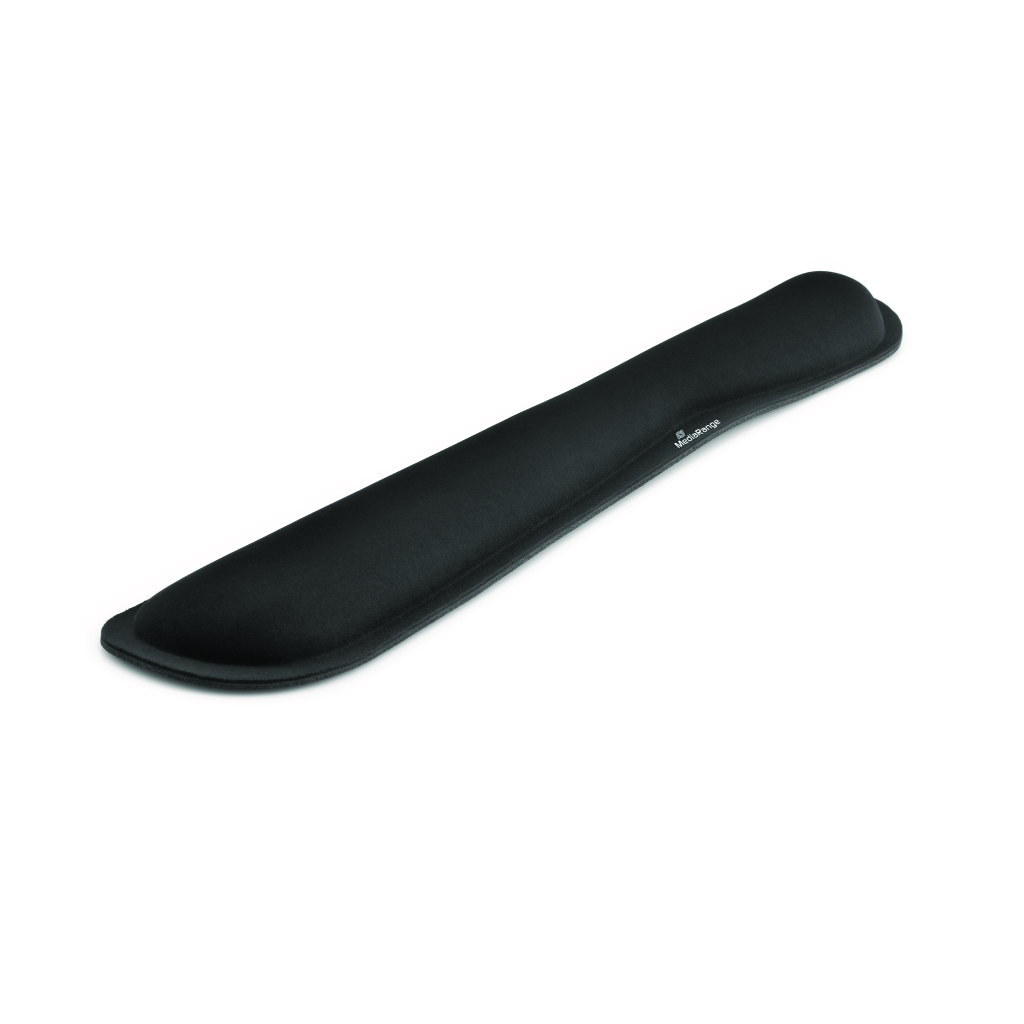
Podpórka pod nadgarstek: nie powinna być traktowana jako obowiązkowe wyposażenie. Jeżeli powoduje nacisk podczas pracy albo ustawia dłoń wyżej niż klawiatura, jej efekt może być odwrotny od zamierzonego.
Mysz pionowa: może zmienić ustawienie przedramienia, ale wymaga przyzwyczajenia i nie zastępuje prawidłowego położenia urządzenia. Wspólne stanowiska mogą wymagać kilku wariantów.
Podstawka chłodząca: jej funkcja termiczna nie jest tym samym co ergonomia. Do oceny stanowiska liczy się przede wszystkim wysokość i stabilność ekranu. Jeżeli wentylatory generują hałas, a kąt ustawienia jest zbyt mały lub zbyt duży, sam fakt chłodzenia nie oznacza poprawy wygody.
Duża mata na całe biurko: może uporządkować powierzchnię, ale nie rozwiązuje problemu wysokości klawiatury ani myszy. Trzeba także sprawdzić, czy jej krawędź nie tworzy progu pod przedramieniem.
W jakiej kolejności kupować akcesoria ergonomiczne?
- Usuń problem z ekranem. Ustaw monitor lub laptop tak, aby nie wymuszał pochylenia i skręcania szyi.
- Ustaw klawiaturę i mysz. Powinny być blisko ciała i na wygodnej wysokości.
- Sprawdź podparcie. Oceń krzesło, stopy i przestrzeń na nogi; dopiero wtedy rozważ podnóżek.
- Ogranicz sięganie. Przenieś często używane przedmioty do podstawowej strefy pracy.
- Dopiero potem testuj dodatki. Podpórki, alternatywne myszy i maty mają sens, jeśli rozwiązują określony problem konkretnej osoby.
Tabela: problem na stanowisku → rozwiązanie do sprawdzenia
| Problem | Najpierw sprawdź | Akcesorium, które może pomóc | Czego nie zakładać |
|---|---|---|---|
| Ekran laptopa jest zbyt nisko | Wysokość i odległość ekranu | Podstawka lub monitor zewnętrzny + klawiatura i mysz | Że sama podstawka wystarczy |
| Mysz jest daleko od ciała | Szerokość klawiatury i wolne miejsce | Kompaktowa klawiatura, odpowiednia mysz, podkładka | Że droższa mysz naprawi układ biurka |
| Stopy nie mają stabilnego oparcia | Wysokość krzesła i blatu | Regulowany podnóżek | Że podnóżek jest potrzebny każdemu |
| Częste przepisywanie z papieru | Pozycję dokumentu względem ekranu | Uchwyt na dokumenty | Że dokument powinien zawsze leżeć z boku |
| Chaos przewodów ogranicza ruch | Przebieg kabli i dostęp do portów | Uchwyty lub organizery przewodów | Że kable można mocno napinać |
Jak przetestować stanowisko w 6 krokach?
Nie poprawiaj pozycji tylko na czas testu. Sprawdź typowy układ krzesła, dokumentów i urządzeń.
Powinien być na wprost, bez potrzeby ciągłego pochylania lub skręcania głowy.
Przy pracy na klawiaturze i myszy nie powinno być konieczne unoszenie barków ani dalekie sięganie.
Porównaj położenie nadgarstków podczas pisania, przewijania i precyzyjnego wskazywania.
Stopy powinny mieć stabilne podparcie, a pod biurkiem musi być przestrzeń na zmianę pozycji.
Nie zmieniaj wszystkiego naraz. Wtedy łatwiej ocenić, czy konkretne akcesorium rzeczywiście pomaga.
Najczęstsze błędy przy zakupie akcesoriów ergonomicznych
Kupowanie według etykiety „ergonomiczny”
Nazwa marketingowa nie mówi, czy produkt pasuje do konkretnego użytkownika i stanowiska. Liczą się wymiary, zakres regulacji, miejsce na biurku i wykonywane zadania.
Zmiana jednego elementu bez ponownego ustawienia pozostałych
Podniesienie monitora może wymagać przesunięcia krzesła. Zmiana klawiatury może pozwolić ustawić mysz bliżej. Po każdym zakupie trzeba ponownie ocenić układ całego stanowiska.
Brak pilotażu przed większym zamówieniem
Ten sam model myszy, podpórki czy podstawki nie musi pasować wszystkim. Przy większym wdrożeniu lepiej przetestować kilka konfiguracji na realnych stanowiskach i dopiero potem standaryzować wyposażenie.
Traktowanie akcesorium jako sposobu leczenia dolegliwości
Akcesoria służą do organizacji stanowiska, a nie do diagnozowania lub leczenia bólu. Jeżeli dolegliwości utrzymują się albo nasilają, potrzebna jest właściwa ocena medyczna lub ergonomiczna, zamiast kolejnego przypadkowego zakupu.
Checklista przed zakupem
- Czy potrafisz nazwać konkretny problem stanowiska, który ma rozwiązać zakup?
- Czy sprawdzono wysokość i położenie ekranu?
- Czy klawiatura i mysz mogą leżeć blisko ciała?
- Czy nowe akcesorium mieści się na blacie bez wypychania innych elementów?
- Czy zakres regulacji odpowiada różnym użytkownikom?
- Czy laptop używany długo będzie miał osobną klawiaturę i mysz po podniesieniu ekranu?
- Czy podnóżek jest potrzebny z powodu braku stabilnego podparcia stóp?
- Czy podpórka pod dłoń nie wymusza nacisku ani zgięcia?
- Czy przewody nie ograniczają ustawienia urządzeń?
- Czy produkt można łatwo wyregulować i wyczyścić?
- Czy wykonano test w rzeczywistych zadaniach, a nie tylko krótką próbę?
- Czy przed zakupem dla całego zespołu wykonano pilotaż?
Produkty polecane
Ustawienie monitora i wysokości ekranu
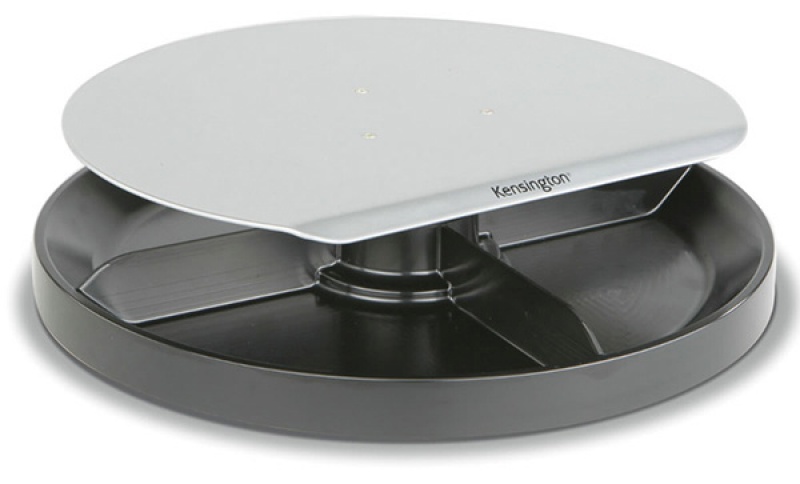
Te produkty pomagają ustawić ekran wyżej lub wygodniej względem pozycji pracy. Przed zakupem sprawdź wymiary stanowiska, sposób mocowania i zakres regulacji konkretnego modelu.
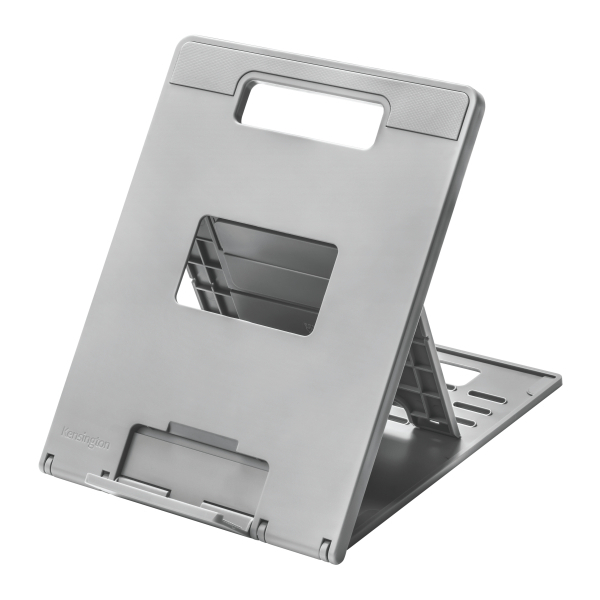
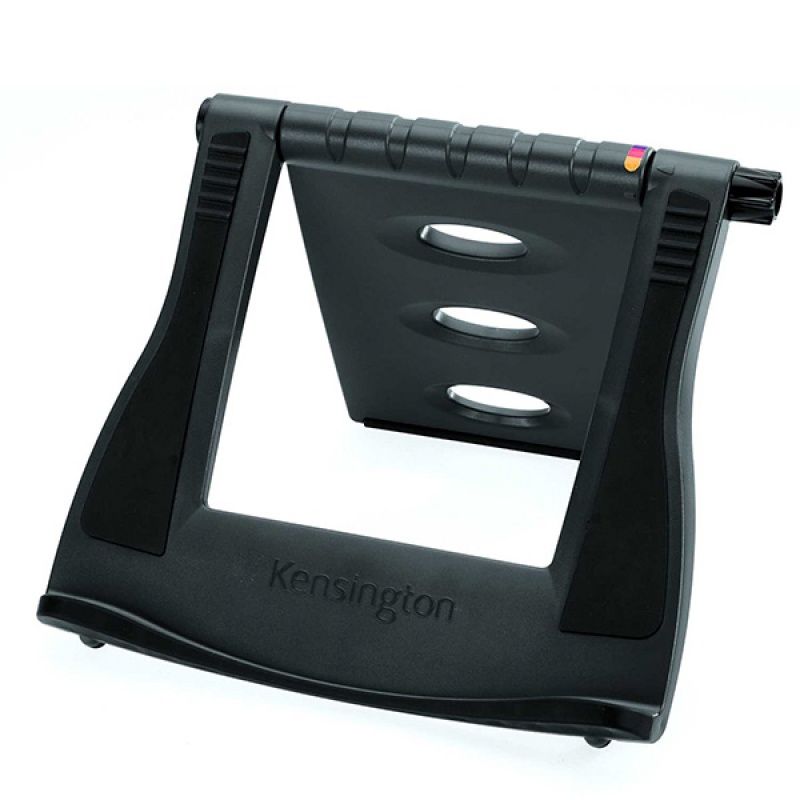
Podstawki pod laptop
Przy dłuższej pracy na laptopie podstawka ma sens wtedy, gdy podnosi ekran, a klawiatura i mysz mogą pozostać osobno w wygodnym położeniu. Sprawdź wymiary laptopa, stabilność i sposób ustawienia podstawki.
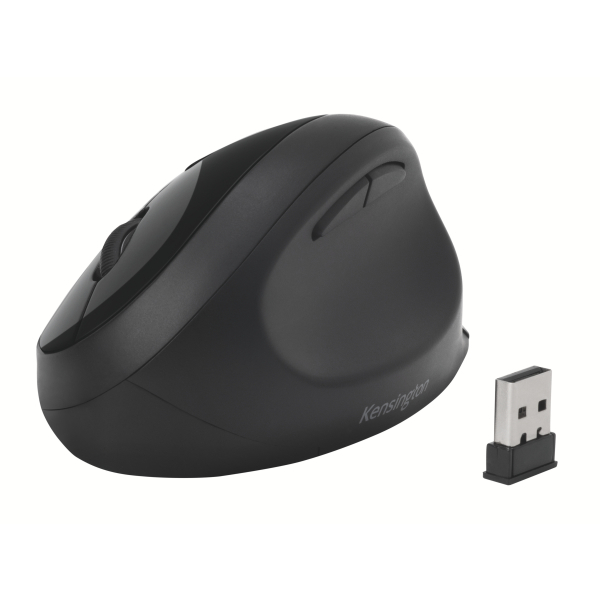
Mysz i podparcie dłoni
Kształt myszy i miejsce jej pracy powinny pozwalać trzymać urządzenie blisko ciała. Modele ergonomiczne oraz podkładki z podparciem warto oceniać w rzeczywistym zadaniu, zamiast zakładać poprawę wyłącznie na podstawie nazwy produktu.
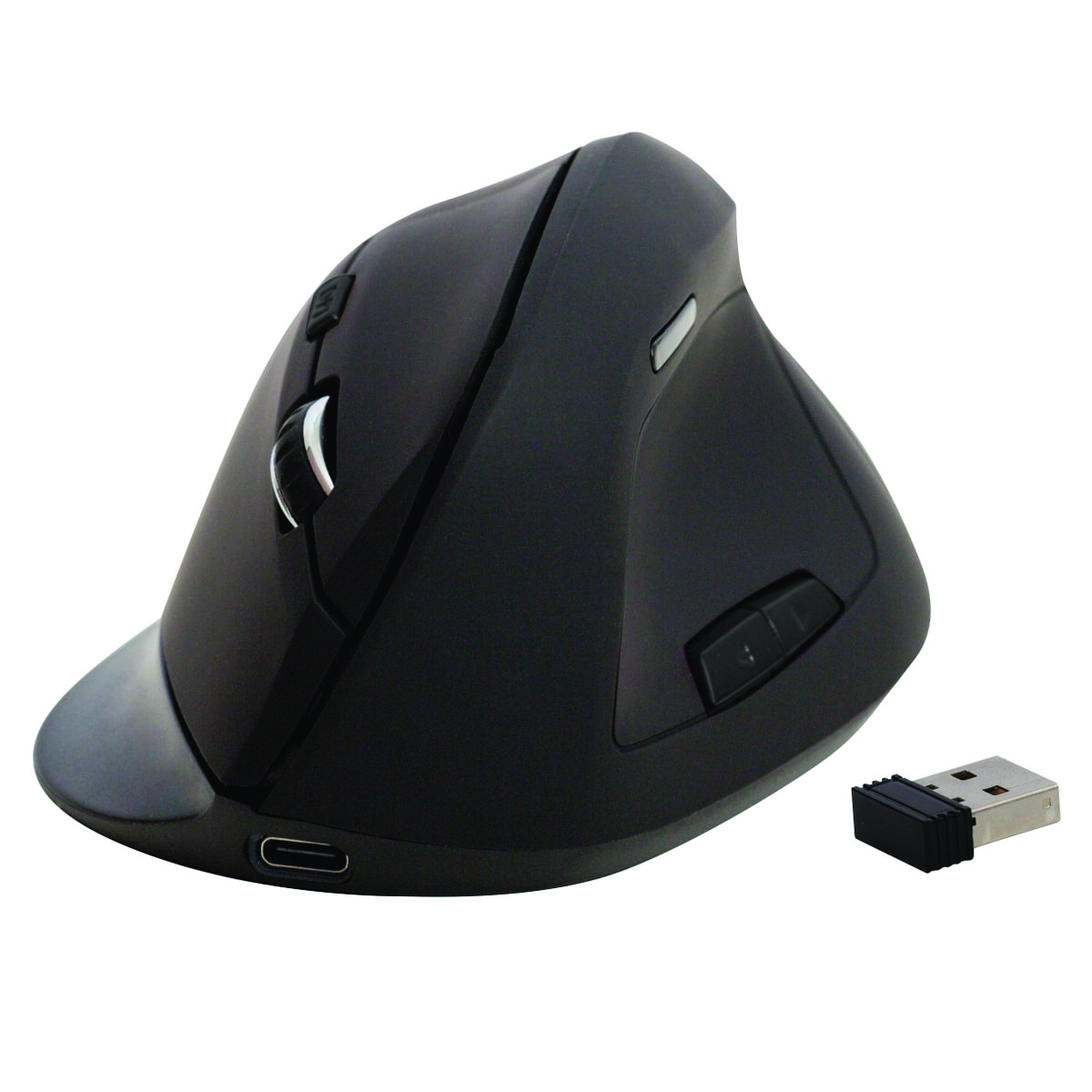
Klawiatura, podparcie nadgarstków i stóp
Klawiaturę i podpórki dobieraj do całego stanowiska. Podparcie dłoni lub stóp ma sens wtedy, gdy rozwiązuje konkretny problem ustawienia i nie wymusza nowej niewygodnej pozycji.
Powiązane poradniki
FAQ
Czy sama podstawka pod laptop wystarczy, żeby poprawić ergonomię?
Nie. Podstawka pozwala podnieść ekran, ale przy dłuższej pracy zwykle trzeba rozdzielić ekran od urządzeń wejściowych. Jeśli laptop jest ustawiony wysoko, wygodna praca wymaga dodatkowej klawiatury i myszy, aby dłonie nie pracowały na uniesionej powierzchni.
Czy podpórka pod nadgarstek jest zawsze dobrym wyborem?
Nie. Ma sens tylko wtedy, gdy pomaga utrzymać neutralne ustawienie dłoni i nie powoduje nacisku na wrażliwą część nadgarstka podczas ruchu. Najpierw trzeba poprawnie ustawić wysokość krzesła, blatu, klawiatury i myszy.
Co wybrać najpierw: lepszą mysz czy podstawkę pod laptop?
Najpierw usuń największy problem stanowiska. Przy długiej pracy wyłącznie na laptopie zwykle ważniejsze jest rozdzielenie ekranu od klawiatury i myszy. Jeśli ekran jest już ustawiony prawidłowo, a dłoń męczy się przy pracy wskaźnikiem, większy sens może mieć dopasowanie myszy i jej położenia.
Czy pionowa mysz automatycznie rozwiązuje problem bólu dłoni?
Nie. Inny kształt może zmienić ułożenie przedramienia, ale nie usuwa problemów wynikających z niewłaściwej wysokości blatu, sięgania daleko po mysz, nadmiernego nacisku lub zbyt długiej pracy bez zmiany pozycji. Warto ją przetestować, a nie zakładać efekt z góry.
Jak ocenić, czy zakupione akcesorium rzeczywiście pomaga?
Najlepiej porównać stanowisko przed i po zmianie w typowym dniu pracy. Sprawdź położenie ekranu, barków, łokci, dłoni i stóp, łatwość sięgania do urządzeń oraz to, czy nowy element nie wymusza innego niewygodnego ustawienia. Przy zakupie większej liczby sztuk zacznij od pilotażu.
Źródła
- Rozporządzenie Ministra Rodziny i Polityki Społecznej z 18 października 2023 r. zmieniające rozporządzenie w sprawie BHP na stanowiskach wyposażonych w monitory ekranowe (Dz.U. 2023 poz. 2367)
- Państwowa Inspekcja Pracy — Ergonomia pracy: w jaki sposób prawidłowo ustawić monitor ekranowy?
- Health and Safety Executive (HSE) — Working safely with display screen equipment: Good posture
- Occupational Safety and Health Administration (OSHA) — Computer Workstations eTool
Dobierz akcesoria do ergonomicznego stanowiska pracy
Wybieraj akcesoria do konkretnego problemu ustawienia monitora, laptopa, klawiatury, myszy lub podparcia stóp i sprawdzaj dopasowanie na rzeczywistym stanowisku.