
Jak uporządkować przewody przy komputerze bez utrudniania dostępu?
Przewody przy komputerze najlepiej uporządkować według urządzeń i częstotliwości używania, a następnie poprowadzić je kilkoma niezależnymi trasami. Kable podłączone na stałe można zamocować pod blatem, natomiast przewody często odpinane powinny kończyć się w uchwytach przy krawędzi biurka. Zasilacze, listwę zasilającą i zapas długości trzeba umieścić tak, aby pozostały dostępne bez odsuwania mebli i rozplątywania całej instalacji.
Najpierw odłącz i opisz przewody, usuń nieużywane, a pozostałe podziel na stałe, często odpinane oraz zapasowe. Trasy stałe poprowadź pod blatem, końcówki USB i ładowarek zatrzymaj przy jego krawędzi, a nadmiar długości zwiń luźno i zabezpiecz osobno dla każdego kabla. Nie ukrywaj połączeń tak głęboko, aby do odłączenia jednego urządzenia trzeba było rozbierać cały układ.
Od czego zacząć porządkowanie przewodów przy komputerze?
Najczęstszy błąd polega na związaniu wszystkich kabli w jeden estetyczny pęk. Początkowo wygląda to schludnie, ale utrudnia wymianę monitora, odłączenie ładowarki albo znalezienie przewodu sieciowego. Funkcjonalny układ powinien pozwalać wyjąć jeden kabel bez naruszania pozostałych.
Zanim zastosujesz uchwyty, opaski lub pojemniki, wyłącz sprzęt zgodnie z instrukcjami producentów i odłącz te elementy, przy których będziesz pracować. Następnie połóż wszystkie przewody tak, aby było widać ich oba końce. Usuń kable nieużywane, uszkodzone lub należące do sprzętu, którego nie ma już na stanowisku. Przewodu z pękniętą izolacją, odsłoniętymi żyłami, odkształconą wtyczką albo luźnym połączeniem nie należy maskować organizerem ani naprawiać taśmą biurową — powinien zostać wycofany z użycia i zastąpiony odpowiednim przewodem.
Podziel instalację według sposobu używania
Każdy przewód przypisz do jednej z trzech grup. Pierwsza obejmuje połączenia stałe, takie jak zasilanie komputera stacjonarnego, monitora, stacji dokującej czy drukarki. Druga to kable często podłączane i odłączane: przewód do ładowania telefonu, kabel USB do pamięci przenośnej, przewód słuchawek albo połączenie używane podczas prezentacji. Trzecia grupa obejmuje zapasowe ładowarki, przewody podróżne i akcesoria używane okazjonalnie.
Taki podział wyznacza miejsce przechowywania. Połączenia stałe można prowadzić pod blatem lub wzdłuż nogi biurka. Końcówki często używane powinny pozostać w zasięgu ręki. Przewody zapasowe lepiej odłączyć, opisać i schować w organizerze zamiast pozostawiać je wśród aktywnej instalacji.
Jak wyznaczyć trasy kabli pod biurkiem i na blacie?
Dobra trasa jest krótka, nie przecina przestrzeni na nogi i nie przebiega przez przejście. Jednocześnie nie może być napięta. Pozostaw niewielki zapas długości przy urządzeniu oraz przy miejscu podłączenia, aby przesunięcie monitora, regulacja podstawki lub wysunięcie laptopa nie obciążały wtyczki.
Najpierw ustal położenie urządzeń, których zwykle nie przesuwasz. Dopiero później zaplanuj przebieg ich przewodów. Jeżeli biurko ma regulację wysokości, sprawdź układ w najniższym i najwyższym położeniu. Kabel musi wystarczać na cały zakres ruchu, ale nie powinien tworzyć pętli wpadającej pod elementy konstrukcji. Ruchome fragmenty warto prowadzić jako oddzielną wiązkę, aby regulacja blatu nie ciągnęła przewodów podłączonych do innych urządzeń.
Nie prowadź wszystkich przewodów jedną drogą
Praktyczniejszy jest podział na kilka niezależnych tras. Jedną można przeznaczyć dla zasilania urządzeń ustawionych na stałe, drugą dla przewodów obrazu i danych, a trzecią dla kabli używanych doraźnie. Nie chodzi o tworzenie rozbudowanej instalacji, lecz o możliwość szybkiego rozpoznania, dokąd prowadzi konkretny przewód.
Przewody nie powinny przebiegać luzem przez przejścia ani miejsca, w których mogą zostać przygniecione nogą krzesła, szufladą lub drzwiami. Nie należy także mocować przewodów elektrycznych zszywkami, gwoździami czy drutem. Zbyt twardy lub źle dobrany element może uszkodzić izolację. Do prowadzenia kabli stosuj rozwiązania przeznaczone do tego celu i nie zaciskaj ich mocniej, niż jest to konieczne do utrzymania przewodu.
Które rozwiązanie zastosować do poszczególnych przewodów?
Nie istnieje jeden organizer odpowiedni do całego stanowiska. Uchwyt przy blacie rozwiązuje inny problem niż opaska, pojemnik czy organizer z przegródkami. Przed zakupem określ, czy chcesz poprowadzić aktywny kabel, zatrzymać jego końcówkę, schować nadmiar długości, czy przechować przewód odłączony od urządzenia.
| Rozwiązanie | Najlepsze zastosowanie | Dostęp do przewodu | Na co uważać |
|---|---|---|---|
| Uchwyt przy krawędzi blatu | Ładowarki i przewody USB używane codziennie | Bardzo łatwy | Średnica otworu musi pasować do kabla i nie blokować jego swobodnego wyjęcia |
| Rzep lub opaska wielokrotnego użytku | Luźne wiązki i zapas długości | Łatwy | Nie zaciskać przewodów i nie łączyć zbyt wielu kabli w jeden pakiet |
| Uchwyt lub trasa pod blatem | Przewody monitora, komputera i stacji dokującej | Średni | Trzeba zachować dostęp do połączeń i uwzględnić ruch biurka |
| Pojemnik na przewody i zasilacze | Zebranie luźnych elementów w jednym miejscu | Średni | Nie utrudniać wentylacji zasilaczy i nie układać przewodów pod naprężeniem |
| Organizer z przegródkami | Odłączone kable, przejściówki i drobne akcesoria | Łatwy po opisaniu | Nie mieszać przewodów niezidentyfikowanych lub należących do różnych zestawów |
| Etykieta przy obu końcach | Stanowiska z wieloma podobnymi przewodami | Ułatwia obsługę każdego układu | Opis powinien wskazywać urządzenie lub funkcję, a nie niejasny numer bez legendy |
Jeśli często zmieniasz wyposażenie stanowiska, wybieraj mocowania, które można otworzyć i ponownie zamknąć. Stałe zaciski sprawdzają się lepiej przy instalacji, która pozostaje niezmienna. Przy biurku współdzielonym ważniejsze będą czytelne oznaczenia i dostępne końcówki niż całkowite ukrycie przewodów.
Jak zachować łatwy dostęp do wtyczek, listwy i zasilaczy?
Porządek nie powinien oznaczać ukrycia wszystkich połączeń za ciężkim meblem. Listwę zasilającą umieść tak, aby można było sprawdzić jej stan, odłączyć wtyczkę i zidentyfikować podłączone urządzenie. Nie kładź jej luzem w miejscu narażonym na kopnięcia, zalanie napojem lub kontakt z elementami jezdnymi krzesła.
Nie przeciążaj przedłużacza ani listwy i nie traktuj przedłużacza jako stałego zamiennika odpowiednio rozmieszczonych gniazd. Dopuszczalne obciążenie zależy od konkretnego produktu, dlatego należy sprawdzić jego oznaczenia i instrukcję. Nie łącz listew i przedłużaczy w przypadkowe, wielostopniowe układy. Jeśli na stanowisku stale brakuje gniazd, właściwym rozwiązaniem może być przegląd instalacji i konsultacja z osobą posiadającą odpowiednie kwalifikacje.
Zostaw punkty serwisowe
Przy komputerze, monitorze i stacji dokującej pozostaw krótki odcinek kabla, który da się zobaczyć i chwycić. Wtyczki nie powinny być napięte ani opierać się pod ostrym kątem o ścianę. Jeżeli zasilacz składa się z dwóch odłączanych części, nie chowaj ich połączenia w miejscu niedostępnym bez demontażu organizerów.
Dobrym testem jest próba odłączenia jednego wskazanego urządzenia. Jeśli możesz prześledzić przewód od sprzętu do gniazda i wyjąć go bez rozpinania pozostałych kabli, układ spełnia swoje zadanie. Jeżeli musisz ciągnąć za kabel, aby odnaleźć wtyczkę, oznacza to, że trasa jest zbyt ciasna albo brakuje etykiety.
Jak opisywać przewody, aby szybko znaleźć właściwą wtyczkę?
Oznaczenia są szczególnie przydatne, gdy kilka urządzeń korzysta z podobnych czarnych przewodów zasilających lub USB. Etykietę umieść blisko obu końców kabla. Jedna informuje, do jakiego urządzenia prowadzi przewód, a druga pozwala rozpoznać go przy listwie, komputerze lub stacji dokującej.
Stosuj nazwy zrozumiałe bez dodatkowej dokumentacji, na przykład „monitor lewy”, „stacja dokująca”, „drukarka”, „kamera” albo „ładowanie telefonu”. Sam numer sprawdzi się tylko wtedy, gdy w widocznym miejscu znajduje się aktualna legenda. W firmie warto przyjąć jeden sposób opisu na wszystkich stanowiskach, ponieważ ułatwia to zmianę wyposażenia i obsługę techniczną.
Etykieta nie powinna zasłaniać oznaczeń producenta, parametrów przewodu ani miejsca, w którym kabel mocno się zgina. Zadbaj też, aby nie przesuwała się po przewodzie i nie blokowała portu. Kolor może wspierać rozpoznawanie grup, ale nie powinien być jedyną informacją — tekst pozostaje czytelniejszy dla osoby, która nie zna przyjętego kodu.
Co zrobić z nadmiarem długości kabla?
Nadmiaru nie trzeba rozciągać po podłodze ani wciskać przypadkowo za komputer. Zwiń go w luźną, uporządkowaną pętlę i zabezpiecz opaską wielokrotnego użytku. Każdy przewód zwijaj osobno, zwłaszcza gdy często wymieniasz urządzenia. Dzięki temu wyjmiesz jeden kabel bez rozplątywania całej wiązki.
Nie zaginaj przewodów tuż przy wtyczkach i nie twórz ciasnych pętli. Zachowaj naturalny promień ułożenia kabla, szczególnie w przypadku grubszych przewodów zasilających oraz przewodów obrazu. Zapas długości umieść bliżej urządzenia, które może być przesuwane, albo w punkcie dostępnym pod blatem. Nie chowaj go pod dywanem i nie umieszczaj w trasie krzesła.
Odłączone przewody przechowuj poza aktywną instalacją. Każdy warto luźno zwinąć, opisać i umieścić w osobnej przegródce lub grupie odpowiadającej zastosowaniu. Przechowywanie ładowarek i kabli razem z urządzeniem albo jednoznacznym oznaczeniem ogranicza ryzyko późniejszego użycia niepasującego akcesorium.
Jak uporządkować przewody przy komputerze krok po kroku?
- Zrób zdjęcie obecnych połączeń. Przyda się, jeśli porty są podobne albo nie pamiętasz, gdzie był podłączony dany przewód.
- Wyłącz sprzęt i bezpiecznie odłącz przewody. Nie ciągnij za kabel — chwytaj za obudowę wtyczki.
- Sprawdź stan każdego elementu. Odłóż przewody uszkodzone, niepewne lub niepotrzebne. Nie ukrywaj ich ponownie w instalacji.
- Przypisz przewody do urządzeń. Ustal oba końce każdego kabla i przygotuj czytelne etykiety.
- Podziel kable na stałe, często używane i zapasowe. Dla każdej grupy wybierz inne miejsce i sposób mocowania.
- Wyznacz kilka krótkich tras. Omijaj przejścia, przestrzeń na nogi, ostre krawędzie, zawiasy, prowadnice szuflad i koła krzesła.
- Zamocuj elementy używane na stałe. Nie zaciskaj uchwytów nadmiernie i pozostaw dostęp do połączeń.
- Zatrzymaj ruchome końcówki przy blacie. Przewód ładowarki lub USB powinien dać się wyjąć jedną ręką, ale nie zsuwać za biurko.
- Uporządkuj zapas długości. Każdy kabel zwiń luźno i zabezpiecz oddzielnie.
- Podłącz sprzęt i wykonaj test dostępu. Sprawdź regulację biurka, ruch monitora oraz możliwość odłączenia pojedynczego urządzenia.
Jakich błędów unikać podczas organizowania kabli?
- Łączenie wszystkiego w jedną wiązkę. Utrudnia identyfikację i wymianę pojedynczego przewodu.
- Napinanie kabli dla uzyskania prostego przebiegu. Obciąża wtyczki i może powodować wysuwanie się połączeń podczas przesuwania sprzętu.
- Ukrywanie listwy bez dostępu. Uniemożliwia szybkie odłączenie urządzenia i kontrolę stanu przewodów.
- Prowadzenie kabla przez przejście lub drzwi. Zwiększa ryzyko potknięcia, przecięcia albo zgniecenia izolacji.
- Mocowanie zszywkami, gwoździami lub drutem. Takie elementy nie są właściwymi uchwytami do przewodów elektrycznych i mogą je uszkodzić.
- Maskowanie zużytego przewodu. Organizer poprawia wygląd stanowiska, ale nie przywraca bezpieczeństwa uszkodzonej izolacji lub wtyczki.
- Brak zapasu przy biurku regulowanym. Podniesienie blatu może wtedy naprężyć przewód albo wyrwać wtyczkę.
- Trzymanie nieopisanych kabli zapasowych w jednym pudełku. Późniejszy wybór właściwej ładowarki lub przewodu staje się trudny i podatny na pomyłki.
Checklista: czy przewody są uporządkowane i nadal dostępne?
- Każdy aktywny przewód ma znane przeznaczenie i można wskazać jego oba końce.
- Kable często używane kończą się przy krawędzi blatu i nie spadają za biurko.
- Połączenia stałe nie zwisają w przestrzeni na nogi ani w trasie krzesła.
- Przewody nie przebiegają przez przejścia, zamykane drzwi ani pod dywanem.
- Listwa zasilająca jest stabilnie ułożona, dostępna i chroniona przed przypadkowym uszkodzeniem.
- Nie ma przewodów z pękniętą izolacją, luźnymi wtyczkami lub innymi widocznymi uszkodzeniami.
- Nadmiar długości jest zwinięty luźno i osobno dla poszczególnych kabli.
- Uchwyty nie zgniatają przewodów i nie wymuszają ostrych zagięć.
- Biurko regulowane może przejść przez cały zakres wysokości bez napinania kabli.
- Jedno urządzenie można odłączyć bez rozbierania pozostałej instalacji.
- Zapasowe przewody i ładowarki są opisane oraz przechowywane poza aktywnymi trasami.
- Po zmianie sprzętu oznaczenia i układ przewodów są aktualizowane.
Powiązane poradniki
Produkty polecane
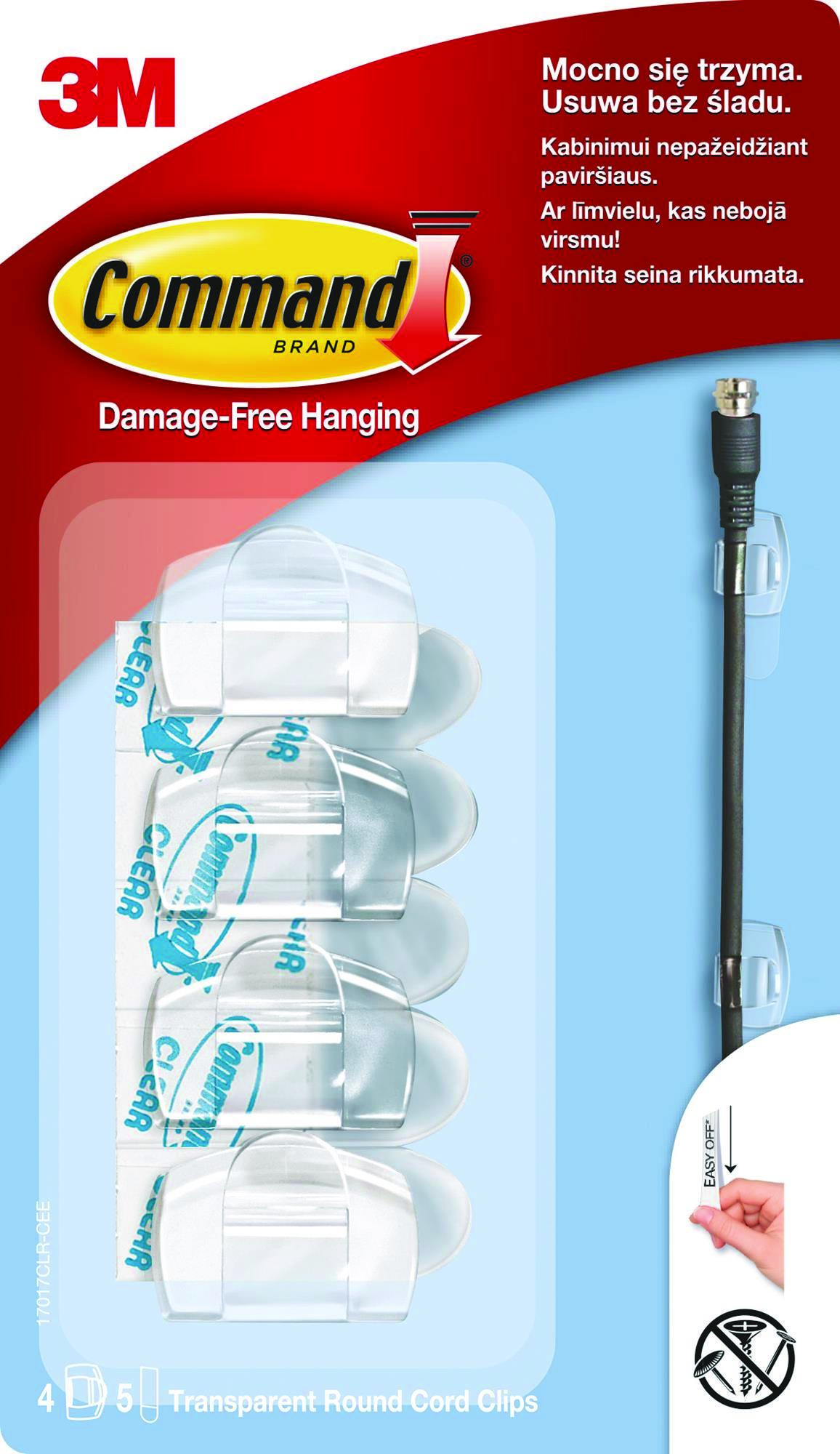
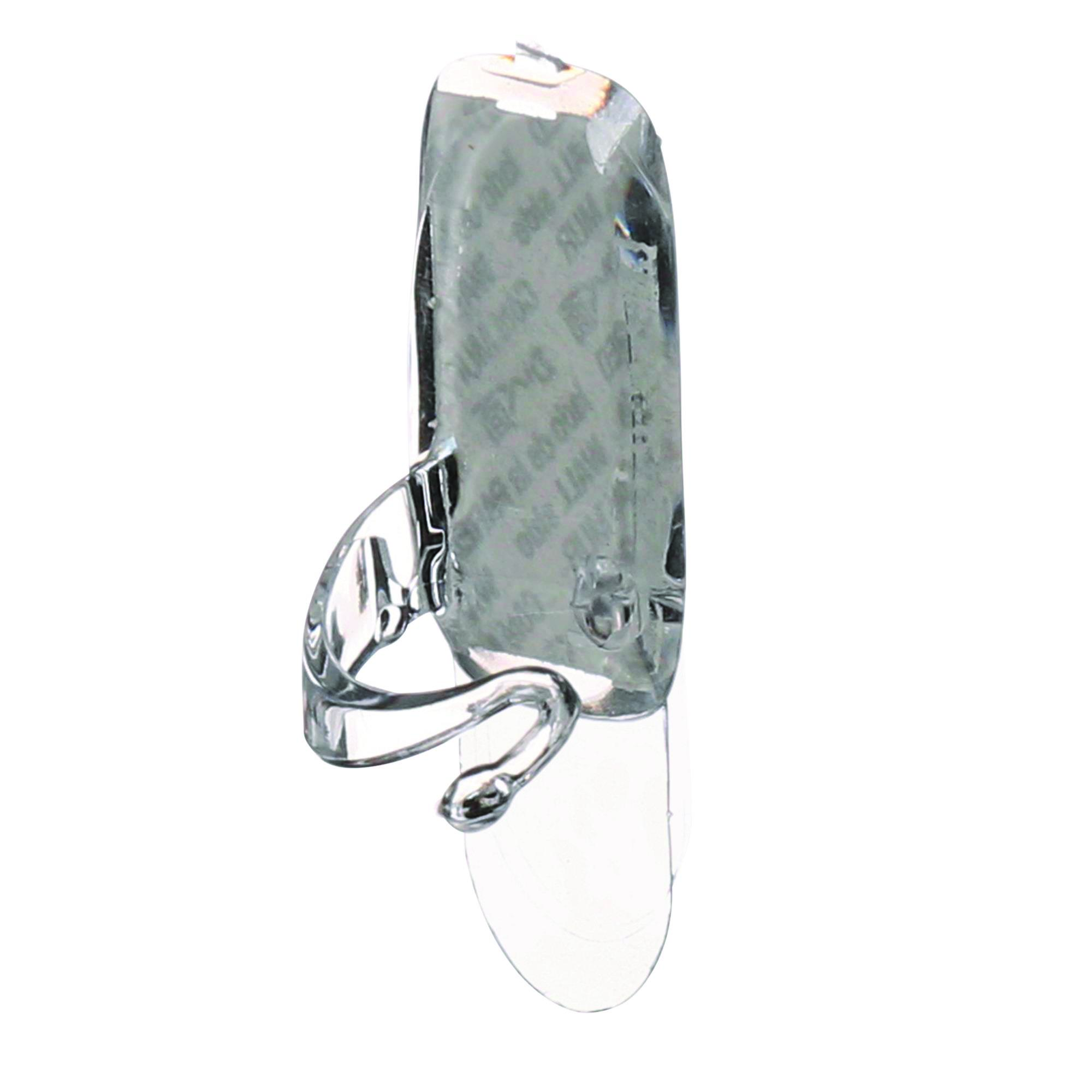
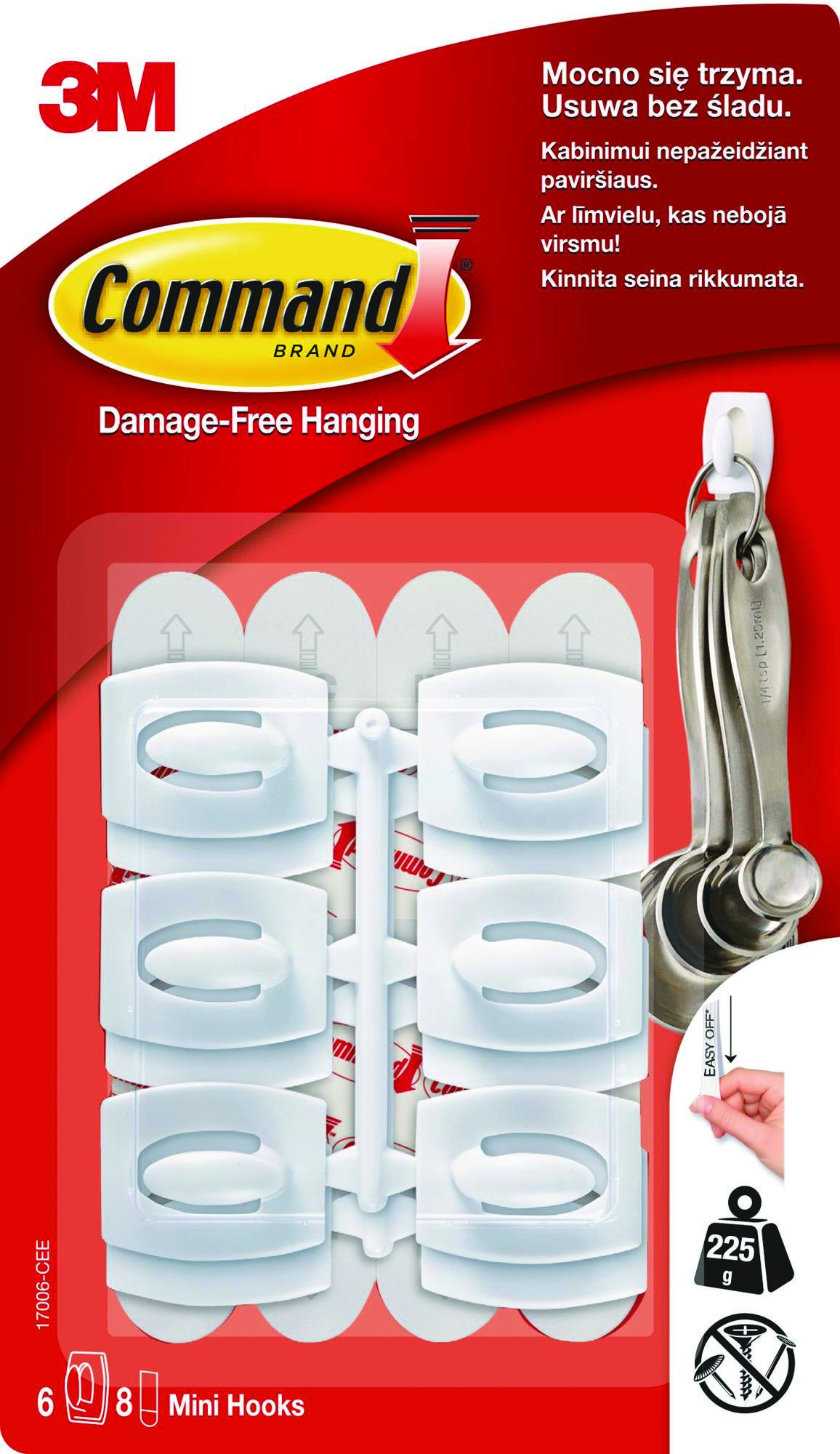
Uchwyty Command do prowadzenia przewodów
Przymocuj przewody w wybranym miejscu przy biurku lub na ścianie, aby nie zsuwały się za blat. Ułożenie kabli w uchwytach ułatwia sięganie po wtyczki bez konieczności przesuwania komputera.
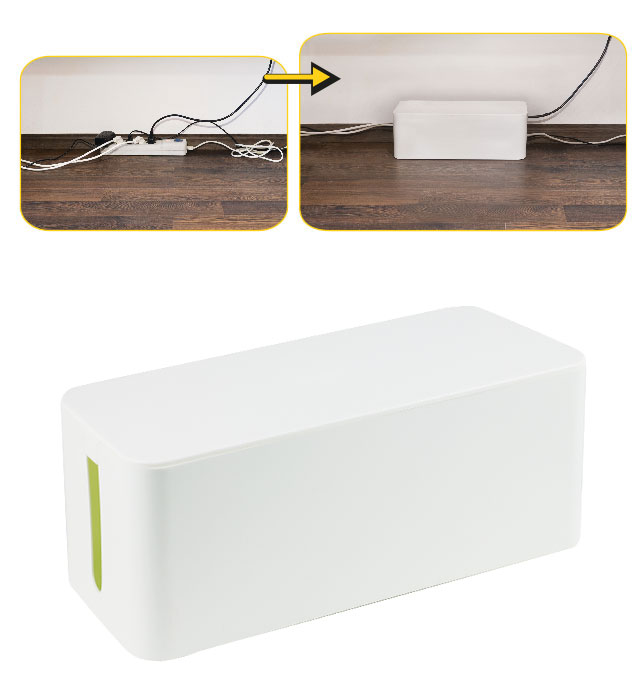
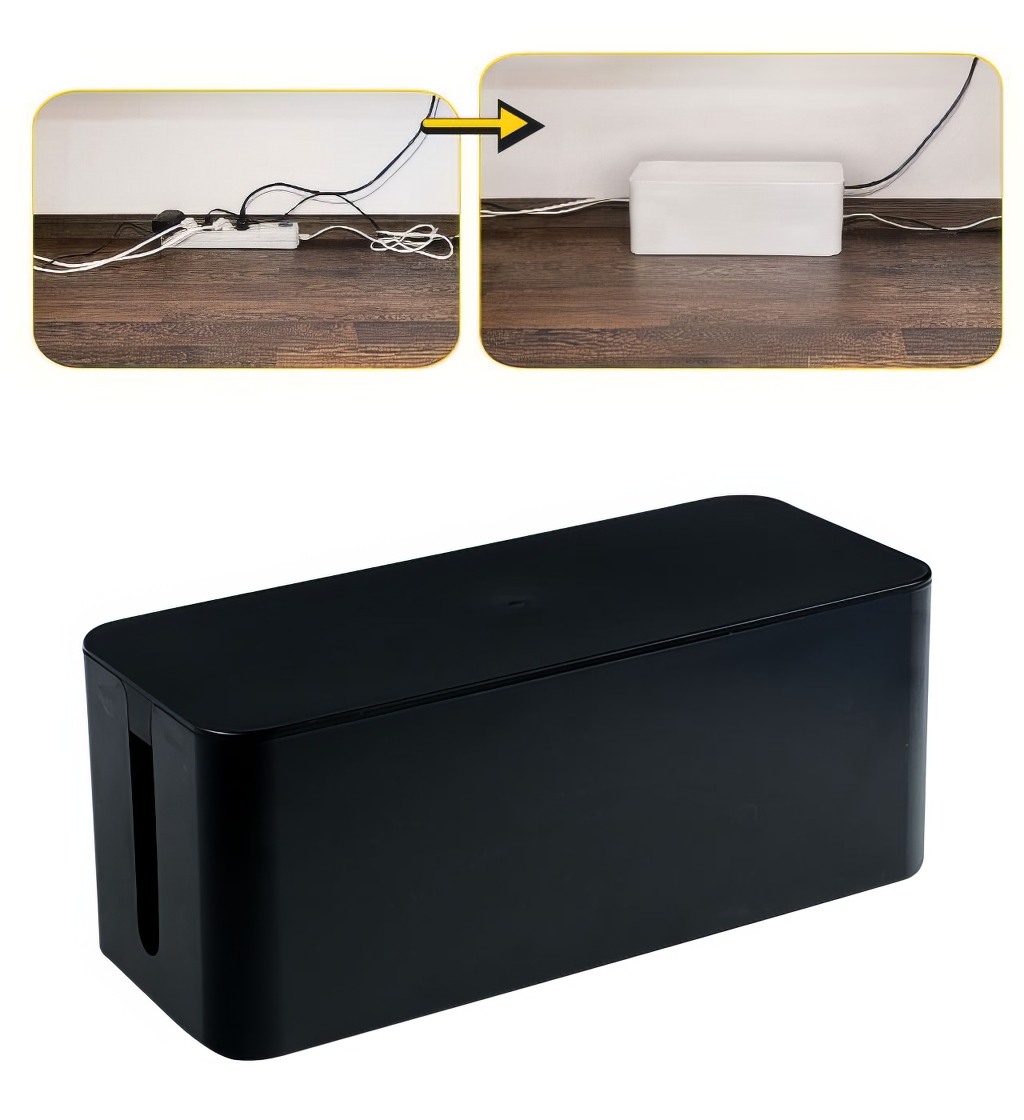
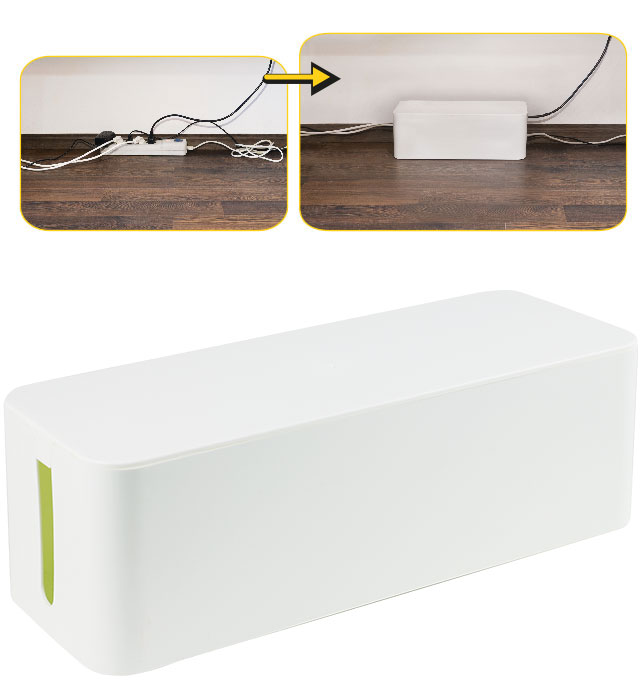
Pojemniki na kable pod biurkiem i na blacie
Pojemniki pomagają zebrać przewody oraz akcesoria, które zwykle tworzą plątaninę w pobliżu komputera. Warto ustawić je tak, aby nie zasłaniały używanych gniazd i pozostawiały swobodny dostęp do kabli.
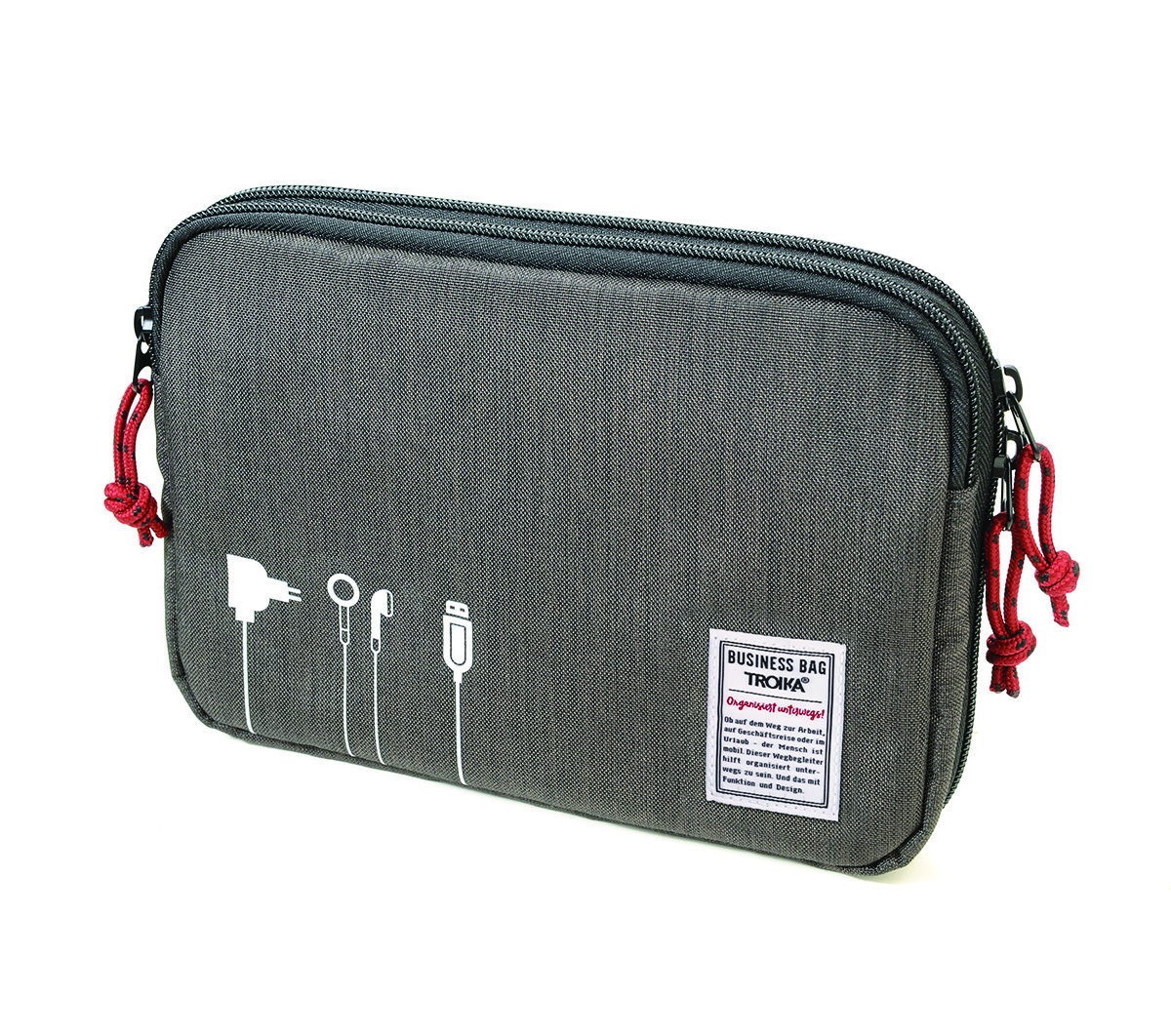
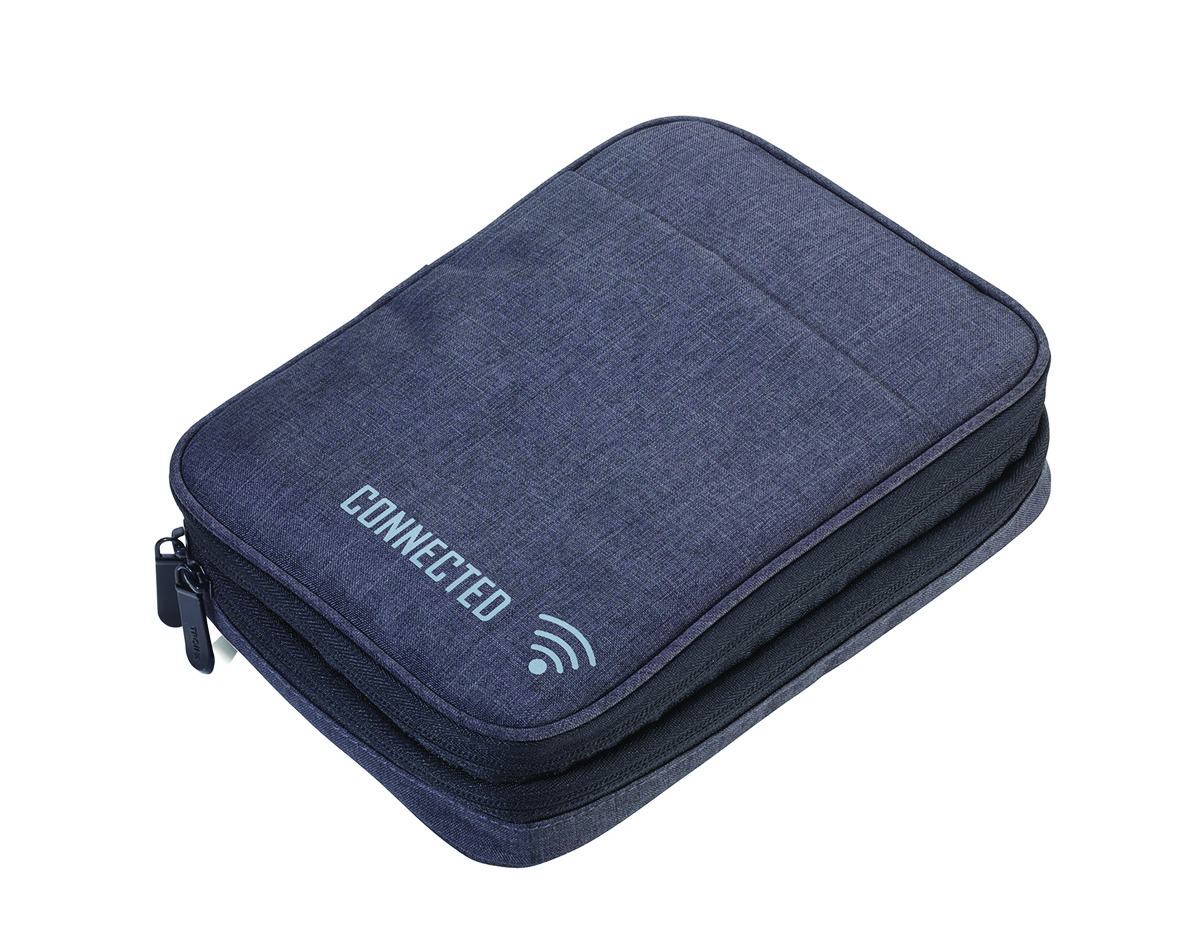
Organizery TROIKA na kable i akcesoria
Etui i organizery przeznacz na zapasowe przewody, ładowarki oraz drobne akcesoria komputerowe. Dzięki temu rzeczy nieużywane na co dzień nie mieszają się z kablami podłączonymi do stanowiska.
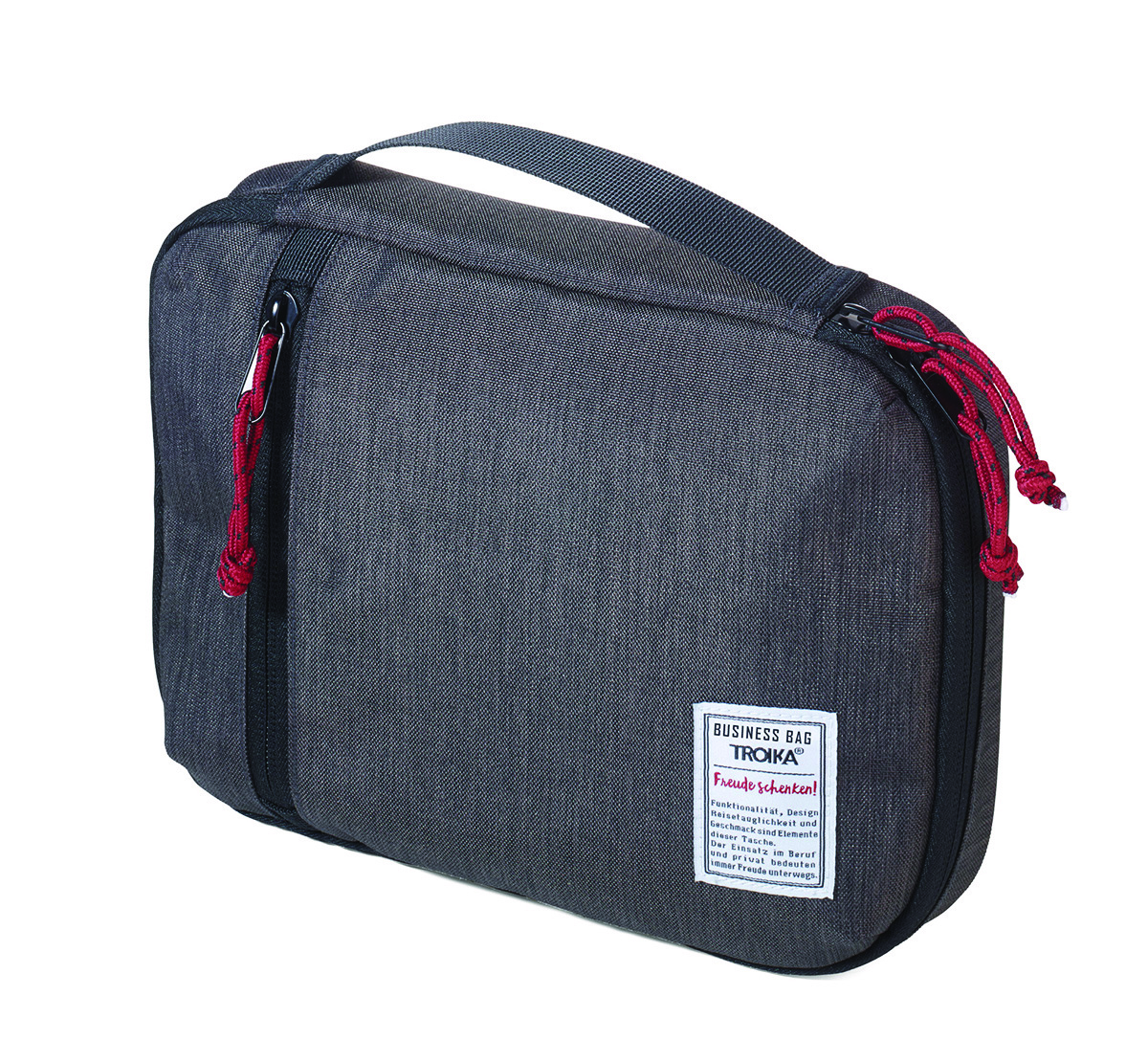
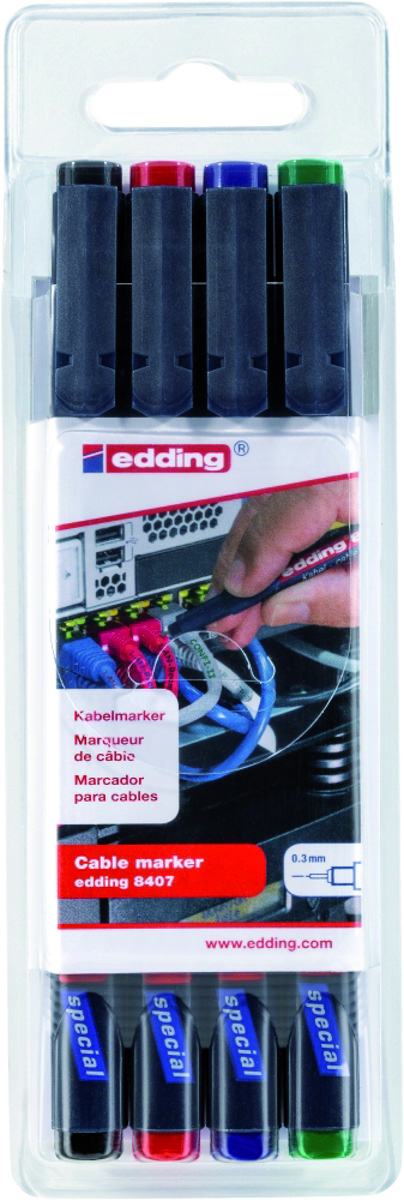
Oznaczanie i przechowywanie przewodów
Oznacz kable, aby łatwo rozpoznać ich przeznaczenie bez śledzenia przewodu do urządzenia. Dodatkowe etui może pomóc przechować uporządkowane akcesoria i przewody, których aktualnie nie używasz.


Najczęściej zadawane pytania
Czy wszystkie przewody przy komputerze można spiąć w jedną wiązkę?
Lepiej podzielić je na kilka mniejszych grup według urządzeń i częstotliwości używania. Jedna duża wiązka utrudnia znalezienie właściwego kabla i wymianę pojedynczego urządzenia. Oddziel co najmniej przewody stałe, często odpinane oraz zapasowe.
Gdzie umieścić listwę zasilającą przy biurku?
Listwa powinna być stabilnie ułożona, chroniona przed kopnięciem, kołami krzesła i rozlanym płynem, ale nadal dostępna do kontroli oraz odłączania wtyczek. Nie należy chować jej w miejscu wymagającym odsuwania ciężkich mebli ani zakrywać tak, aby utrudnić odprowadzanie ciepła.
Jak zabezpieczyć kabel ładowarki przed spadaniem za biurko?
Końcówkę można umieścić w uchwycie zamocowanym przy krawędzi blatu. Uchwyt powinien zatrzymywać przewód po odłączeniu urządzenia, ale pozwalać na jego łatwe wysunięcie bez szarpania i bez mocnego zaciskania izolacji.
Jak uporządkować przewody przy biurku z regulacją wysokości?
Trzeba wyznaczyć ruchomą trasę między blatem a stałym punktem zasilania i pozostawić zapas wystarczający dla całego zakresu regulacji. Po ułożeniu kabli należy przetestować najniższą i najwyższą pozycję blatu, obserwując, czy przewody nie są napinane, przycinane lub wciągane między elementy konstrukcji.
Jak często sprawdzać uporządkowane przewody?
Warto kontrolować je po każdej zmianie wyposażenia, przestawieniu biurka lub zauważeniu problemu z połączeniem. Okresowo należy też sprawdzać stan izolacji, wtyczek, uchwytów i oznaczeń oraz usuwać przewody, które przestały być używane.
Najlepszy układ kabli jest uporządkowany, ale możliwy do zmiany
Nie dąż do całkowitego ukrycia każdego przewodu. Ważniejsze jest utworzenie czytelnych, niezależnych tras oraz pozostawienie dostępu do wtyczek, listwy i zasilaczy. Przewody stałe prowadź pod blatem, często używane końcówki zatrzymaj przy jego krawędzi, a zapasowe akcesoria opisz i przechowuj osobno.
Po zakończeniu organizacji spróbuj odłączyć monitor, ładowarkę lub inne pojedyncze urządzenie. Jeśli zrobisz to bez szarpania, odsuwania mebli i rozpinania całej wiązki, stanowisko jest nie tylko estetyczne, ale również wygodne w codziennej obsłudze.
Zobacz ofertę A-Z Biuro
Przed zakupem sprawdź aktualną specyfikację, dostępność i wariant produktu.