
Stacja dokująca do laptopa – na jakie porty i parametry zwrócić uwagę?
Dobra stacja dokująca powinna być zgodna nie tylko z kształtem złącza laptopa, lecz także z obsługiwanym standardem transmisji, wyjściem obrazu i ładowaniem. Przed zakupem sprawdź przede wszystkim możliwości portu USB-C lub Thunderbolt w komputerze, liczbę i parametry monitorów, moc przekazywaną do laptopa, rodzaje potrzebnych portów USB oraz sposób podłączenia sieci. Samo złącze USB-C nie gwarantuje obsługi obrazu, szybkiego transferu ani zasilania.
Najpierw sprawdź specyfikację portu w laptopie, a dopiero później wybieraj stację. Powinna obsługiwać wymaganą liczbę monitorów i ich rozdzielczość przy oczekiwanym odświeżaniu, dostarczać do komputera odpowiednią moc oraz mieć wystarczającą liczbę portów USB, Ethernet i czytników. Zweryfikuj również zgodność z systemem operacyjnym i parametry dołączonego przewodu.
Czym stacja dokująca różni się od huba i adaptera?
Stacja dokująca rozbudowuje laptop o zestaw złączy potrzebnych na stałym stanowisku pracy. Do jednego urządzenia można podłączyć monitor lub kilka ekranów, klawiaturę, mysz, pamięć zewnętrzną, przewodową sieć komputerową, zestaw słuchawkowy i zasilacz. Po przyjściu do biura użytkownik łączy laptop ze stacją jednym przewodem zamiast podłączać każde akcesorium osobno.
Hub USB służy przede wszystkim do zwiększenia liczby portów. Może być niewielki, przenośny i zasilany bezpośrednio z komputera. Wieloportowy adapter dodaje natomiast wybrane interfejsy, na przykład HDMI, USB-A i czytnik kart. Granice między tymi kategoriami nie są sztywne, dlatego nazwa produktu nie wystarcza do oceny jego możliwości. O wyborze powinny decydować parametry każdego portu, sposób zasilania oraz zgodność z laptopem.
Do pracy przy jednym biurku zwykle lepiej nadaje się stacja z własnym zasilaczem, ładowaniem laptopa i większą liczbą złączy. Mały hub lub adapter będzie praktyczniejszy dla osoby podróżującej, która potrzebuje głównie dodatkowych portów USB albo możliwości podłączenia projektora. Przewody USB-C warto traktować jako osobny element zestawu, ponieważ nie każdy kabel z takim samym zakończeniem obsługuje ten sam transfer danych, moc i transmisję obrazu.
Dlaczego samo złącze USB-C nie potwierdza zgodności?
USB-C opisuje przede wszystkim fizyczny typ złącza. Dwa laptopy wyposażone w podobnie wyglądający port mogą oferować zupełnie inne funkcje. Jeden port może służyć do przesyłania danych, obrazu i zasilania, a drugi tylko do danych i ładowania urządzeń peryferyjnych. Z tego powodu nie należy dobierać stacji wyłącznie na podstawie zdjęcia gniazda.
W instrukcji lub specyfikacji laptopa należy odszukać informację o obsługiwanym standardzie USB, USB4 albo Thunderbolt, możliwości przesyłania obrazu oraz ładowaniu przez USB Power Delivery. Pomocne mogą być symbole umieszczone obok portu, ale oznaczenia producentów nie zawsze są jednakowe. Najpewniejszym źródłem pozostaje dokumentacja konkretnego modelu komputera.
Trzeba również sprawdzić, czy port przeznaczony do podłączenia stacji jest pełnofunkcyjny. W laptopach mających kilka gniazd USB-C ich możliwości mogą się różnić. Stacja podłączona do niewłaściwego portu może obsługiwać urządzenia USB, ale nie wyświetlać obrazu albo nie ładować komputera.
Co sprawdzić w specyfikacji laptopa?
- pełne oznaczenie modelu i wariantu sprzętowego laptopa;
- standard i przepustowość portu używanego do dokowania;
- obsługę przesyłania obrazu przez USB-C;
- maksymalną liczbę ekranów zewnętrznych obsługiwaną przez komputer;
- maksymalną rozdzielczość i odświeżanie dla tych ekranów;
- możliwość ładowania laptopa przez USB Power Delivery;
- moc oryginalnego zasilacza oraz wymagania energetyczne komputera;
- ograniczenia systemu operacyjnego i sterowników.
Jak dobrać wyjścia obrazu i obsługę monitorów?
Najczęściej spotykane wyjścia obrazu w stacjach to HDMI i DisplayPort. Wybierz takie złącza, jakie znajdują się w monitorach, aby ograniczyć liczbę dodatkowych przejściówek. Jeśli stanowisko ma być używane przez różne osoby, warto uwzględnić wyposażenie wszystkich laptopów i ekranów, a nie tylko jednego zestawu testowego.
Liczba gniazd wideo nie mówi jeszcze, ile niezależnych monitorów będzie działać jednocześnie. Znaczenie mają możliwości laptopa, układu graficznego, portu, systemu operacyjnego oraz samej stacji. Dwa wyjścia HDMI nie są automatyczną gwarancją rozszerzonego pulpitu na dwóch ekranach. W niektórych konfiguracjach dostępne będzie tylko powielanie obrazu, niższa rozdzielczość albo mniejsze odświeżanie.
Specyfikację należy czytać jako całość. Informacja o maksymalnej rozdzielczości może dotyczyć jednego podłączonego monitora. Po uruchomieniu dwóch ekranów dostępne parametry mogą być inne. Porównuj więc dokładnie konfigurację, której zamierzasz używać: liczbę monitorów, rozdzielczość każdego z nich i częstotliwość odświeżania.
Rozdzielczość i odświeżanie trzeba analizować razem
Do standardowej pracy z dokumentami często wystarcza zestaw obsługujący typowe monitory biurowe, ale praca z dużymi arkuszami, grafiką, materiałami wideo lub ekranami o wysokim odświeżaniu stawia większe wymagania. Zapis „obsługa 4K” bez podania częstotliwości odświeżania i liczby jednocześnie używanych ekranów jest zbyt ogólny, aby potwierdzić zgodność.
Jeżeli stacja wykorzystuje rozwiązanie wymagające dodatkowego sterownika do przesyłania obrazu przez USB, trzeba sprawdzić jego zgodność z systemem, polityką bezpieczeństwa organizacji i wykorzystywanymi aplikacjami. W firmie instalowanie sterowników może wymagać uprawnień administratora. Warto to ustalić przed zakupem większej liczby urządzeń.
Natywna transmisja obrazu, MST i DisplayLink – czym się różnią?
Stacje mogą przekazywać obraz kilkoma różnymi sposobami, które nie są wzajemnie równoważne. Przed zakupem należy ustalić, z którego mechanizmu korzysta konkretny model i czy jest on obsługiwany przez laptop, system oraz planowaną liczbę monitorów.
- Natywny obraz przez USB-C wykorzystuje funkcję wyjścia obrazu obsługiwaną przez port laptopa, zwykle z użyciem sygnału DisplayPort. Nie każdy port USB-C ją zapewnia, a dostępna liczba ekranów i ich parametry zależą od komputera, stacji i przewodu.
- Thunderbolt lub USB4 mogą przenosić dane oraz sygnał obrazu w ramach jednego połączenia. Samo oznaczenie portu nadal nie gwarantuje obsługi określonej liczby monitorów, ponieważ znaczenie ma implementacja w konkretnym laptopie i stacji.
- MST, czyli Multi-Stream Transport, umożliwia rozdzielenie strumienia DisplayPort pomiędzy kilka ekranów. Obsługa rozszerzonego pulpitu przez MST zależy od sprzętu i systemu operacyjnego; w części konfiguracji dostępne może być jedynie powielanie obrazu.
- DisplayLink przesyła obraz przez USB z wykorzystaniem odpowiedniego układu i sterownika. Może umożliwiać podłączenie dodatkowych ekranów niezależnie od natywnego wyjścia obrazu, ale wymaga sprawdzenia zgodności sterownika, systemu, aplikacji oraz zasad instalowania oprogramowania w organizacji.
Jeżeli potrzebujesz dwóch lub większej liczby niezależnych ekranów, dokumentacja stacji powinna potwierdzać rozszerzony pulpit dla konkretnego systemu, liczby monitorów, rozdzielczości i odświeżania. Nie należy wnioskować o tej funkcji wyłącznie na podstawie liczby gniazd HDMI lub DisplayPort.
Jak dobrać moc ładowania Power Delivery?
Stacja może jednocześnie przesyłać dane i zasilać laptop przez przewód USB-C, ale tylko wtedy, gdy odpowiednią funkcję obsługują komputer, stacja, zasilacz i kabel. Standard USB Power Delivery obejmuje różne profile zasilania, dlatego zgodność samego złącza nie potwierdza mocy dostępnej dla laptopa.
Najważniejszym parametrem jest moc rzeczywiście przekazywana z portu stacji do laptopa. Nie należy utożsamiać jej z całkowitą mocą zasilacza stacji. Część energii jest potrzebna do pracy elektroniki oraz urządzeń podłączonych do portów. Producent może więc dołączyć zasilacz o mocy wyższej niż maksymalna moc dostępna dla komputera.
Porównaj moc wyjściową stacji z mocą oryginalnego zasilacza laptopa. Jeśli stacja dostarcza mniej energii, komputer może ładować się wolniej, wyświetlić ostrzeżenie o słabym zasilaczu albo tracić poziom baterii podczas wymagającej pracy. Szczególną uwagę trzeba zachować przy wydajnych laptopach, które podczas dużego obciążenia potrzebują więcej energii, niż może zapewnić typowa stacja USB-C.
Czy większa moc stacji jest bezpieczna?
W prawidłowo działającym zestawie zgodnym z USB Power Delivery urządzenia uzgadniają obsługiwane parametry zasilania. Nadal trzeba jednak korzystać z właściwego zasilacza i przewodu oraz przestrzegać zaleceń producenta laptopa. Sama wysoka liczba watów na opakowaniu kabla nie potwierdza obsługi szybkich danych ani obrazu.
Które porty są potrzebne na stanowisku pracy?
Lista złączy powinna wynikać z urządzeń używanych obecnie oraz planowanej rozbudowy stanowiska. Nie warto płacić za dużą liczbę przypadkowych portów, jeśli zabraknie tego jednego, który jest potrzebny codziennie. Przed zakupem sporządź listę akcesoriów i przypisz każde z nich do właściwego interfejsu.
| Element stacji | Co należy sprawdzić | Przykładowe zastosowanie |
|---|---|---|
| USB-A | Liczbę portów oraz deklarowaną szybkość transmisji | Klawiatura, mysz, drukarka, pendrive |
| USB-C | Czy port obsługuje tylko dane, czy również ładowanie albo obraz | Dysk, telefon, dodatkowy adapter |
| HDMI lub DisplayPort | Rozdzielczość, odświeżanie i liczbę ekranów działających jednocześnie | Monitor, projektor, ekran konferencyjny |
| Ethernet | Maksymalną szybkość połączenia i zgodność ze sterownikami | Stabilna sieć przewodowa w biurze |
| Czytnik kart | Obsługiwane formaty oraz szybkość | Import zdjęć i dokumentów z kart pamięci |
| Audio | Rodzaj gniazda i obsługę mikrofonu | Słuchawki, głośniki, zestaw konferencyjny |
| Port hosta | Standard, moc, maksymalną szybkość i rodzaj wymaganego kabla | Połączenie stacji z laptopem |
Do myszy lub klawiatury nie jest potrzebny najszybszy port, natomiast dysk zewnętrzny może być wyraźnie ograniczony przez wolniejsze złącze. Warto więc sprawdzić nie tylko łączną liczbę gniazd USB, ale również parametry każdego z nich. Oznaczenia marketingowe takie jak „USB 3” bywają niewystarczające; bardziej użyteczna jest podana wprost szybkość, na przykład 5, 10, 20 lub 40 Gb/s.
Podane wartości są maksymalnymi szybkościami łącza, a nie gwarantowanym wynikiem kopiowania plików. Urządzenia korzystają ze wspólnych zasobów połączenia między stacją a laptopem. Jednoczesna praca monitorów, sieci i szybkiego dysku może wpływać na dostępną przepustowość. USB4 pozwala dynamicznie wykorzystywać dostępne zasoby między innymi do przesyłania obrazu, lecz końcowe możliwości nadal zależą od całej konfiguracji.
Czy stacja powinna mieć własne zasilanie i jaki przewód wybrać?
Stacja z własnym zasilaczem jest dobrym wyborem na stałe stanowisko, szczególnie gdy ma ładować laptop i obsługiwać kilka urządzeń. Hub bez dodatkowego zasilania pobiera energię z komputera, dlatego jego możliwości mogą być ograniczone po podłączeniu dysków, urządzeń mobilnych lub większej liczby akcesoriów. Objawami zbyt małej dostępnej mocy mogą być rozłączanie urządzeń, niestabilne działanie albo brak ładowania.
Przewód łączący laptop ze stacją jest częścią toru transmisyjnego. Kabel z wtykami USB-C może obsługiwać jedynie USB 2.0, mimo że fizycznie pasuje do nowoczesnej stacji. Inne przewody są przeznaczone głównie do ładowania albo mają ograniczoną moc. Dlatego należy sprawdzić osobno deklarowaną szybkość danych, obsługę obrazu, dopuszczalną moc i długość kabla.
Najbezpieczniej używać przewodu dostarczonego przez producenta stacji. Jeżeli trzeba go wymienić, nowy kabel powinien spełniać co najmniej te same wymagania. Długi, przypadkowy przewód może nie obsługiwać wszystkich funkcji, nawet jeśli ładowanie i podstawowe urządzenia USB działają prawidłowo.
Jak wybrać stację dokującą krok po kroku?
- Zidentyfikuj laptop. Zapisz pełny model, wersję systemu oraz parametry portu, do którego ma być podłączona stacja.
- Określ liczbę monitorów. Zanotuj złącza, rozdzielczość i oczekiwane odświeżanie każdego ekranu.
- Sprawdź możliwości komputera. Potwierdź obsługę obrazu, liczbę ekranów zewnętrznych, dostępność MST lub natywnych strumieni obrazu oraz ograniczenia konkretnego systemu operacyjnego.
- Ustal sposób działania stacji. Sprawdź, czy obraz jest przesyłany natywnie przez USB-C, USB4 lub Thunderbolt, czy urządzenie korzysta z MST albo rozwiązania sterownikowego takiego jak DisplayLink.
- Oblicz zapotrzebowanie na zasilanie. Porównaj moc przekazywaną do laptopa z parametrami jego oryginalnego zasilacza.
- Policz urządzenia peryferyjne. Uwzględnij klawiaturę, mysz, kamerę, zestaw słuchawkowy, drukarkę, pamięć zewnętrzną, sieć i czytniki kart.
- Przypisz urządzenia do portów. Szybkie dyski powinny korzystać z odpowiednio wydajnych złączy, a prostsze akcesoria mogą zajmować wolniejsze porty.
- Zweryfikuj kabel. Sprawdź, czy jest dołączony i czy obsługuje wymagane dane, obraz oraz moc.
- Sprawdź sterowniki. Ustal, czy stacja wymaga instalacji oprogramowania i czy jest ono dopuszczone w organizacji.
- Przetestuj pełną konfigurację. Przed zakupem dla całego zespołu sprawdź monitory, ładowanie, sieć, urządzenia USB, wybudzanie i działanie po ponownym podłączeniu.
W środowisku firmowym test pilotażowy jest szczególnie ważny, gdy pracownicy korzystają z laptopów różnych marek i generacji. Model działający poprawnie z jednym komputerem nie musi oferować identycznych funkcji z drugim, nawet jeśli oba mają USB-C.
Najczęstsze błędy przy zakupie stacji dokującej
Wybór na podstawie liczby portów
Duża liczba złączy nie zastąpi zgodności. Trzeba znać ich funkcje, szybkość i możliwość jednoczesnego użycia. Szczególnie mylące może być kilka portów USB-C, z których tylko jeden służy do podłączenia laptopa, a pozostałe nie obsługują obrazu ani ładowania komputera.
Założenie, że każdy USB-C przesyła obraz
Fizyczne dopasowanie wtyczki nie potwierdza obsługi monitora. Brak obrazu po podłączeniu stacji często wynika z ograniczeń portu laptopa, przewodu lub sposobu działania wyjść wideo.
Pomijanie parametrów dwóch monitorów
Deklarowana maksymalna rozdzielczość może obowiązywać tylko dla jednego ekranu. Przed zakupem trzeba znaleźć specyfikację dokładnie dla planowanego układu monitorów.
Porównywanie mocy zasilacza zamiast wyjścia do laptopa
Moc całego zasilacza nie musi być równa mocy przekazywanej do komputera. Niewystarczające ładowanie może ujawnić się dopiero podczas wideokonferencji, obliczeń lub pracy z wymagającymi aplikacjami.
Użycie przypadkowego kabla USB-C
Kabel przeznaczony do podstawowego ładowania może ograniczyć dane albo nie obsługiwać obrazu. Gdy po wymianie przewodu stacja traci część funkcji, należy porównać parametry obu kabli.
Brak weryfikacji systemu i sterowników
Obsługa wielu monitorów, sieci lub funkcji dodatkowych może zależeć od systemu i oprogramowania. W firmie warto sprawdzić także możliwość centralnego wdrożenia sterowników oraz aktualizacji.
Checklista przed złożeniem zamówienia
- znam pełny model laptopa i wersję systemu operacyjnego;
- wiem, który port laptopa obsługuje dane, obraz i zasilanie;
- potwierdziłem standard połączenia wymagany przez stację;
- określiłem liczbę monitorów, ich rozdzielczość i odświeżanie;
- sprawdziłem, czy wyjścia obrazu mogą działać równocześnie;
- ustaliłem, czy stacja korzysta z natywnego obrazu, MST czy rozwiązania wymagającego sterownika;
- porównałem moc przekazywaną do laptopa z jego wymaganiami;
- policzyłem potrzebne porty USB-A i USB-C;
- sprawdziłem szybkość portów przeznaczonych dla dysków;
- uwzględniłem Ethernet, audio i czytnik kart, jeśli są potrzebne;
- wiem, czy stacja ma własny zasilacz;
- sprawdziłem parametry i długość przewodu hosta;
- potwierdziłem zgodność sterowników z systemem;
- zaplanowałem test pełnego stanowiska przed większym wdrożeniem;
- zostawiłem przynajmniej jeden wolny port na przyszłą rozbudowę.
Powiązane poradniki
Produkty polecane
Stacje dokujące i koncentrator USB-C
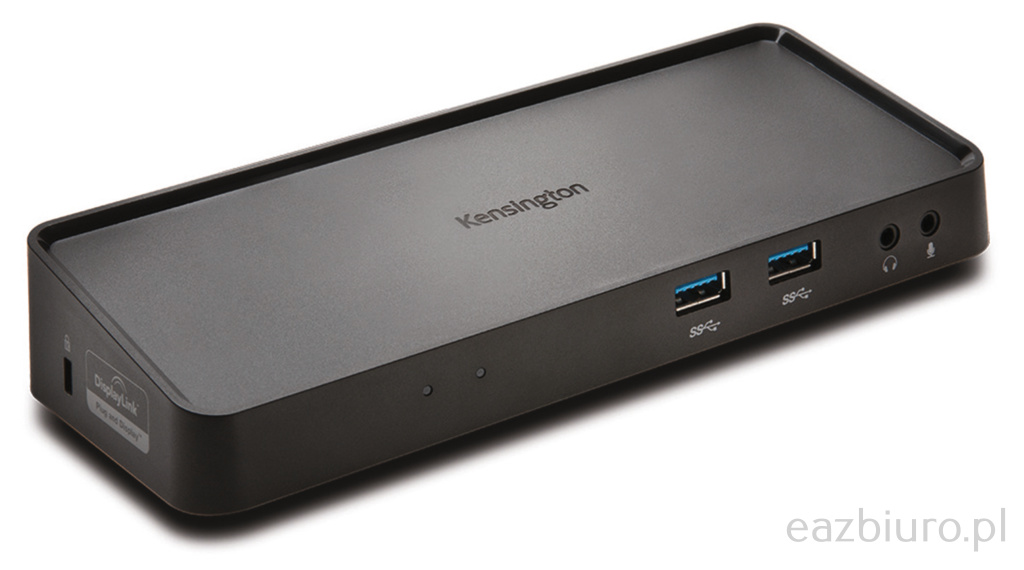
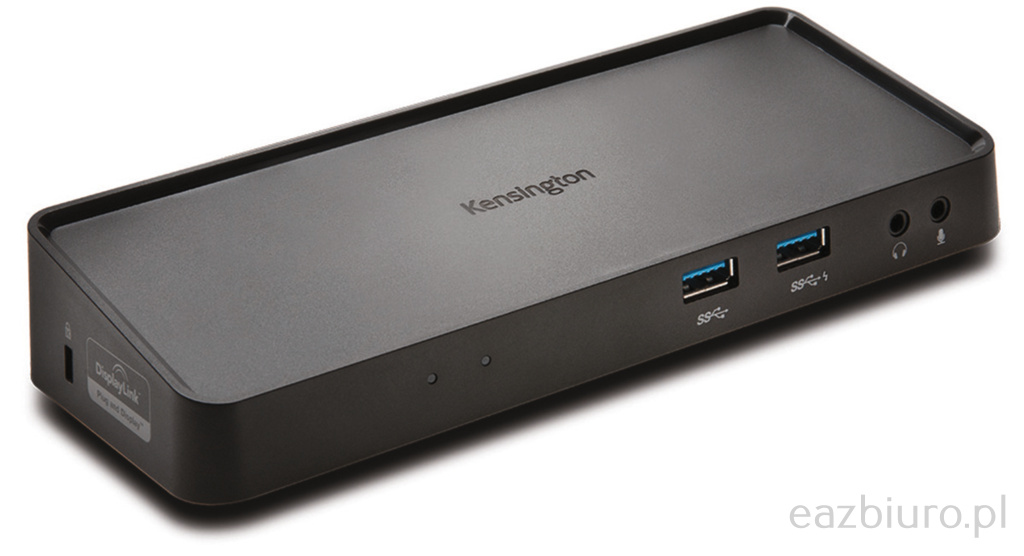
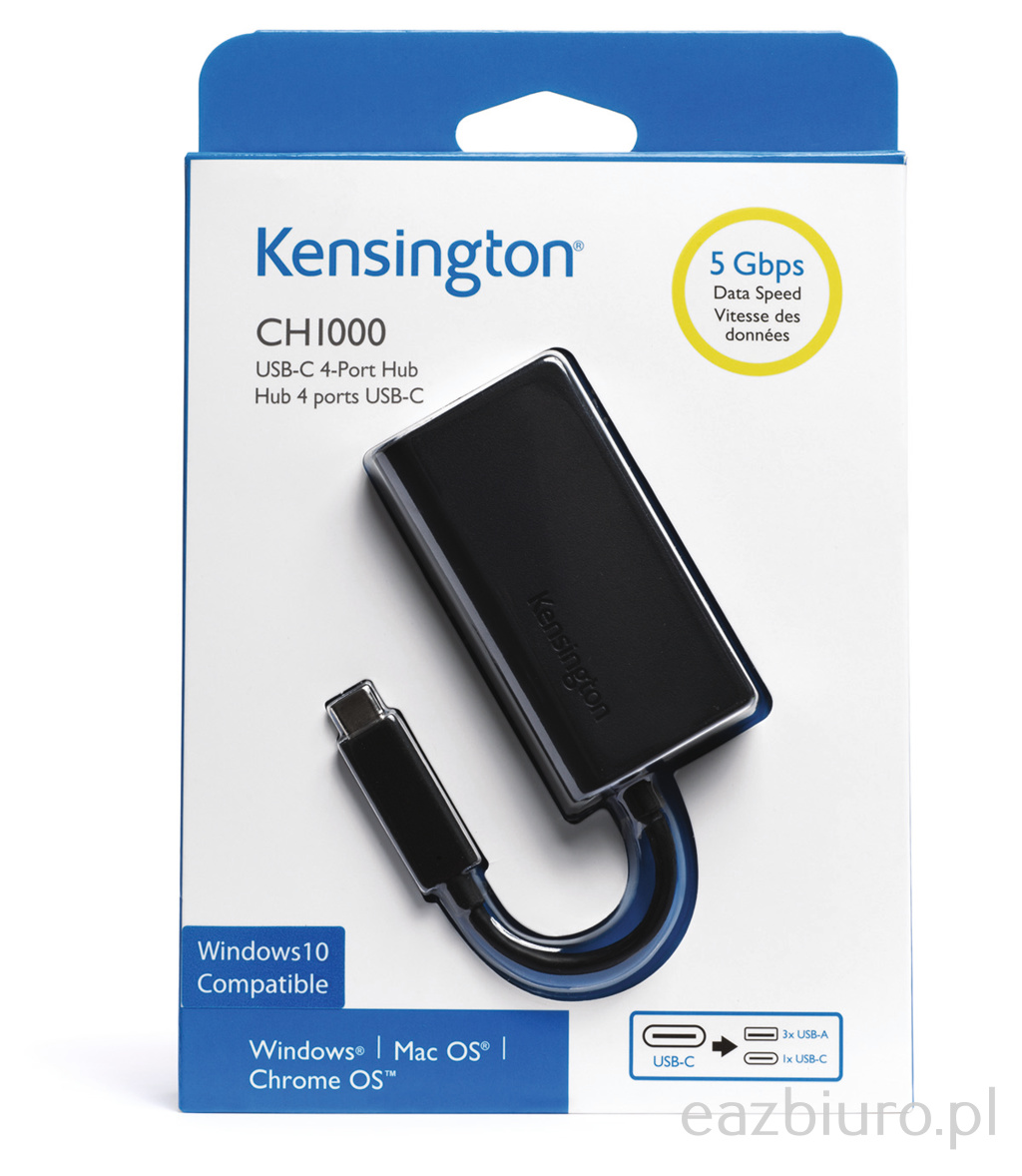
Dwie stacje dokujące Kensington są bezpośrednimi propozycjami do rozbudowy stanowiska, a koncentrator USB-C stanowi prostszy wariant zwiększający liczbę portów. Przed zakupem porównaj zgodność z laptopem i wymagane złącza.
Adaptery obrazu i przewód USB-C
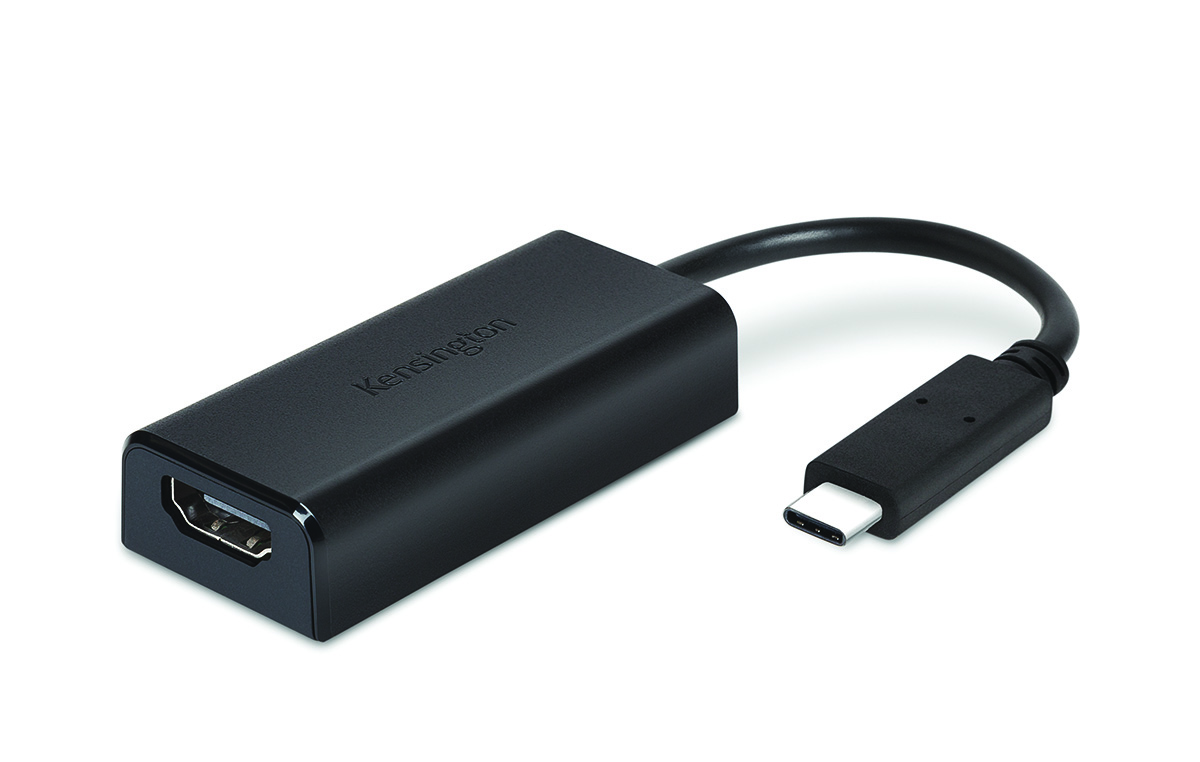
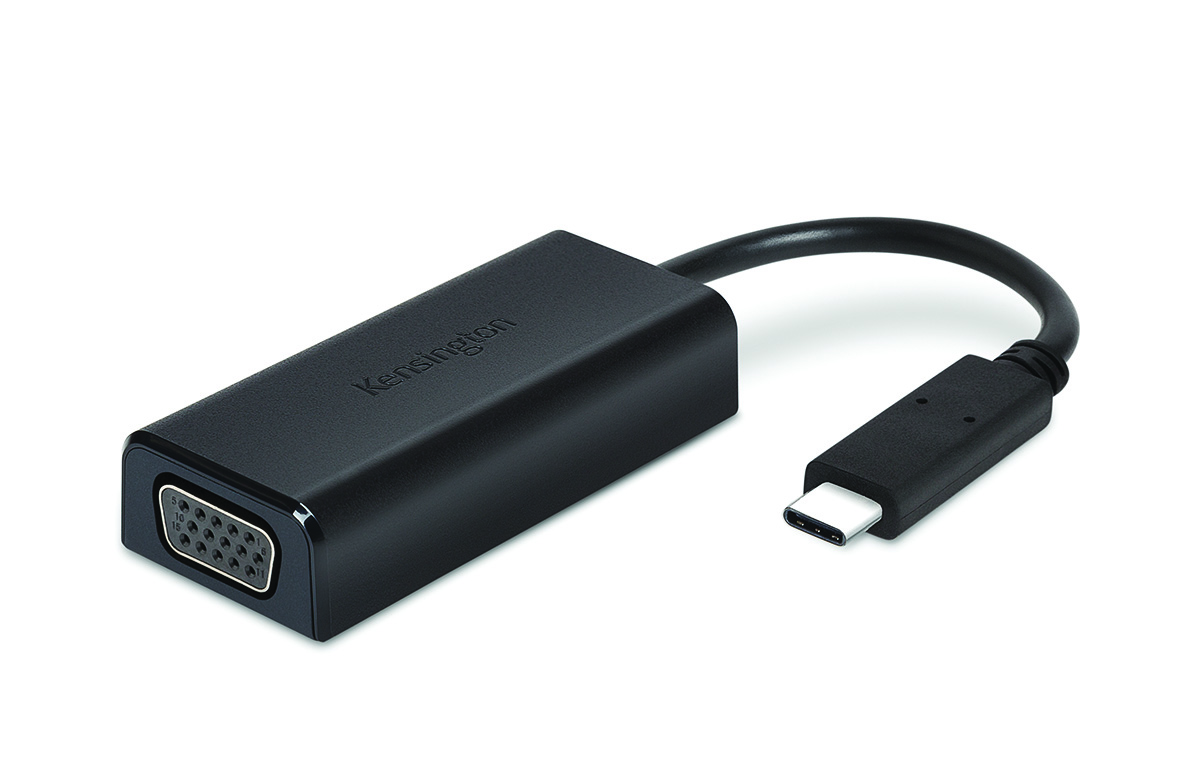
Adaptery USB-C do HDMI i VGA pomagają dopasować wyjście laptopa do monitora, a przewód USB-C może uzupełnić tor połączenia. Każdy element dobieraj według złączy i parametrów potwierdzonych w opisie produktu.
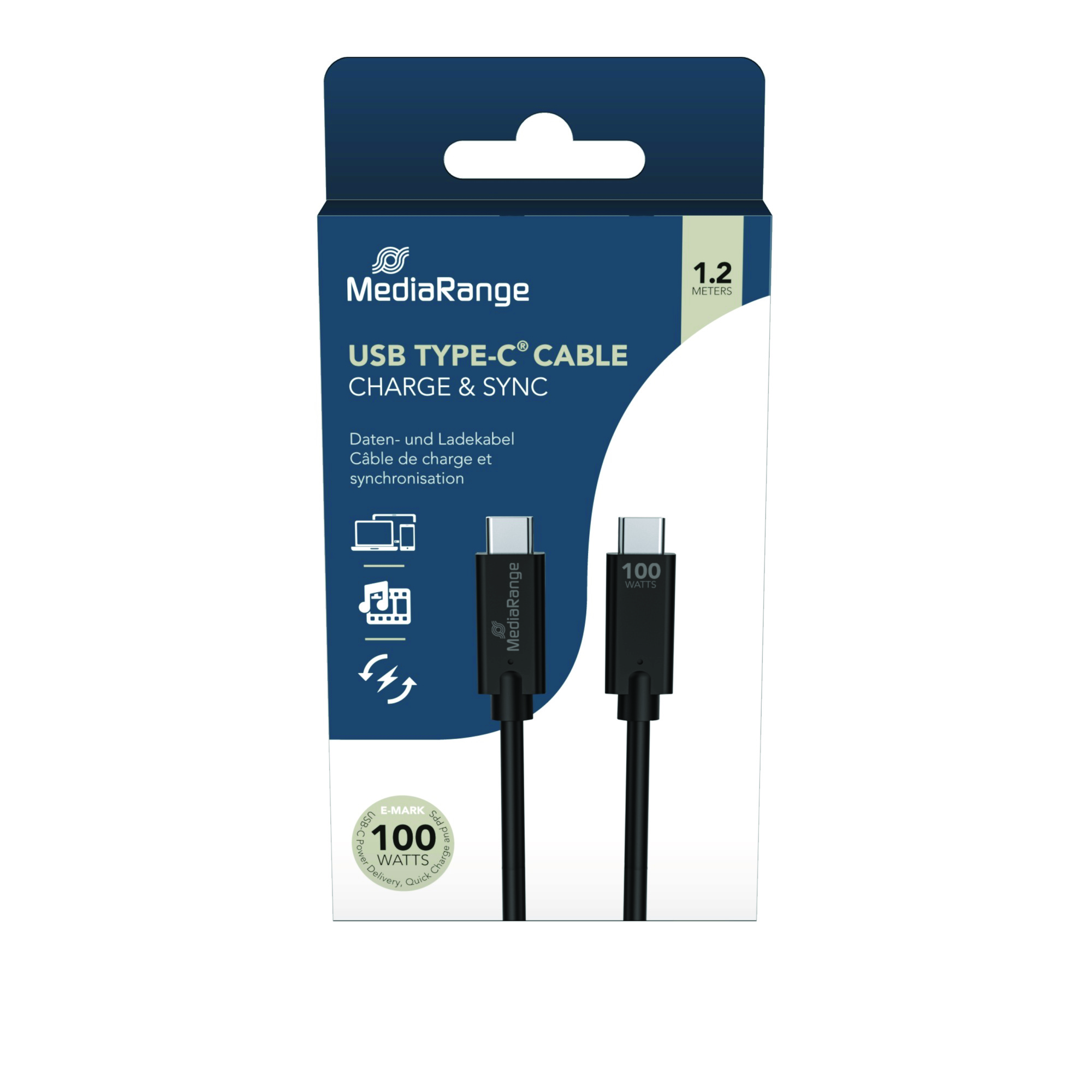
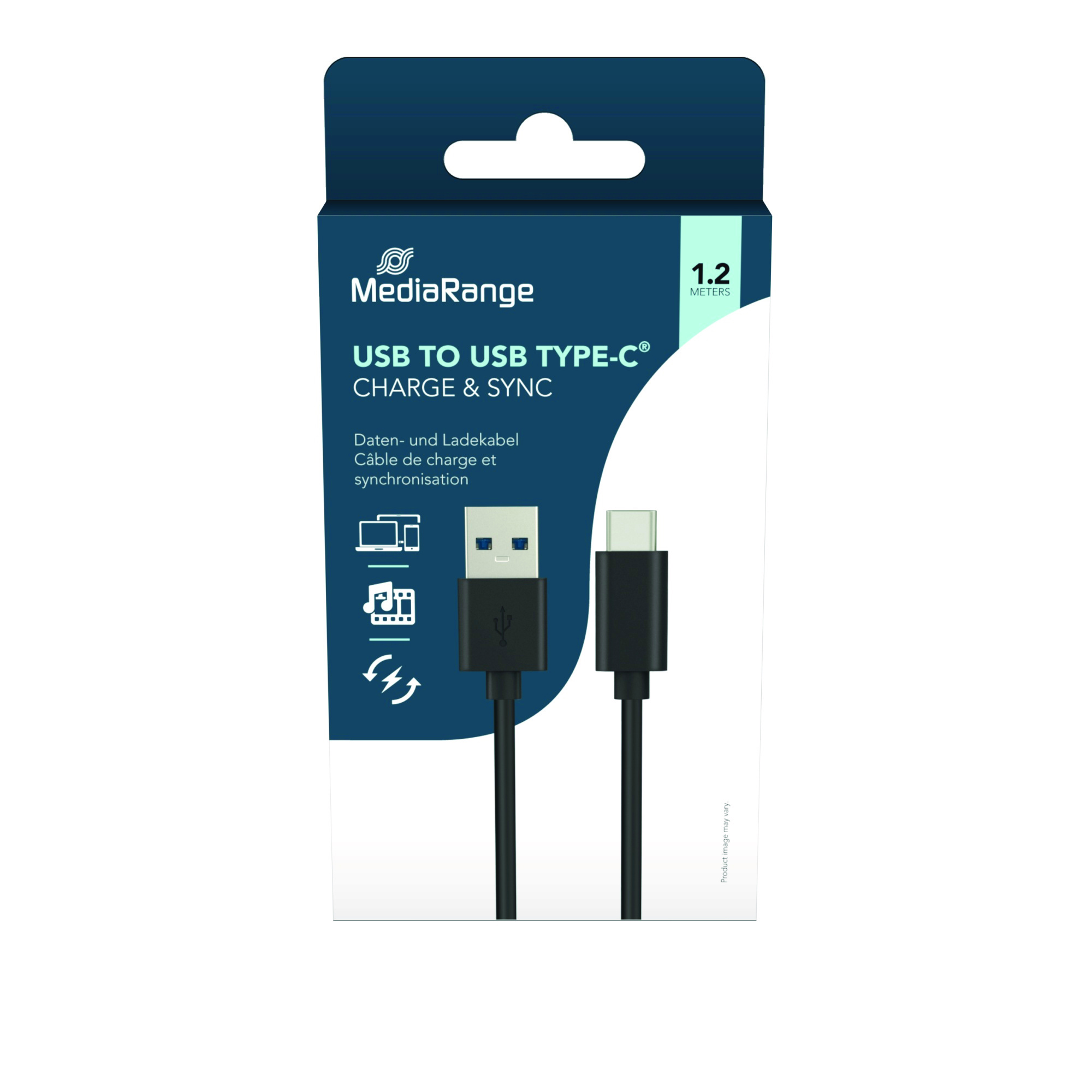
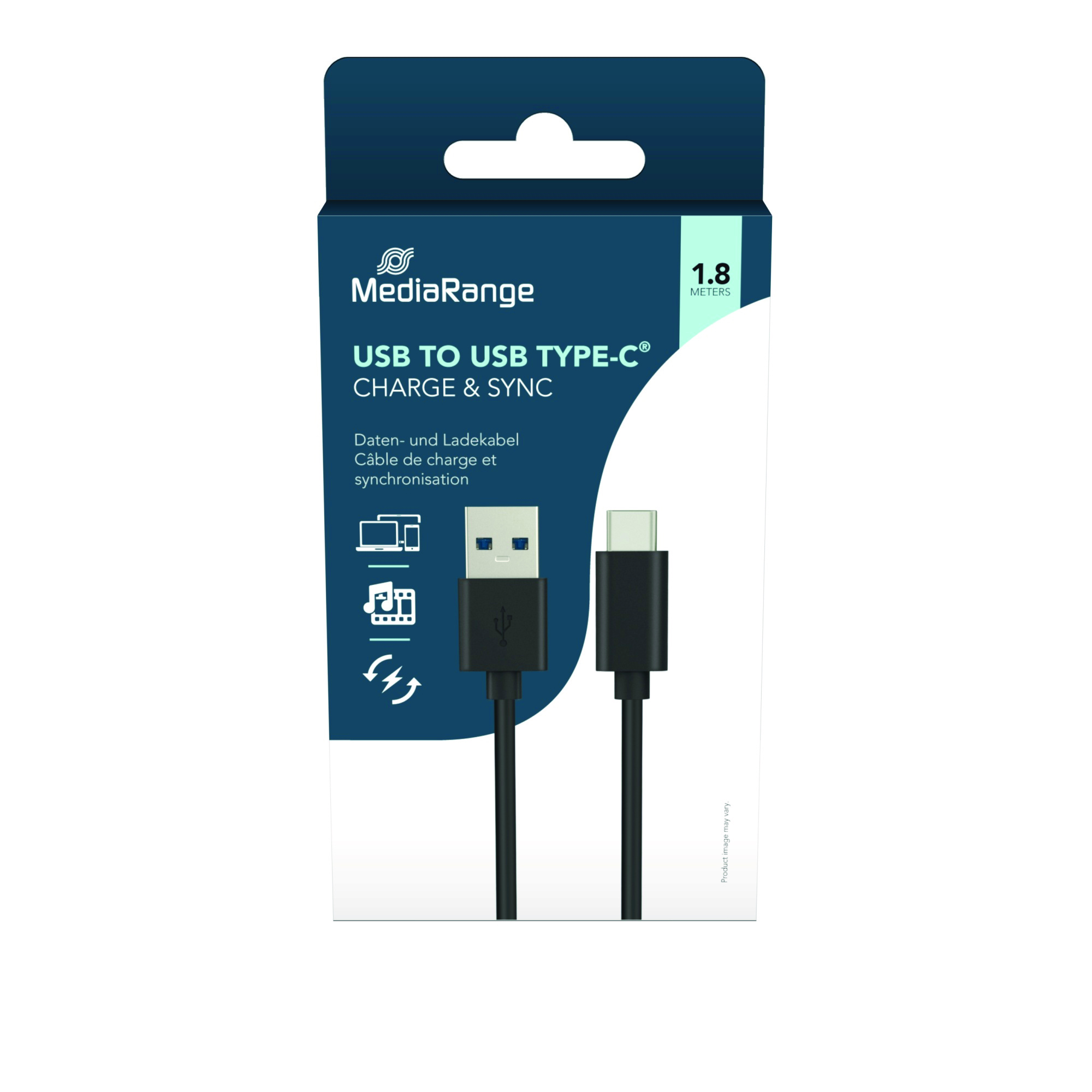
Przewody USB-C do połączenia laptopa ze stacją
Do połączenia laptopa ze stacją lub innymi urządzeniami wybieraj przewody z jasno określonym standardem USB i szybkością transmisji. Modele o wyższej przepustowości i deklarowanej mocy ładowania są lepszym wyborem do wymagających zastosowań.
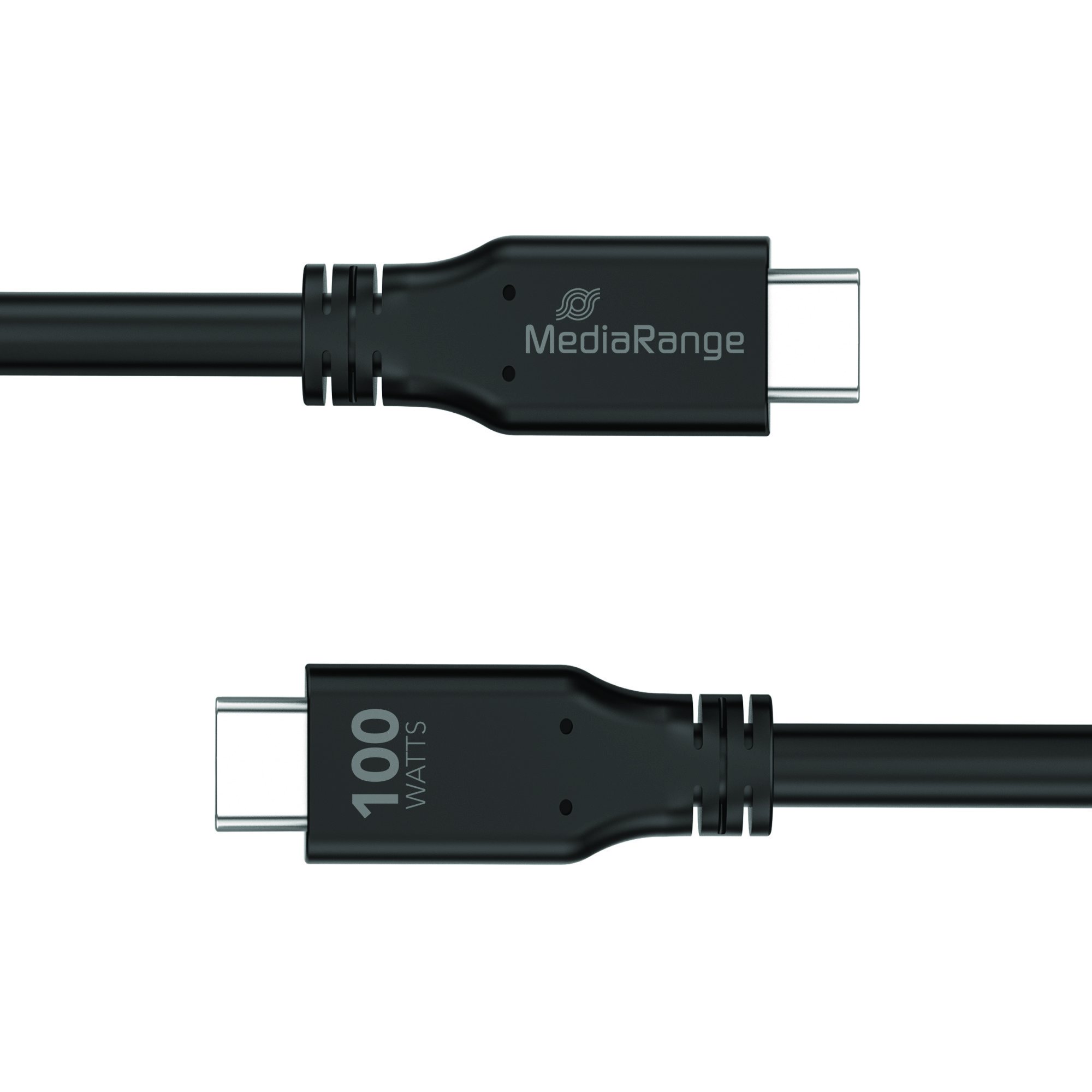
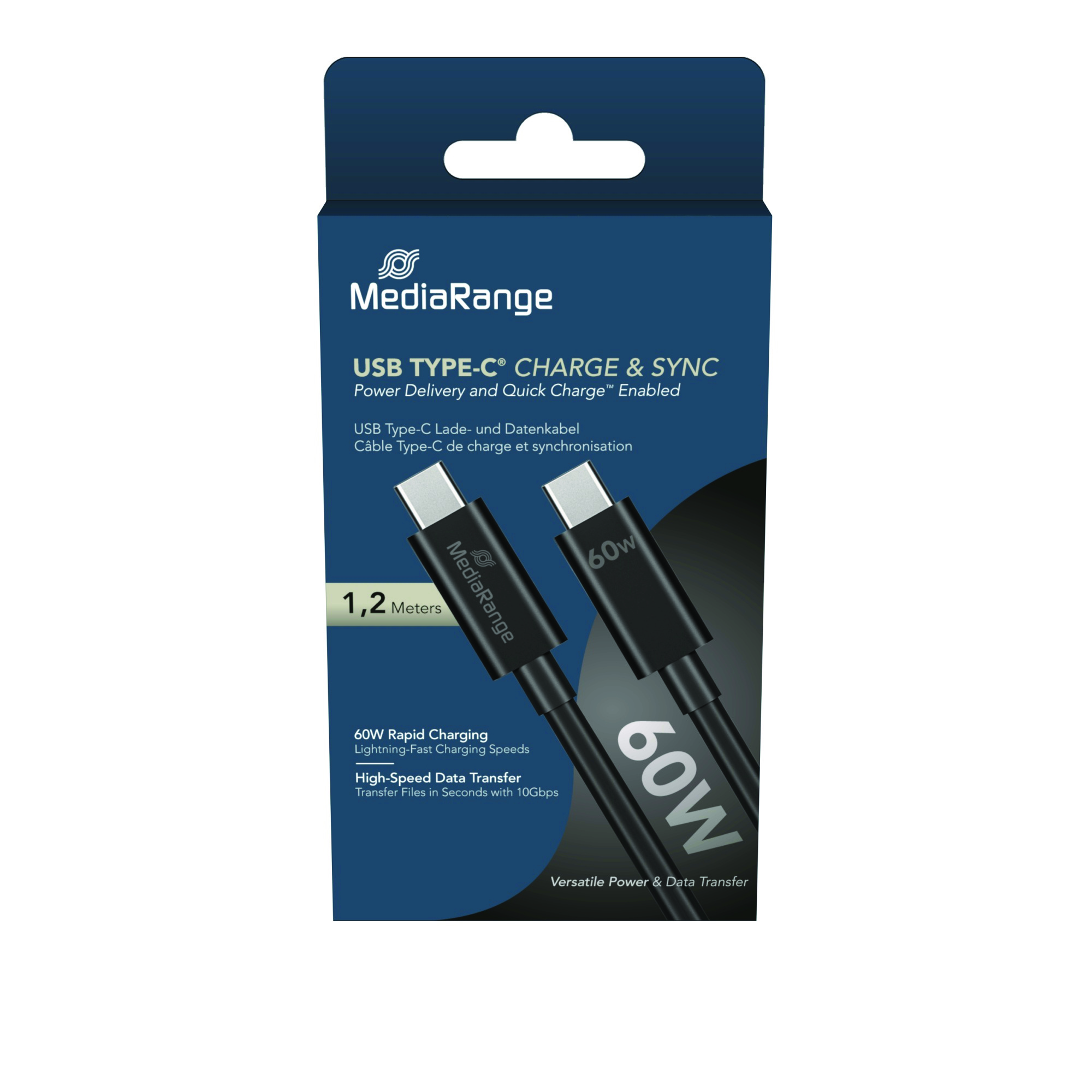
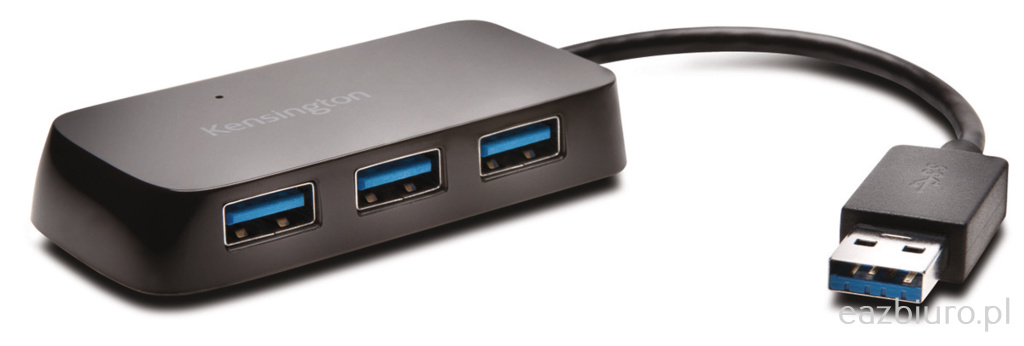
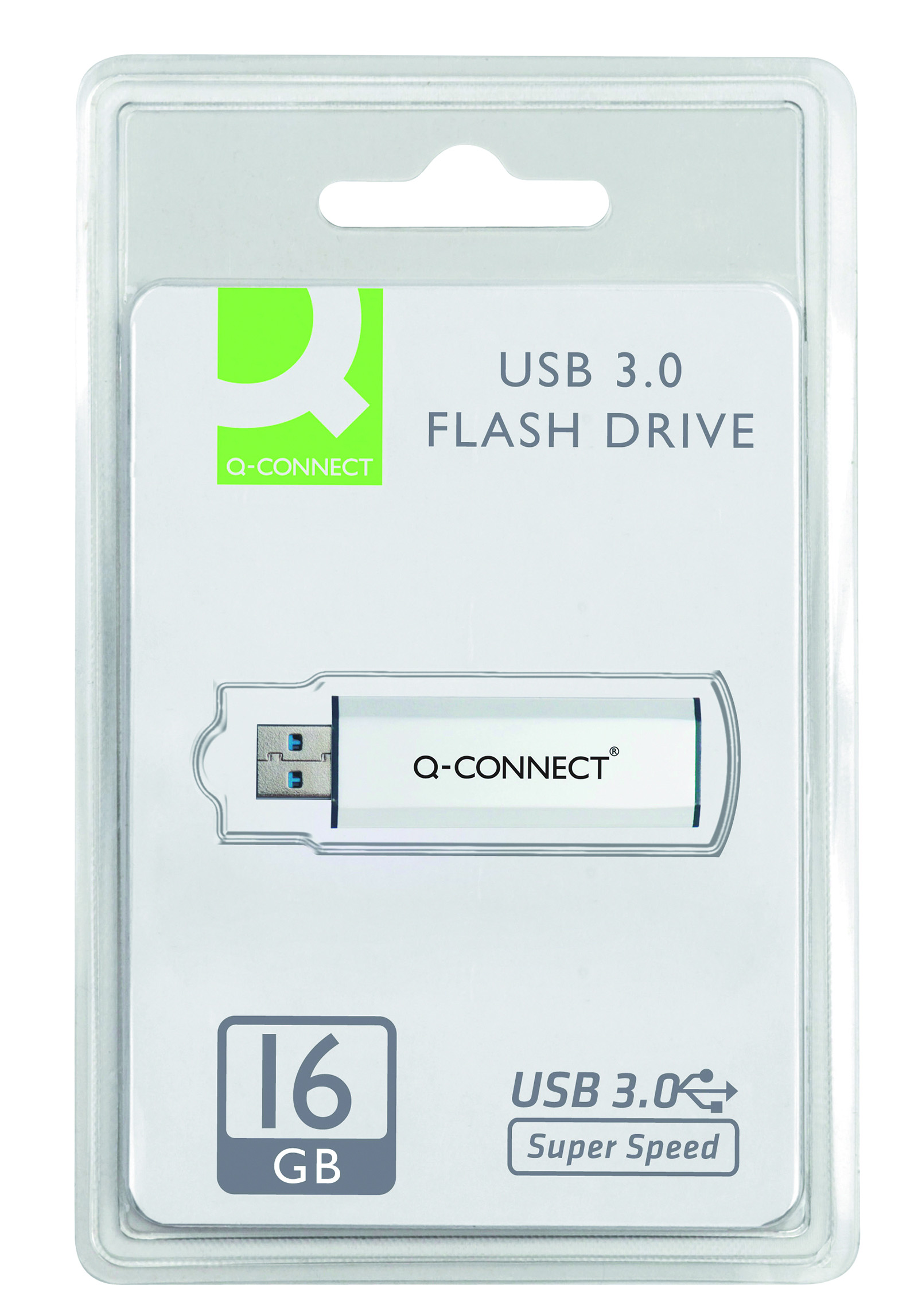
Hub i akcesoria do portów stacji
Przewód USB-C, dodatkowy hub oraz pamięć USB pokazują różne zastosowania portów przy stanowisku ze stacją dokującą. Dobieraj je według dostępnych złączy i rzeczywistego sposobu użycia.
Najczęściej zadawane pytania
Czy każda stacja dokująca USB-C będzie działać z każdym laptopem USB-C?
Nie. USB-C określa kształt złącza, ale port laptopa może nie obsługiwać obrazu, ładowania lub szybkiego transferu wymaganego przez stację. Przed zakupem trzeba porównać standard portu, funkcje wideo, Power Delivery oraz zgodność z systemem operacyjnym.
Ile watów powinna mieć stacja dokująca do laptopa?
Moc przekazywana do laptopa powinna być zbliżona do mocy jego oryginalnego zasilacza lub zgodna z wartością zalecaną przez producenta komputera. Sprawdzaj moc wyjściową portu hosta, a nie wyłącznie całkowitą moc zasilacza stacji.
Czy dwa porty HDMI w stacji gwarantują pracę na dwóch monitorach?
Nie. Możliwość rozszerzenia pulpitu na dwa monitory zależy również od laptopa, układu graficznego, standardu połączenia, systemu i sposobu działania stacji. Specyfikacja musi potwierdzać liczbę ekranów oraz ich rozdzielczość i odświeżanie przy pracy jednoczesnej.
Dlaczego stacja ładuje laptop, ale nie wyświetla obrazu?
Najczęstszą przyczyną jest brak obsługi transmisji obrazu przez używany port laptopa albo przewód. Możliwe są też ograniczenia stacji, nieprawidłowo wybrane wejście monitora, brak wymaganego sterownika lub podłączenie stacji do portu USB-C o mniejszej funkcjonalności.
Czy do stacji dokującej można użyć dowolnego kabla USB-C?
Nie. Kable USB-C mogą różnić się szybkością danych, obsługiwaną mocą i możliwością transmisji obrazu. Najlepiej używać przewodu dostarczonego ze stacją, a zamiennik dobierać na podstawie pełnej specyfikacji, nie tylko rodzaju wtyczki.
Jaką stację dokującą wybrać do codziennej pracy?
Wybierz stację na podstawie pełnej konfiguracji stanowiska, a nie samej liczby portów. Najpierw potwierdź możliwości USB-C, USB4 lub Thunderbolt w laptopie, następnie sprawdź obsługę monitorów, moc ładowania, szybkość portów danych, Ethernet i parametry przewodu. Do stałego biurka praktyczna będzie stacja z własnym zasilaczem i zapasem portów. W podróży może wystarczyć kompaktowy hub albo adapter wideo.
Jeśli urządzenia mają być kupowane dla kilku pracowników, przetestuj jeden egzemplarz z każdym używanym typem laptopa. Taki test powinien obejmować obraz, ładowanie, sieć, urządzenia USB, sterowniki oraz ponowne podłączanie komputera. Pozwala to uniknąć sytuacji, w której stacja pasuje fizycznie, ale nie realizuje wszystkich wymaganych funkcji.
Zobacz ofertę A-Z Biuro
Przed zakupem sprawdź aktualną specyfikację, dostępność i wariant produktu.